

OS違いのeSIM転送がラクに!
androidのeSIMをiPhoneに移行する手順を教えます!
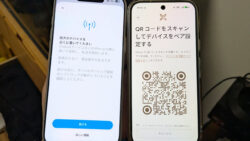
左はGooglePixel10シリーズ(android16)、右は iPhone17シリーズ(iOS 26.3) 、
android に設定してあるau回線のeSIMをiPhoneに移行してみます。
両方の端末でBluetoothをオンにしてください。
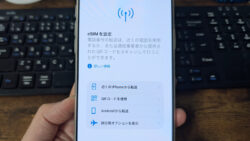
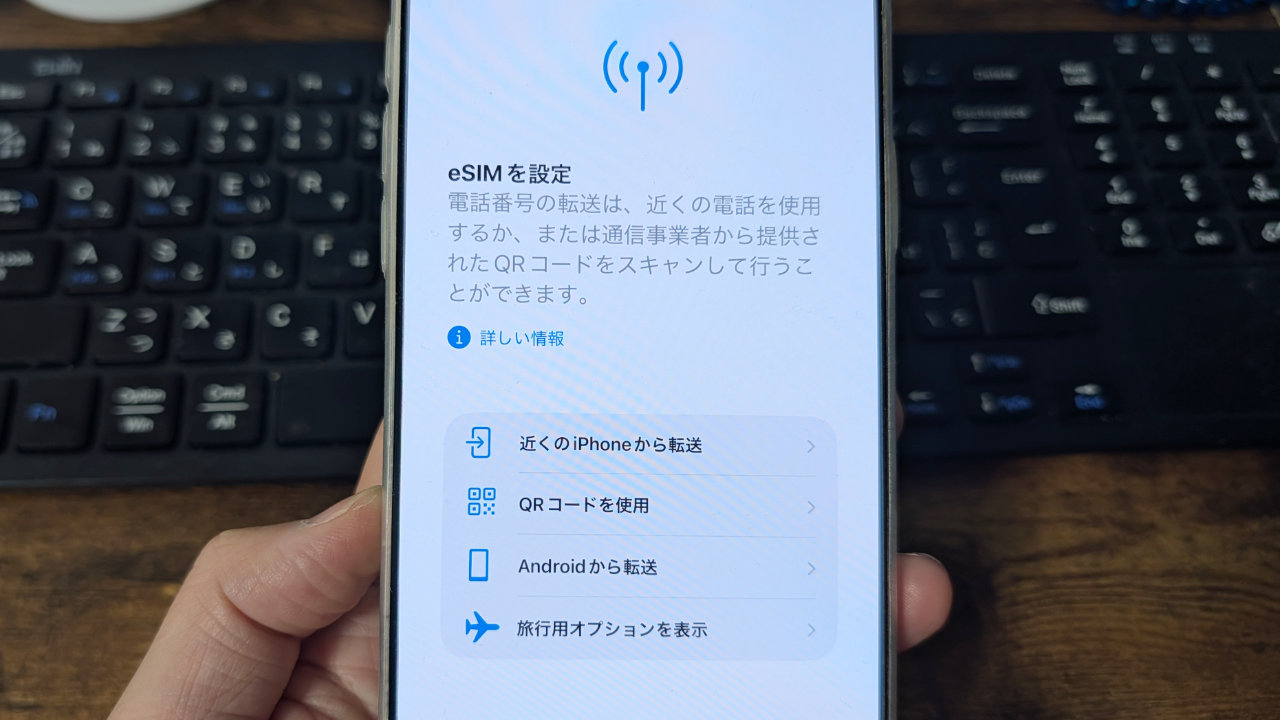
iPhoneの設定からモバイル通信を開き、モバイル通信を設定をタップ。
androidから転送をタップ。
QRコードが表示されるので、
androidのカメラでQRコードをスキャンしてください。
転送するeSIMを選択して、移行をタップ。
~転送中(始)~
これまでは異なるOS間のeSIM転送は、マイページでeSIMの再発行手続きが必要でした。しかし、auが先駆けて異なるOS間のeSIM転送を実現。
eSIM転送の受付時間は0時5分から23時55分でほぼ24時間対応。
eSIM転送手数料は自分でやると今のところ無料。携帯ショップに行ったら4,000円~5,000円かかります!
eSIMを転送したからと言ってスマホに保存してある写真やアプリのデータも一緒に転送されるわけではありません。SIMカードを差し替えることと同じです。
~転送中(終)~
移行が完了したら完了をタップ。
iPhoneで電波が立ったらデータ通信・電話ができることを確認してください。
データ通信ができなければ、設定の一般のVPNとデバイス管理を確認して、インストールされてるプロファイルがあれば削除してみてください。
androidからiPhoneに機種変更される方、
2台持ち用のiPhoneにeSIMを移したい方は覚えておいてください!
2026年2月現在の対応機種は下記。
【Android】
・Google Pixel 10
・Google Pixel 10 Pro
・Google Pixel 10 Pro XL
・Google Pixel 10 Pro Fold
・Google Pixel 9a
・Google Pixel 9
・Google Pixel 9 Pro
・Google Pixel 9 Pro XL
・Google Pixel 9 Pro Fold
【iOS】
・iPhone 17
・iPhone 17 Pro
・iPhone 17 Pro Max
・iPhone Air
・iPhone 16
・iPhone 16 Plus
・iPhone 16 Pro
・iPhone 16 Pro Max
・iPhone 16e
・iPhone 15
・iPhone 15 Plus
・iPhone 15 Pro
・iPhone 15 Pro Max
・iPhone 14
・iPhone 14 Plus
・iPhone 14 Pro
・iPhone 14 Pro Max
・iPhone 13
・iPhone 13 mini
・iPhone 13 Pro
・iPhone 13 Pro Max
・iPhone 12
・iPhone 12 mini
・iPhone 12 Pro
・iPhone 12 Pro Max
・iPhone 11
・iPhone 11 Pro
・iPhone 11 Pro Max
・iPhone SE(第3世代)