
使って便利!
ピクセルウォッチ4のハンドジェスチャー機能について教えます!
「1分でわかる !」ピクセルウォッチ4のハンドジェスチャーの使い方 !ダブルピンチ・手首をひねってPixelwatchを操作できる!

2025年12月のシステムアップデートでピクセルウォッチに”ダブルピンチ”と”手首をひねる”と言うハンドジェスチャー機能が追加されました。
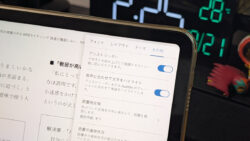
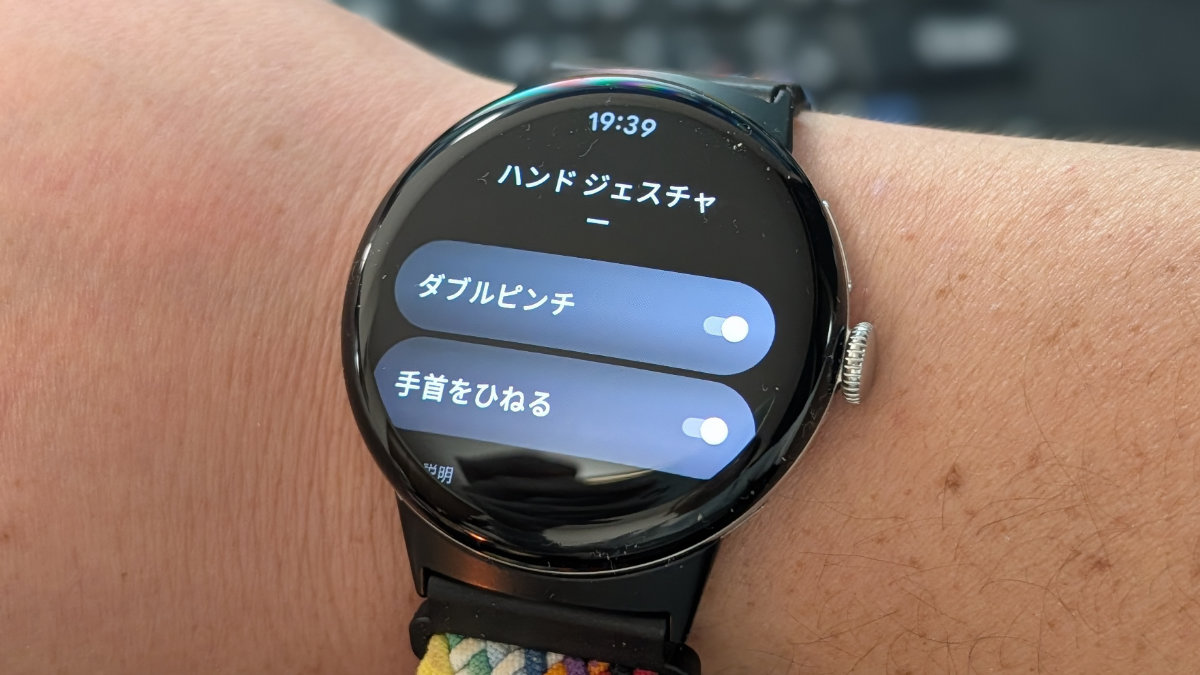
ジェスチャー機能はこれまでにもいくつかありますが、ハンドジェスチャーをタップ。
”ダブルピンチ”と”手首をひねる”がオンになってることを確認してください。
”ダブルピンチ”は人差し指と親指を2回トントンと合わせることで作動します。
できることはこちら。
・通知のスクロール
・スマートリプライの送信
・アラームのスヌーズやタイマーの停止
・音楽の再生・一時停止
・カメラのシャッターを切る
上手く動かすコツは、腕時計を見るように肘を90度まげてやると精度が高まります。
”手首をひねる”は今のところ通知を閉じるのに使えます。
また、ジェスチャー機能のひとつに”手をあげて話す”は覚えておきたい機能。
”手をあげて話す” はピクセルウォッチを口元に近づけることで、「OK,Google!」と言わなくてもGeminiに話しかけられる機能です。
口元に近づけて画面下が光るので話しかけてみてください。
Geminiが作動して質問に答えてくれます。
関連 ピクセルウォッチ4を買ったのでレビュー!セットアップ手順・おすすめ機能は?
ピクセルウォッチ4を持ってる方はハンドジェスチャー機能をぜひ試してみて下さい!