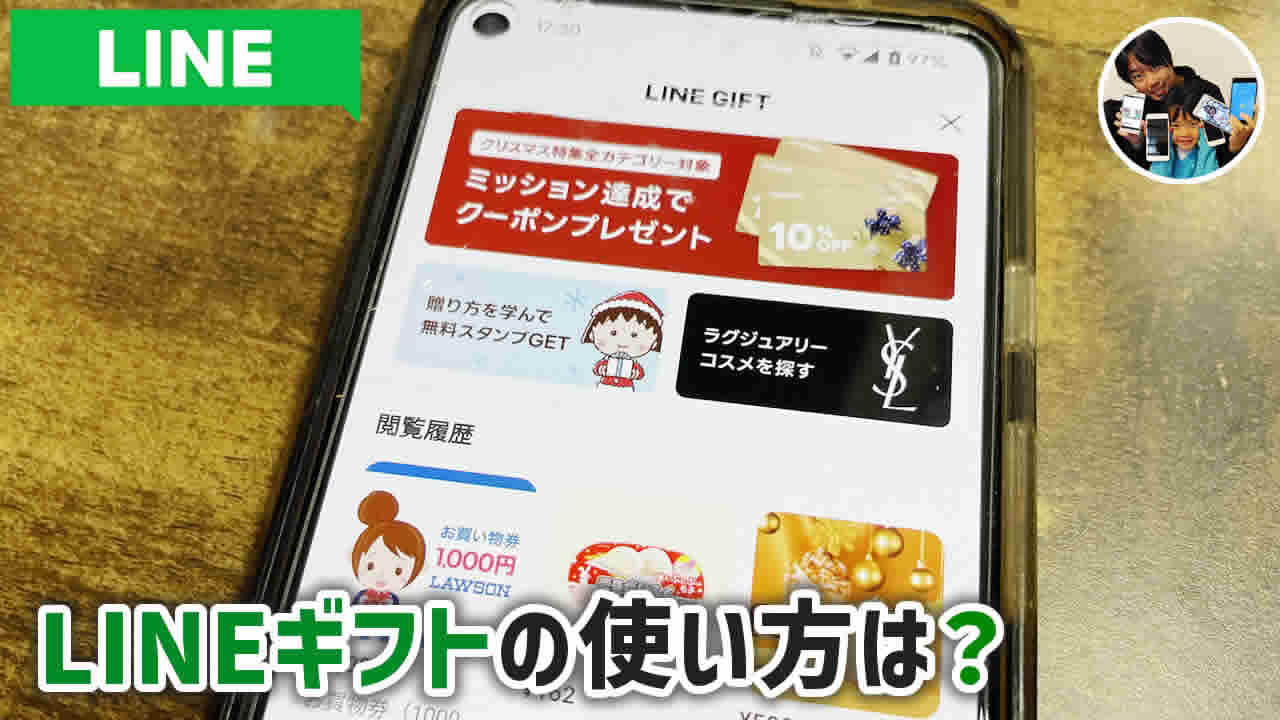


「LINEギフトってどう使うんだろ?」
「ん?LINEでギフトを貰ったんだけど…」
LINEには、LINE友だちに贈り物ができる機能があります。
お祝いをしたい…
お礼をしたい…
ちょっとした贈り物をスマホを使ってLINEから送ることができます。
支払いは送る側持ち。
PayPay/LINE Pay/クレジットカード/キャリア決済で支払いができるので、ギフトを選んで支払いまで一貫して手続きができます♪
当記事では私の体験の元、LINEギフトの使い方、商品を受け取る手順・贈る手順を解説します。
LINEギフトを受け取る手順は?
LINEギフトを受け取る手順は以下の通り。
ギフトを贈られた側は、LINEトーク画面に下記のようなメッセージ付きギフトが届きます。
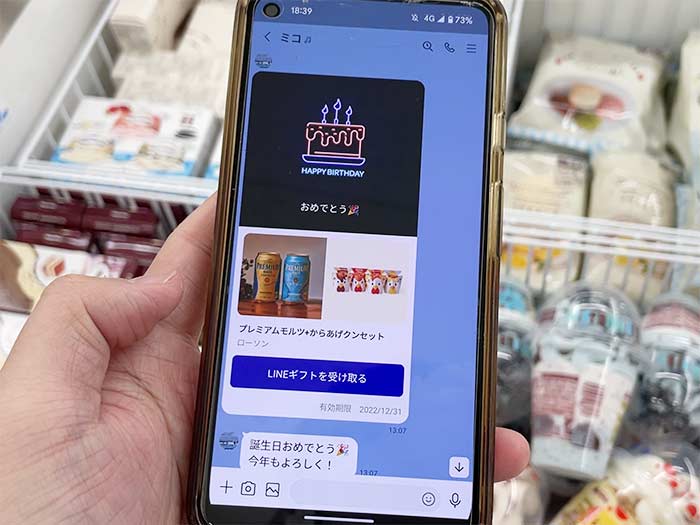
私は妹から誕生日プレゼントとして、ビールと唐揚げクンの引換券(ギフト)をいただきました♪
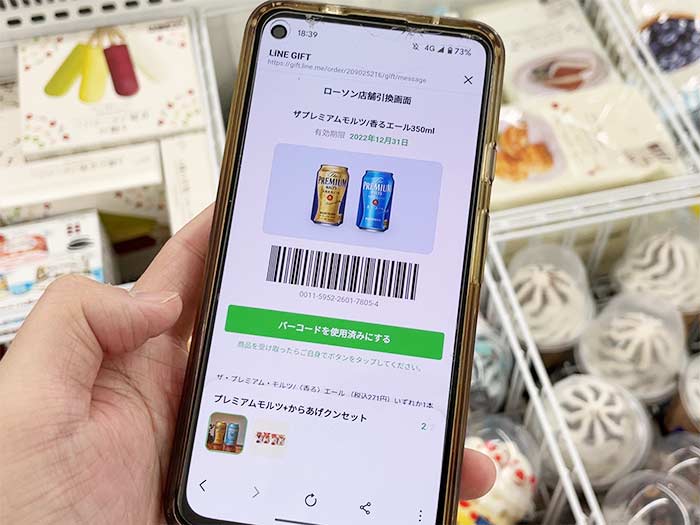
早速ローソンに駆け込んで、同じビールと唐揚げクンを探し回りました。
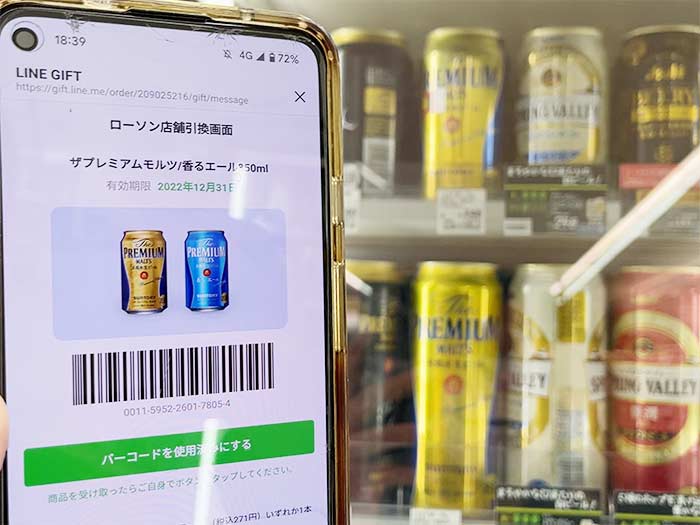
LINEギフトの写真を見ながら同じ商品か確認(笑)
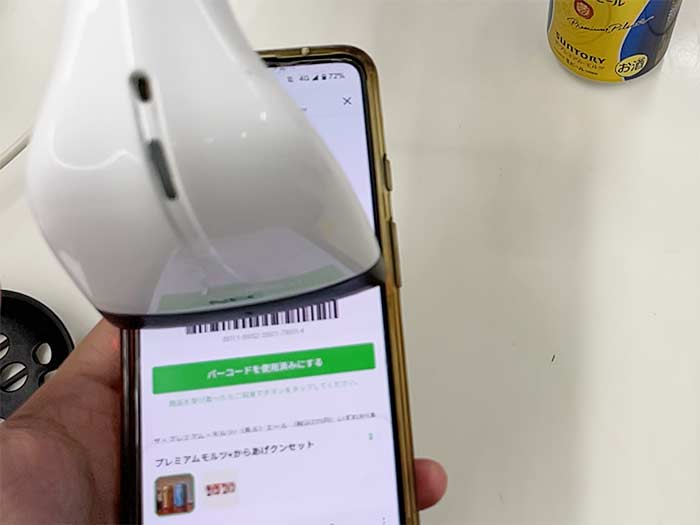
商品(ビール)を見つけたらレジへ行って、店員さんにLINEギフトのバーコードを読み取って貰います。
支払いは、LINEギフトを贈った側の支払いなので、無銭でそのまま持って帰れます♪
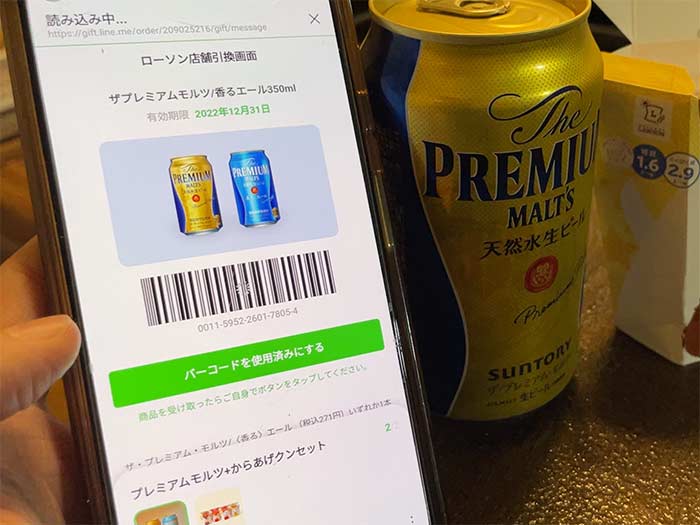
LINEギフトの商品を受け取ったらバーコードを使用済みにするをタップ。
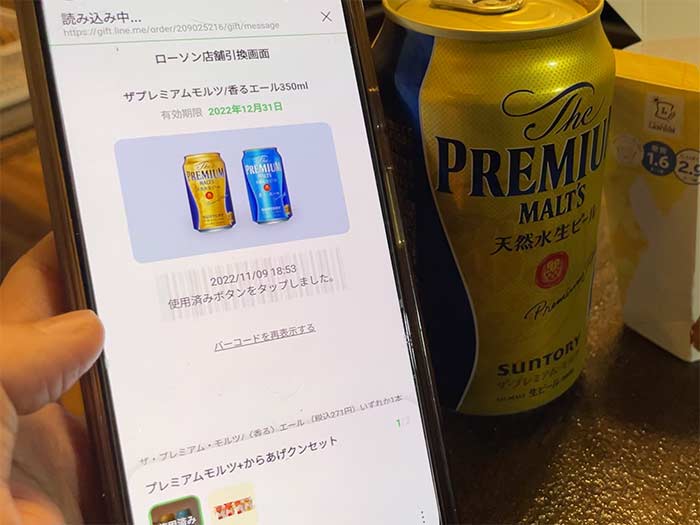
ここまでがLINEギフトを受け取る手順です。
LINEギフトを贈る手順は?
LINEギフトを贈る手順は以下の通り。
1LINEウォレットを開き、ギフトをタップ。
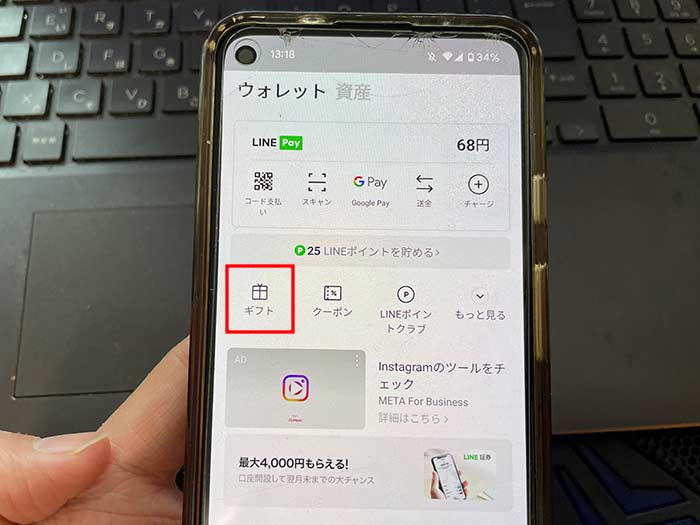
2”LINEギフト”ページが開くので、商品を選びます。
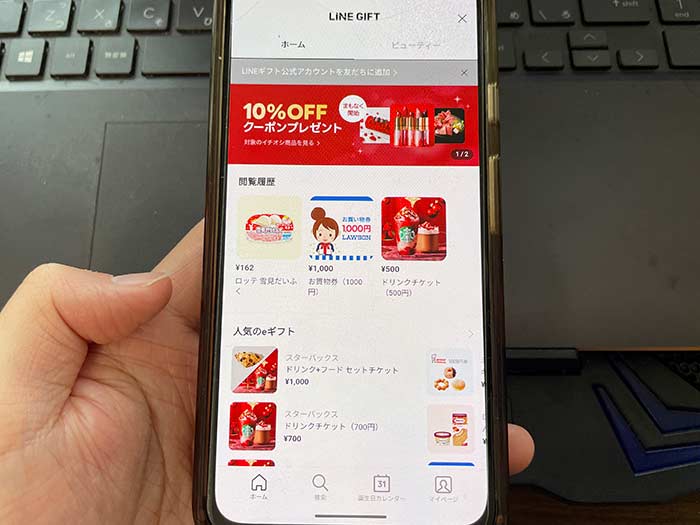
3商品を選んだら自分用に購入または友だちにギフトをタップ。
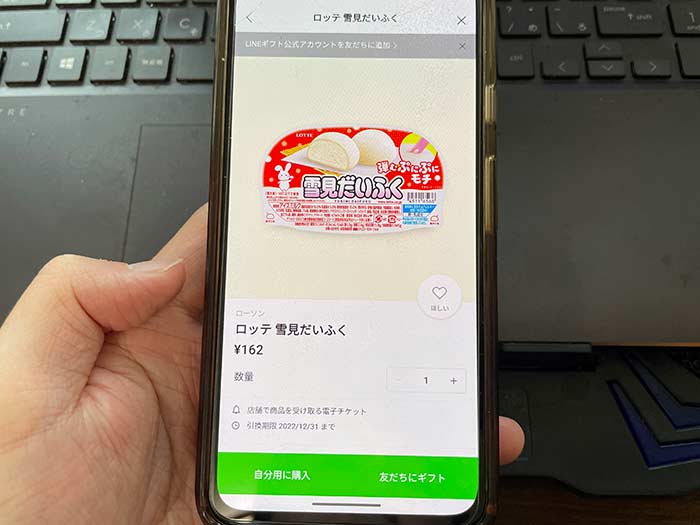
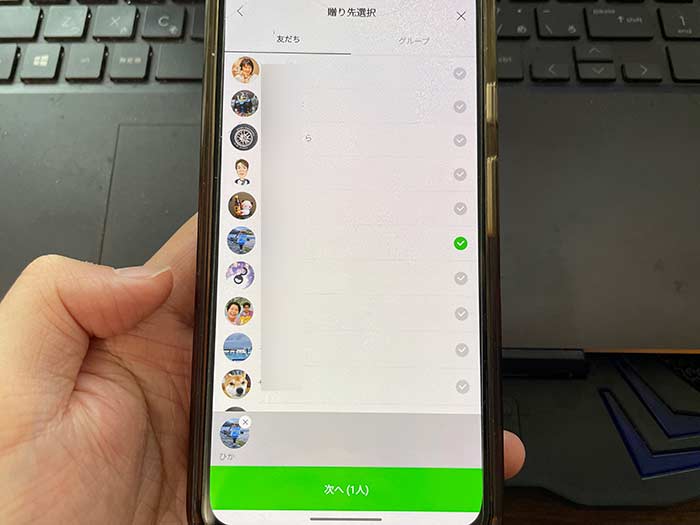
4友だちにギフトを選んだのでLINE友だちを選択。
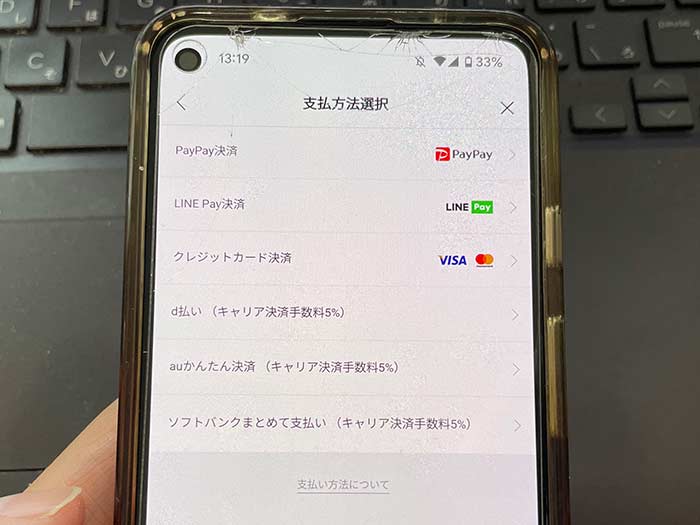
5支払い方法を選びます。PayPay/LINE Pay/クレジットカード/キャリア決済から選べます。
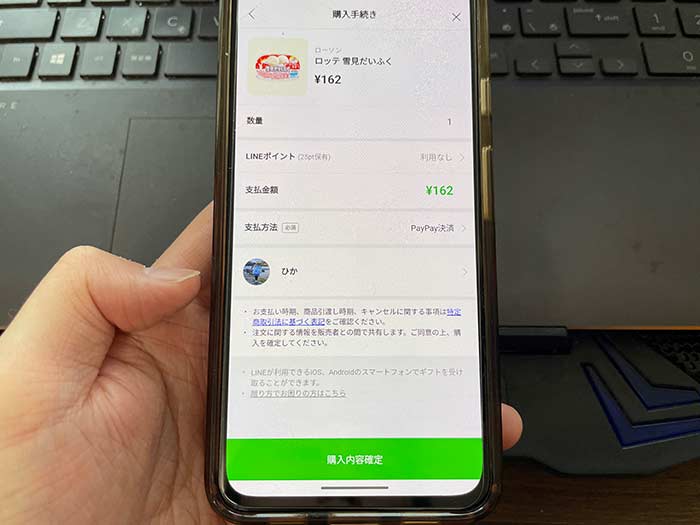
6支払い方法を選んだら購入内容確定をタップ。
7支払い方法で選んだアプリの画面に遷移するので、支払うをタップ。
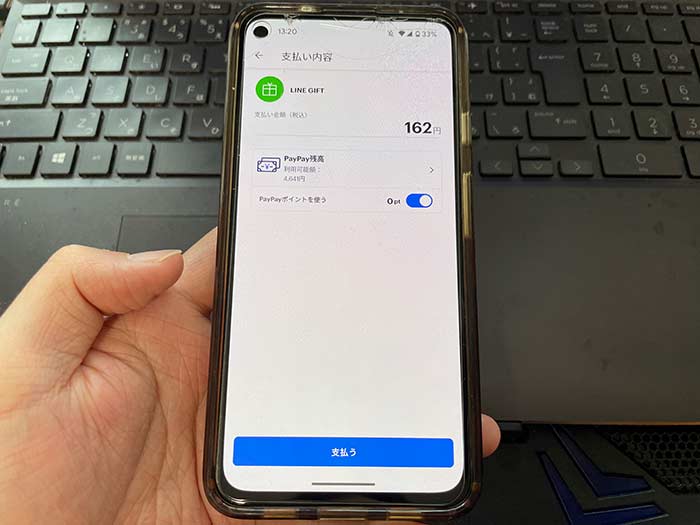
私はPayPayで支払いました。
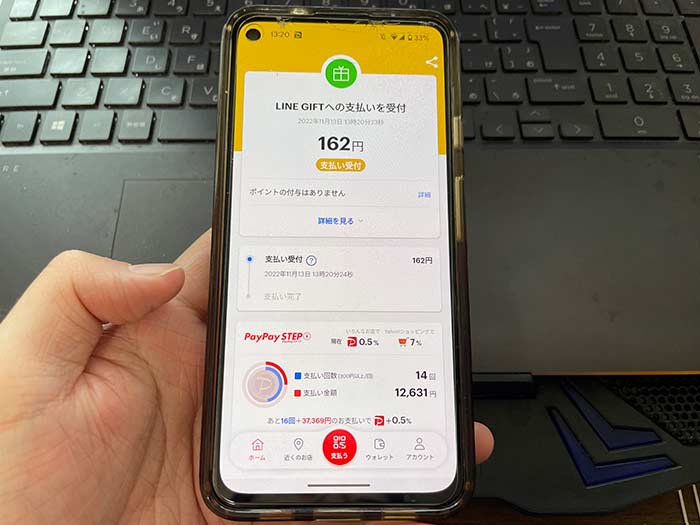
ここまで支払いはできましたが、まだギフトは送られていません!
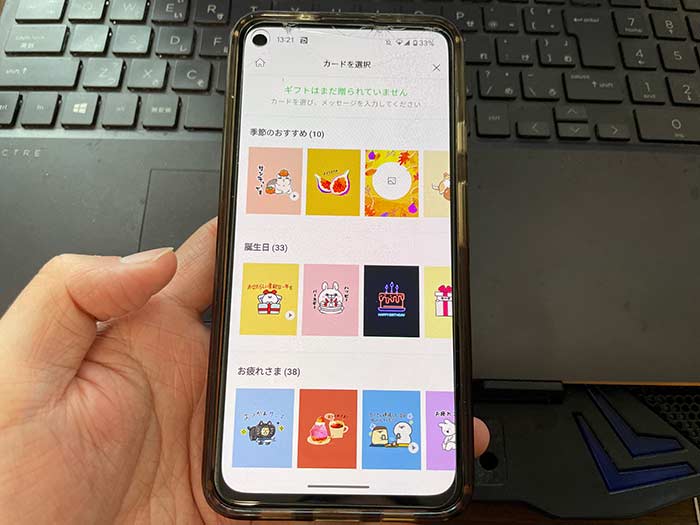
8メッセージカードを選びます。
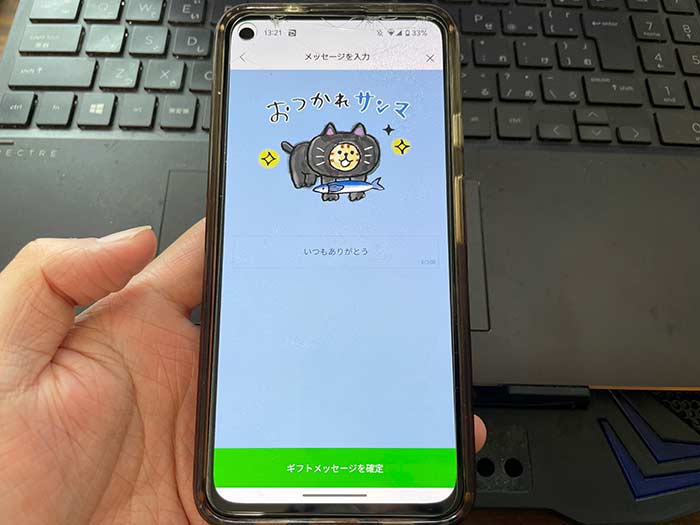
9メッセージを入力しギフトメッセージを確定をタップ。
10最後にギフトを贈るをタップ。
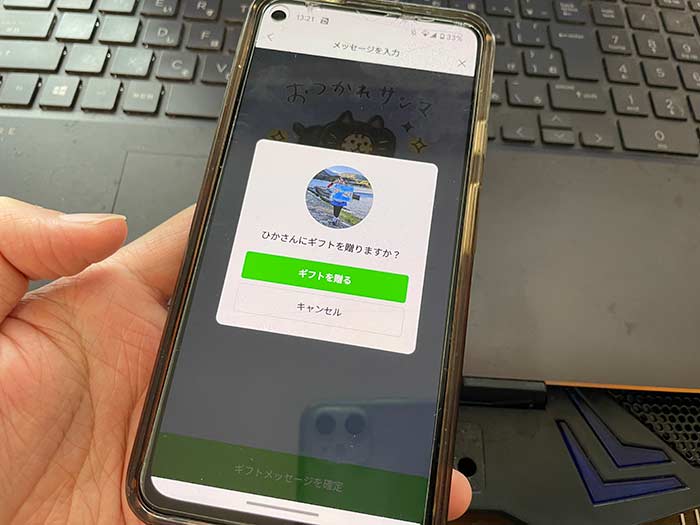
LINEギフトがLINE友だちに送られます。
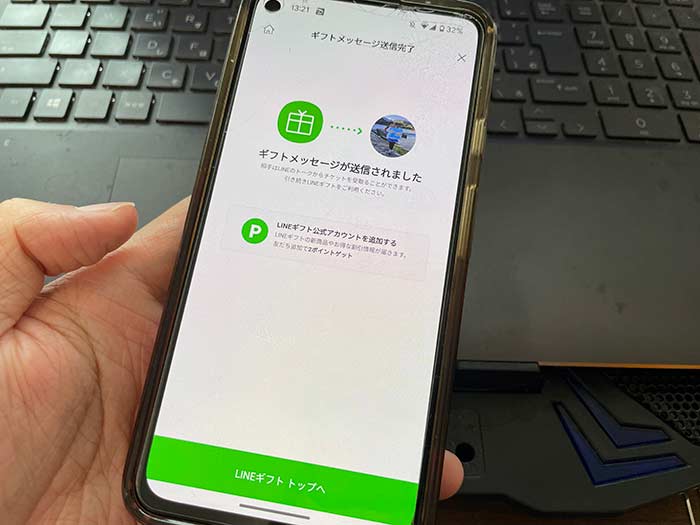
送り側も受け取り側も下記写真のような画面が表示されます。
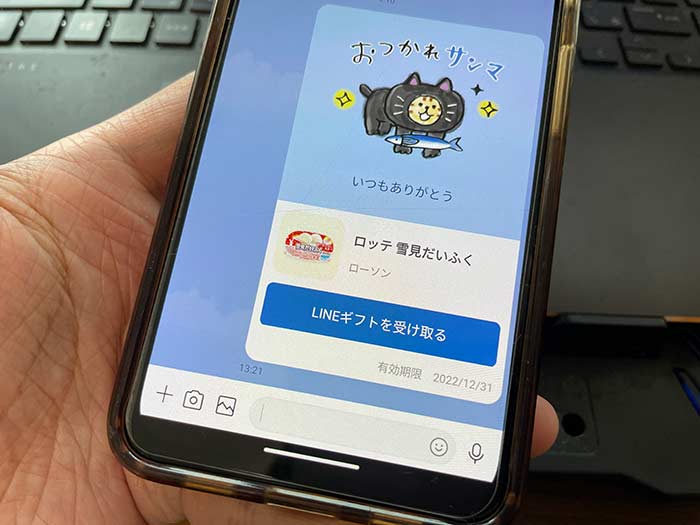
有効期限を過ぎたら返金される仕組みになっています。相手が受け取ってくれなかったら催促しましょう♪
LINEには誕生日を友達に知らせる機能、バースデーカード・ギフトを贈れる機能があるので合わせて利用していきましょう!
関連 LINEに誕生日を設定してみた!友達にどう表示される?バースデーカードも実際に試して分かったこと
月々のスマホの通信費を節約されたい方はラインモに乗り換えてみませんか?
以上、LINEギフトの使い方、商品を受け取る手順・贈る手順でした。