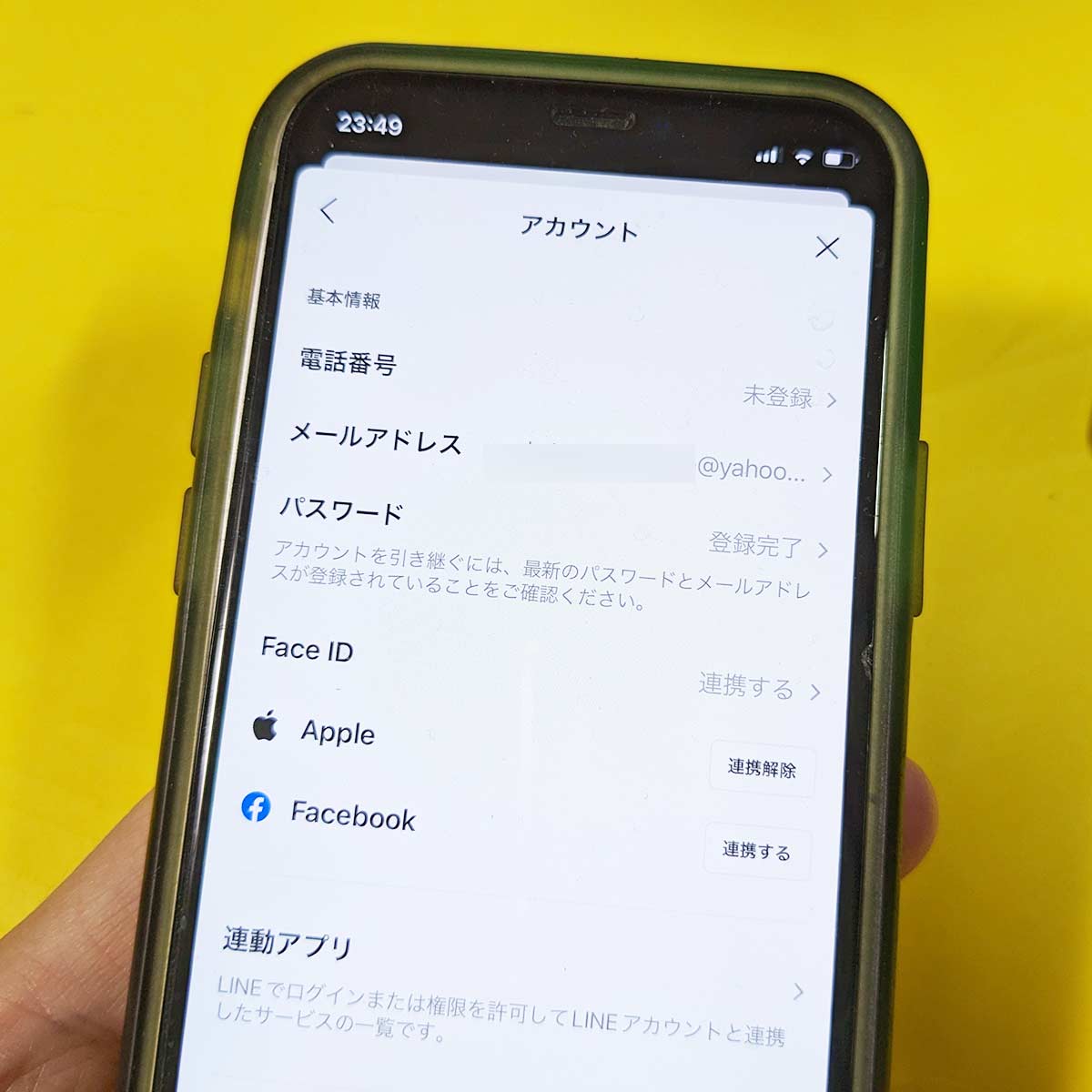

「LINEのパスワードの確認方法は?」
「え?パスワードを忘れたら再設定?」
LINEはパスワードを設定しなくてもSNSログインで使えます。
が、
パスワードを設定しておくことで、PC版LINEが使えるし、スムーズな引き継ぎでも使えます。
しかし、
あまり使わないゆえにLINEパスワードを忘れてしまうことも…。
当記事では私の体験の元、LINEのパスワードがわかる方法と再設定方法を紹介します!
LINEのパスワードがわかる方法は?
LINEのパスワードがわかる方法は…
な、
なんと!
LINEのパスワードは確認する方法はありません!
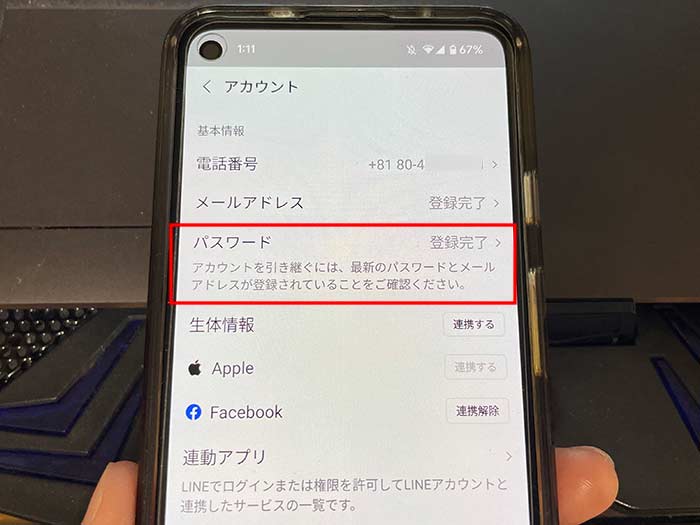
なんてことだ!
どうすんの?
PC版LINEへのログイン、LINEの引き継ぎ、どうするの?
こういう時、
LINEはパスワードをいちいち再設定しなきゃいけない仕様になってます。
LINEのパスワードの再設定方法は?
LINEのパスワードの再設定方法は以下の通り。
1LINEの設定を開く。
2アカウントをタップ。
3パスワードをタップ。
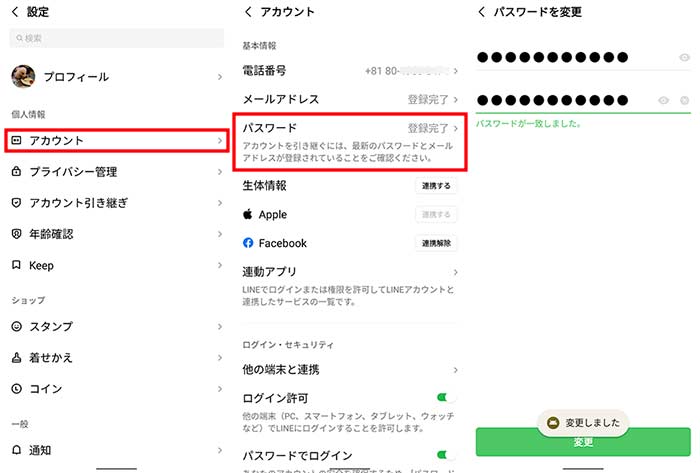
4”パスワードを変更”で新しいパスワードを入力して変更をタップ。
”変更しました”と表示されたらLINEパスワードの変更完了です。
LINEパスワードを変更しても登録してるメールアドレスに通知は来ないので注意してください。
メモをしたりして忘れないようにしておきましょう。
LINEパスワードはPC版LINEのログインで重宝しますよ!
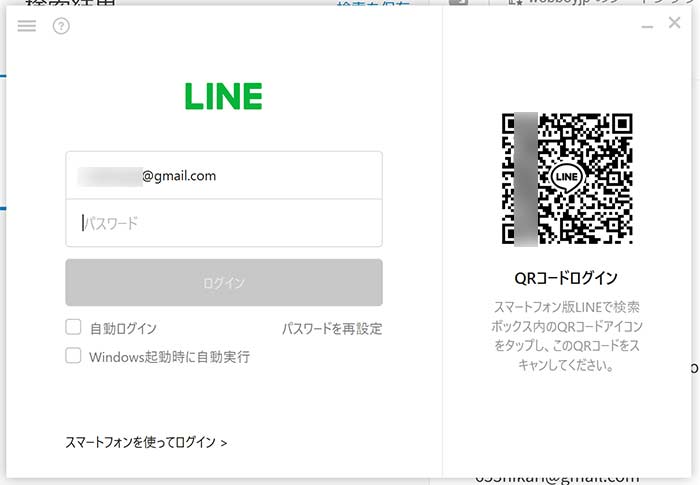
QRコードでのログインもおススメですが。
最近はありませんが、LINEパスワードは不正ログイン・不正アクセス防止のためできればわかりにくい文字列にしておくことがおすすめ。
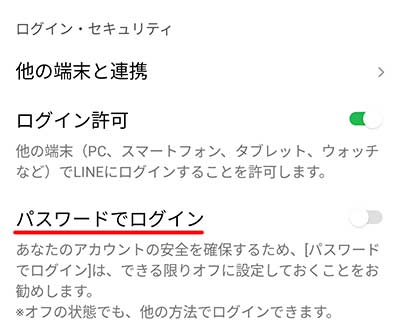
”アカウント”の”パスワードでログイン”をオフにしておくとパスワードでのログインができなくなるので、パスワードを使う頻度が少なければオフにしておくのもおすすめです。
LINEのパスワードを忘れたら確認方法無し!
再設定になります!
関連 PC版LINEにログインできない!メールアドレス・パスワードを忘れたときの対処法を実際に解説
関連 【実体験】機種変更でLINEを引き継いでみた!QRコードでトーク履歴まで移行する方法
参照 LINEみんなの使い方ガイド
ラインを毎日のように使ってる方は、スマホの通信会社をラインモにすると月々の通信費を安くできます。合わせご確認ください。
以上、LINEのパスワードがわかる方法と再設定方法でした。