
「eSIMって何?」auのSIMカードをiPhoneでeSIMに変更する手順!iPhone17機種変の準備だ! #au #iPhone17 #iPhone
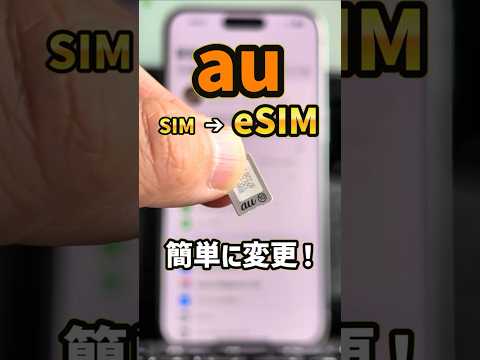
auのSIMカードをiPhoneでeSIMに変更する手順を1分で教えます!
※YouTubeショート動画の内容です
eSIMは、スマートフォンに内蔵された本体一体型のSIMで、SIMカードのように抜き差しする必要がありません。
キャリアやMVNOなど複数の通信回線を1台のスマホに登録できるので、用途に応じて回線を使い分けられます。
iPhone17シリーズから物理SIMが廃止されましたが、事前にeSIMへ変更しておくとスムーズに乗り換えができます。
iPhoneユーザーはauのSIMカードをeSIMに変える手続きは簡単で、”My au”からの手続きは不要です!
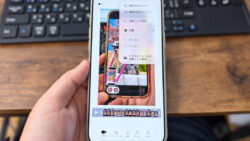
iPhoneにSIMカードを入れてる状態で、設定でモバイル通信を開き、eSIMに変更をタップ。
eSIMの電話番号が表示されるので、eSIMに変更をタップ。
更にeSIMに変更をタップするとアクティベートが始まります。
承認をしてください!
モバイル通信設定完了と表示されたら完了をタップ!
auのSIMカードをiPhoneだけでeSIMに変更できました!
登録したeSIMは削除しないようにしてください。
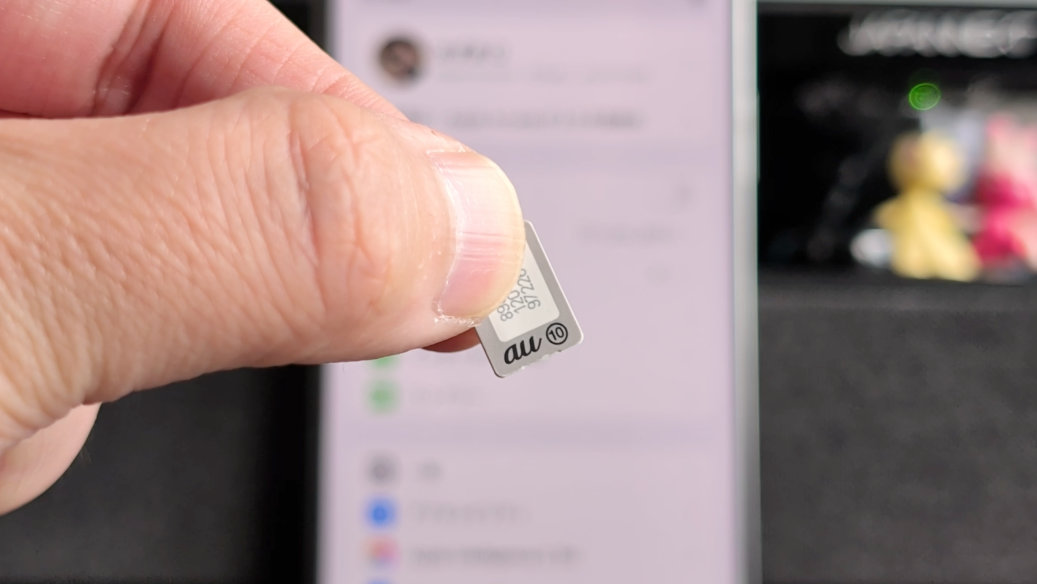
そして、auのSIMカードはご自身で破棄してください。
iPhoneにauと楽天モバイルのeSIMを登録してる状態ですが、切り替えて使い分けられます。eSIMの名前を変えとくとわかりやすです!
iPhoneはSIMカードをeSIMに簡単に変更できるので、iPhone17シリーズに乗り換える方、SIMカードに未練のない方は、ぜひやってみてください!
参照 現在利用しているSIMカードをeSIMに変更して利用する方法を教えてください
SNSのフォローとチャンネル登録、宜しくお願い致します。