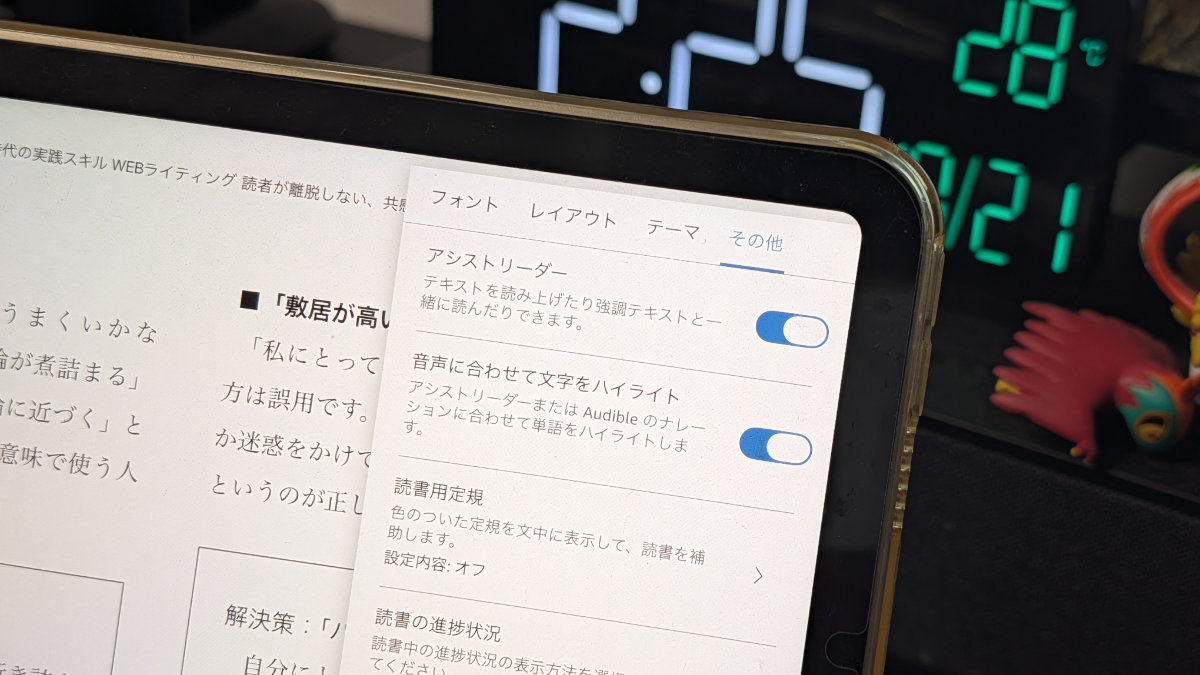

「本を耳で聴きたいけど、オーディブルの月額料金が気になる……」
そんな方にぜひ知ってほしいのが、Kindleアプリのアシストリーダー機能です。
実は、Kindleアプリには電子書籍を音声で読み上げてくれる機能があります。
しかも、読み上げ機能そのものは無料!
結論から言うと、ビジネス書や実用書を耳で聴くことが目的なら、オーディブルを契約しなくても十分な場合があります。
今回は、Kindleアシストリーダーの使い方やオーディブルとの違い、それぞれのメリット・デメリットを紹介します。
Kindleのアシストリーダーとは?
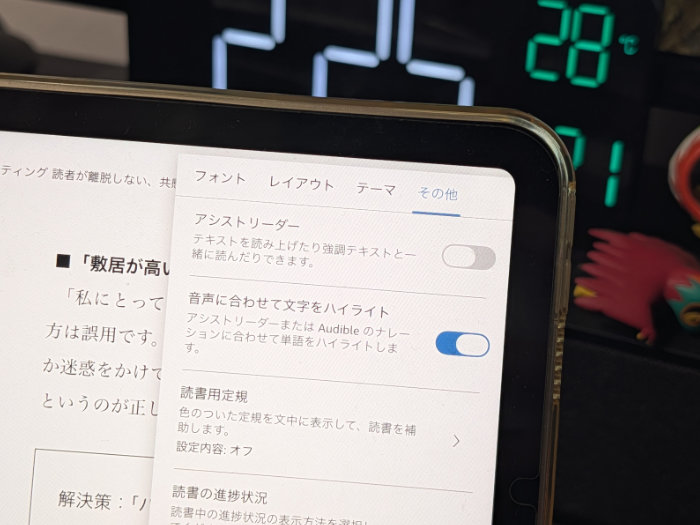
アシストリーダーは、Kindleアプリに2024年6月ごろから追加された音声読み上げ機能です。
スマートフォンなどの音声合成エンジンを使って、電子書籍の文章を読み上げてくれます。
iPhoneやAndroidスマートフォンのKindleアプリで利用でき、対応する本なら画面を見なくても内容を聴くことができます。
主な特徴はこちら…
- 追加の月額料金なしで利用できる
- 読み上げ速度を変更できる
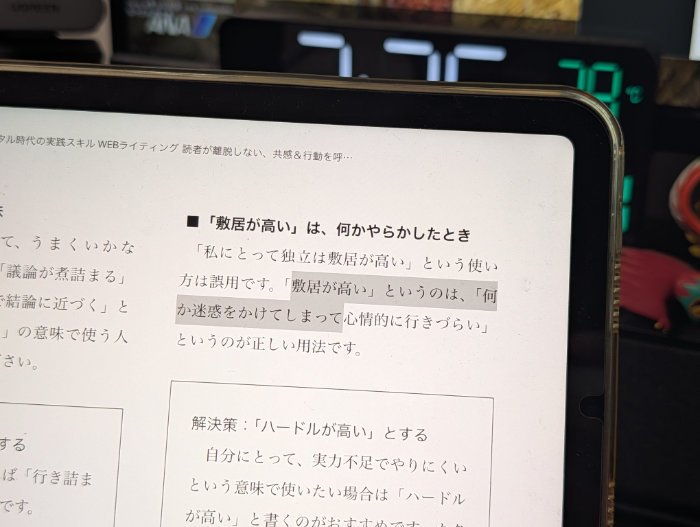
- 読み上げ中の文章がハイライト表示される
- Kindle Unlimitedなどで利用中の対応書籍も読み上げられる
- 30秒単位で巻き戻しできる
特に便利なのが、読み上げている文章を画面で確認できること。
耳で聴きながら文字を追えるので、難しい内容の本でも理解しやすくなります。
Kindleアシストリーダーの使い方
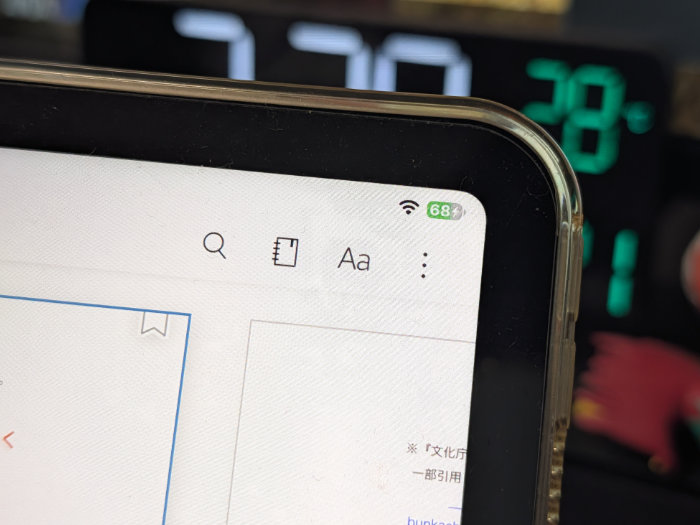
アシストリーダーの設定は簡単です。
- スマホでKindleアプリを起動する
- 読みたい本を開く
- 画面上部をタップしてAaを選択する
- その他をタップする
- アシストリーダー(読書補助機能)をオンにする
- 画面下部に表示される再生ボタンをタップする
これだけで電子書籍の読み上げが始まります。
再生画面では読み上げ速度も変更可能。自分が聞き取りやすい速度に調整してみましょう。
※アプリのバージョンや端末によって、表示される項目名や操作方法が異なる場合があります。
Kindleとオーディブルの違いを比較!
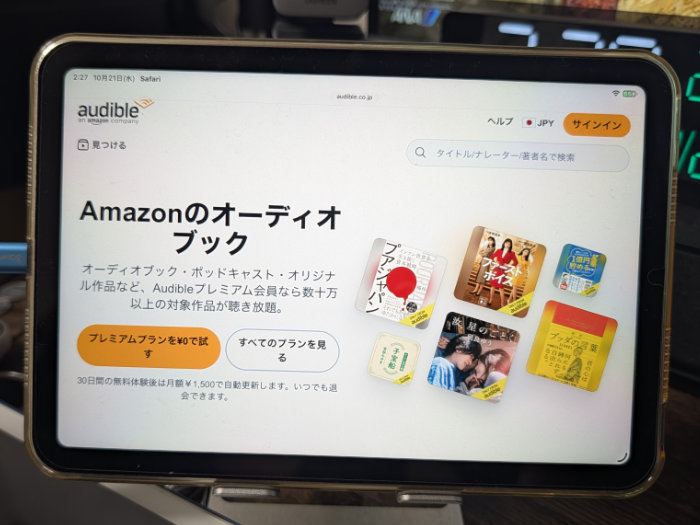
KindleのアシストリーダーとAudible(オーディブル)は、どちらも本を耳で楽しめますが、サービスの仕組みは異なります。
| 比較項目 | Kindleアシストリーダー | Audible |
|---|---|---|
| 読み上げ方法 | 合成音声 | プロのナレーターなど |
| 月額料金 | 読み上げ機能は無料 | 880円〜 |
| 書籍の入手 | Kindle本を購入・借りる | 会員特典や単品購入 |
| 再生速度の変更 | 可能 | 可能 |
| 文字を見ながら聴く | 可能 | 対応作品・機能による |
| 向いている用途 | 情報収集・学習 | 読書・物語の鑑賞 |
大きな違いは、合成音声による読み上げか、ナレーターによる朗読かという点です。
Kindleは文章を機械音声で読み上げますが、オーディブルは声優や俳優などによる朗読が魅力です。一部には音声合成による作品もあります。
小説の世界観や登場人物の感情を楽しみたいならオーディブル、文章の内容を効率よく理解したいならKindleという選び方ができます。
Kindleアシストリーダーなら無料で本を聴ける?
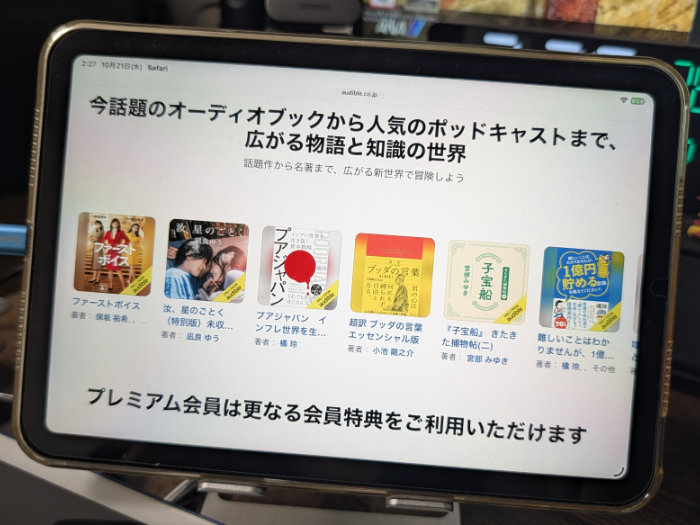
ここは注意したいポイントです。
無料なのはアシストリーダーの機能であって、すべてのKindle本が無料になるわけではありません。
読みたい電子書籍を購入するか、Kindle Unlimitedなどのサービスで利用する必要があります。
すでに購入済みのKindle本なら、対応作品を追加料金なしで読み上げられるのはうれしいところ。
また、Kindle Unlimitedに加入している方なら、読み放題の対象作品を耳で楽しむという使い方もできます。
ただし、マンガや雑誌、画像を中心とした電子書籍などは、読み上げに対応していない場合があります。
オーディブルの料金はいくら?
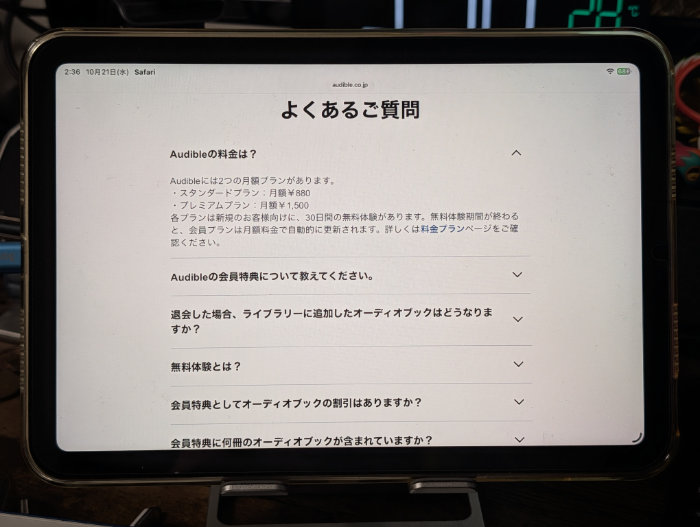
オーディブルには2つの料金プランがあります。
| プラン | 月額料金 | 内容 |
|---|---|---|
| スタンダード | 880円 | 毎月1作品を選んで聴ける |
| プレミアム | 1,500円 | 数十万以上の対象作品が聴き放題 |
スタンダードプランで選んだ作品は、会員期間中に利用できます。翌月に選択枠を持ち越すことはできません。
プレミアムプランなら対象作品を何冊でも楽しめるので、毎月たくさんの本を聴きたい方には魅力的です。
ちなみに、プレミアムプランを1年間利用すると18,000円。
すでに持っているKindle本を聴くだけなら、アシストリーダーの活用で固定費を抑えられる可能性があります。
Kindleアシストリーダーのデメリット・注意点
便利な機能ですが、気をつけたい点もあります。
① 音声が機械的に感じることがある
合成音声なので、文章の区切りやイントネーションが不自然に聞こえることがあります。
人物の会話が多い小説よりも、ビジネス書や実用書の方が向いているかもしれません。
② すべてのKindle本に対応しているわけではない
読み上げに対応していない電子書籍もあります。
購入前にKindleストアの商品ページで対応情報を確認しておくと安心です。
③ オーディブルの聴き放題とは仕組みが違う
Kindleアシストリーダーは、手元にある対応書籍を音声で読み上げる機能です。
オーディブルのように月額料金だけで対象オーディオブックを何冊でも聴けるサービスではありません。
そのため、毎月たくさんの本を読む方は、Kindle本の購入費用も含めて比較する必要があります。
Kindleとオーディブル、結局どちらがおすすめ?
それぞれおすすめしたいのは、こんな方です。
Kindleアシストリーダーがおすすめの方
- すでにKindle本をたくさん購入している
- ビジネス書や実用書を中心に読む
- 月額料金をできるだけ抑えたい
- 合成音声でも気にならない
- 文字を見ながら音声でも学習したい
オーディブルがおすすめの方
- プロの朗読で本を楽しみたい
- 小説や物語をよく聴く
- 毎月たくさんの作品を楽しみたい
- オーディブル限定作品やポッドキャストも聴きたい
どちらにも良さがありますが、費用を抑えて耳で読書を始めたい方なら、まずはKindleアシストリーダーを試してみるのがおすすめです。
まとめ:まずはKindleアシストリーダーを試してみよう!
Kindleアプリのアシストリーダーを使えば、オーディブルを契約しなくても対応する電子書籍を耳で楽しめます。
特に、すでにKindle本を購入している方なら、新たな月額料金をかけずに「聴く読書」を始められるのが大きなメリットです。
もちろん、プロによる朗読を楽しめるオーディブルにも魅力があります。
大切なのは、自分がどんな本を、どのように楽しみたいか。
情報収集が目的ならKindle、朗読そのものを楽しむならオーディブル。
このように使い分けると、自分に合った読書スタイルが見つかると思います。
関連 アマゾン書籍朗読サービス”オーディブルの便利な機能7選!料金・使い方・退会方法
Kindleアプリを利用している方は、ぜひ一度アシストリーダーを試してみてください!