

スマホは相棒!
webmobile おおはらです!
mineoで不正アクセスに伴う情報漏えいがあったようです…
私にもメールが来ました。
そこで不正ログインの心配が出てくるのですが、
mineoユーザーはパスワードの変更とパスキーを登録しましょう!
パスキーは、パスワードの代わりにスマホの顔認証や指紋認証などを使ってログインできる仕組みです。
パスキーを設定すれば、面倒なeoIDやパスワードの入力が不要になり、
顔認証や指紋認証で、mineoマイページやmineoアプリにログインできるようになります。
さらに、偽のログインサイトにパスワードを入力して盗まれる、フィッシング詐欺への対策にも役立ちます!
mineoパスキーの登録は簡単!
まず、スマホの顔認証や指紋認証など、画面ロックの設定を済ませておいてください。
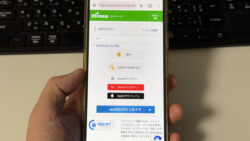
① ブラウザでeoID公式サイトの「パスキー設定」ページを開きます。
② 設定するをタップして、eoIDとパスワードなどでログイン。
③ ”パスキー登録/変更”の画面が表示されたら登録をタップ!
④ スマホの顔認証や指紋認証など画面の案内に従って認証します。
これでパスキーの登録は完了です!
実際にログインしてみましょう!
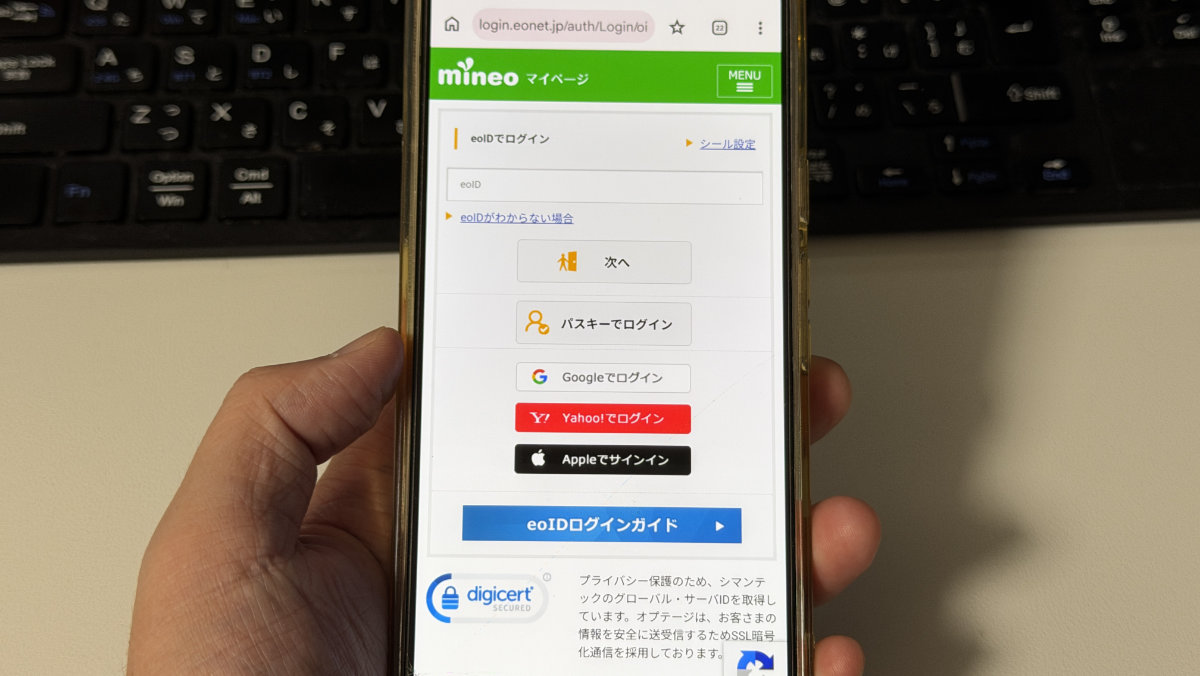
mineoマイページのログイン画面でパスキーでログインをタップ!
顔認証や指紋認証などで本人確認すれば、eoIDとパスワードを入力せずにログインできます!
最後に、注意点が3つあります!
1つ目!
パスキーが使えるのは、mineoマイページやmineoアプリのeoIDログインです。
コミュニティサイト「マイネ王」への直接ログインには使えません!
2つ目!
スマホの機種変更や故障、紛失に備えて、eoIDとパスワードも安全に管理しておきましょう!
3つ目!
パスキーを設定しても、従来のIDとパスワードでログインできるため、2段階認証も設定しておくことをおすすめします!
パスキーは不正ログイン対策には非常に有効ですが、企業からの個人情報漏洩までは防げません。情報漏洩後のアカウント乗っ取り対策としても、パスキーを登録しておきましょう!
mineoユーザーの皆さん、ぜひパスキーを設定して、安全で便利にmineoを使ってください!
参照 株式会社プレイドで発生した不正アクセスに伴うお客さま情報漏えいに関するお詫びとお知らせ