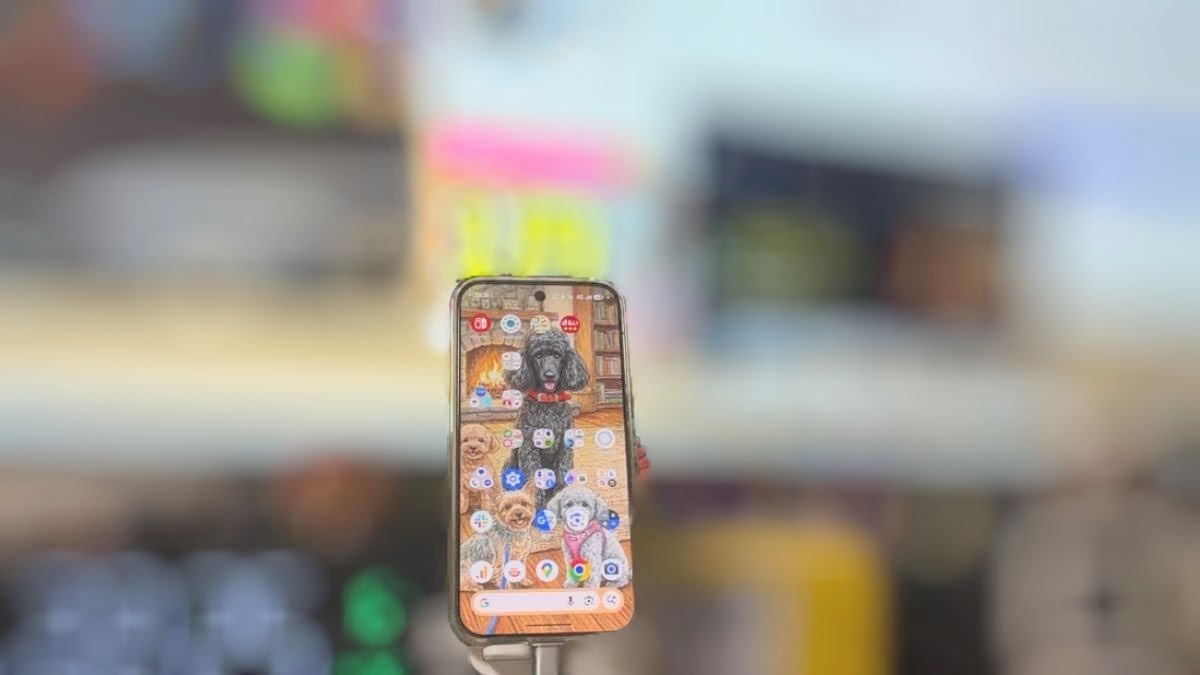
android GooglePixelと外部ディスプレイがあれば、 パソコンを買わなくて済む…
まだ正式サービスではないですがPixelにはデスクトップモードがあります。
開発者向けオプションで有効化すれば、外部ディスプレイに接続してパソコンのようなマルチウィンドウ環境で作業ができるようになります。

デバイス情報のビルド番号を連続タップ。
システムに表示される開発者向けオプションをタップ。
デスクトップエクスペリエンス機能を有効にするをオンに。
必要な機材はHDMIケーブルと外部ディスプレイ。
キーボード・マウスを事前にPixelとBluetoothでペアリング。
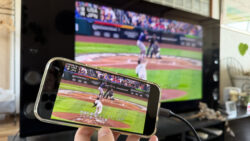
PixelにHDMIケーブルを接続すると外部ディスプレイに接続と表示されるのでパソコンをタップ。
外部ディスプレイにPixelの拡張画面が表示されます。
Pixelもそのまま使えます。
ホーム画面固定アプリが外部ディスプレイ画面下に表示。
戻る・ホーム・マルチタスクボタンも表示されています。
アプリ一覧も表示できます。
アプリ一覧アイコン長押しすると、かこって検索もできます。
パソコンのように複数のアプリを起動して、画面を並べられます。
YouTubeもプライムビデオなども視聴できます。スピーカーはPixelにつないでください。
Pixelのカメラをwebカメラとして使えるし、ドキュメントやスプレッドシートの編集も可能。
Pixelを外部ディスプレイに繋げば、パソコンのように大きな画面で作業ができるので便利です!
外部ディスプレイが大きすぎると映像が粗くなりますが、Pixelの外部ディスプレイ設定で、解像度は変更できます。
android GooglePixelと外部ディスプレイがあればパソコン要らずでパソコンのように使えます。
これからパソコンを買おうと思ってる方に知っていただけたらと思います。
ディスプレイはタッチ操作対応だとなお便利です。
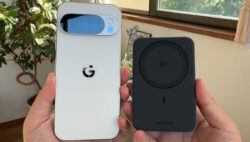
Pixel充電のためのワイヤレス充電器も用意しておきたいところ。