
「1分で解決!」iPhone文字入力キーボードの空白ボタンの使い方 !トラックパッドでカーソル移動がスムーズに!

使って便利!
iPhone文字入力キーボードの空白ボタンの使い方を教えます!
iPhoneで文字入力をしてる際、文字の修正でカーソルを修正位置に移動させますが、なかなかカーソルが合わないことで困ってる人は多いと思います。
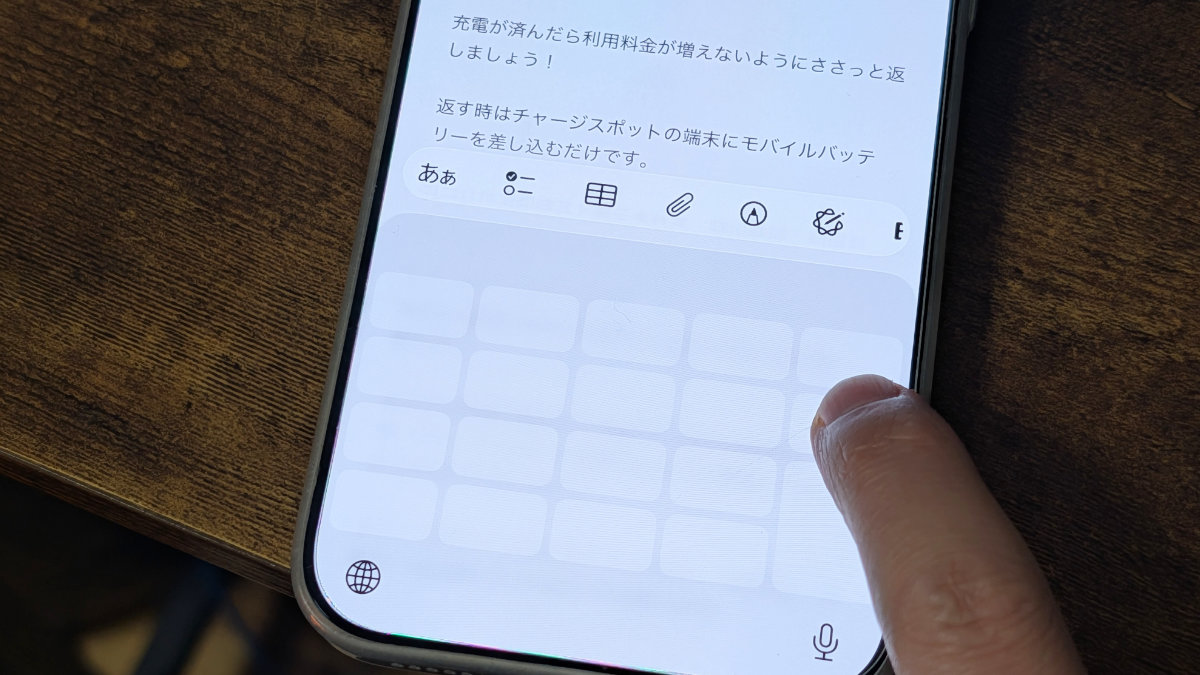
そういう時は空白ボタンを押しっぱなしにしてみてください。
キーボードの文字が消えて、トラックパッドみたいになり、指でカーソルを移動させやすくなります。
指を離さずにカーソルを動かせますが、片手操作の場合は、トラックパッドにして指をすぐ離して移動させてもカーソル移動ができます。
英語入力でもスペース押しっぱなしでキーボードをトラックパッド化できます。
なお、文字の修正の際、1タップで単語間へのカーソル移動、2タップで単語選択、3タップで段落すべてを選択できます。
また、キーボード左下のアイコンを長押しするとキーボードを右や左に寄せられるので、片手での文字入力がラクになるので試してみてください。