
結論:iPhoneは、ショートカット+背面タップ、またはコントロールセンターで消音モードとボイスメモを組み合わせると、録音開始音を鳴らさず素早く録音できます。録音停止と消音解除は手動。会話録音は相手との信頼やプライバシーにも配慮しましょう。
「0.5秒で秘密録音!」iPhoneを使って静かに音声を録音する方法 !ボイルメモアプリを素早く起動できるよ。 #秘密録音

iPhoneを使って0.5秒で静かに音声を録音する方法(秘密録音)を教えます!
口約束になりそうな展開…
証拠を取りたいとき…
良いメロディーやポエムを思いついたとき…
その場ですぐ音声を録音したいと思いますが、iPhoneを使って0.5秒で静かに録音する方法があります。
ボイスメモアプリ単体で使うと録音開始の音が鳴りますが、やり方によっては音を消せます。
一つ目のやり方は
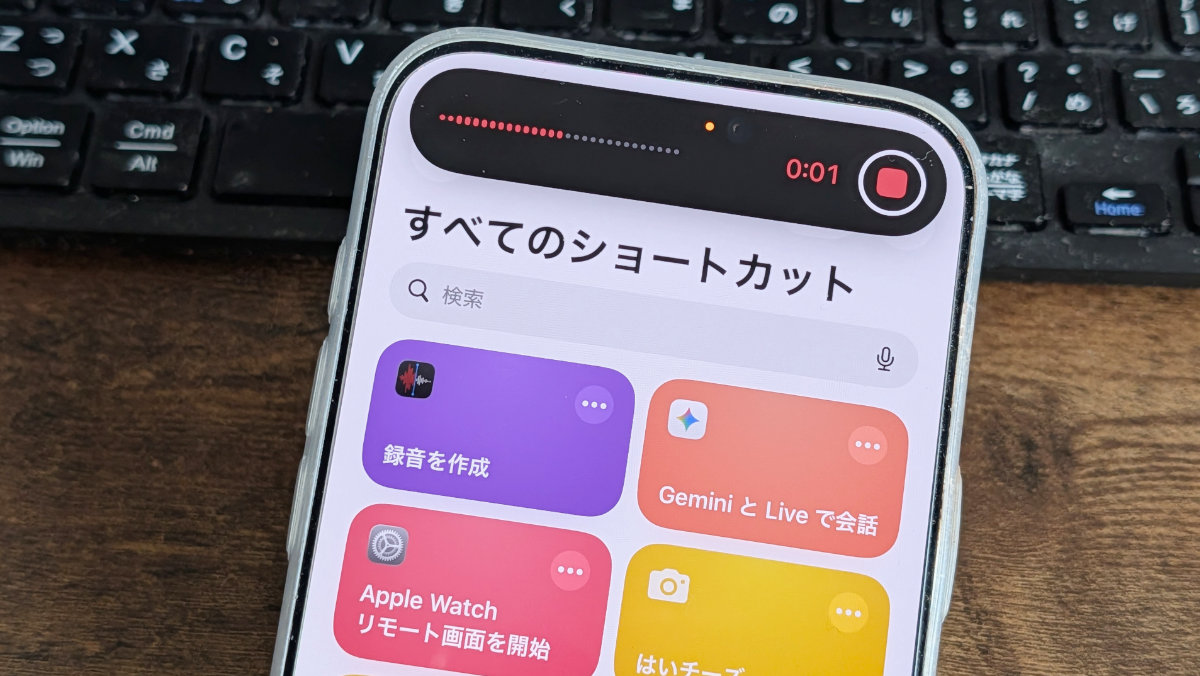
ショートカットアプリを開いて新規作成。
”消音”と入力して消音モードに設定をタップ。オンのままで。
次に”ボイス”と入力してボイスメモから録音を作成をタップ。ファイル名を入力できます。
ショートカットを作成したら設定からアクセシビリティ ⇒ タッチ ⇒ 背面タップを開きます。
ダブルタップまたはトリプルタップで、作ったショートカット録音を作成を選択。
ロック画面またホーム画面に戻って背面タップをすることで、静かに録音が始まります。
停止は手動でしてください。
2つ目のやり方は、
コントロールセンターで消音モードとボイスメモを横並びにしてください。
コントロールセンターを開いて、消音モード・ボイスメモと連続で押したら静かに録音ができます。
録音は手動で止めてください。
そして、消音モードオンの解除もお忘れなく。
秘密録音ができる状態を作っておきたい方は試してみてください。
ちなみに、自分が参加してる会話の秘密録音は法的には許容されますが、信頼してる人との会話を録音するのは気づかれたら関係が拗れる原因になるので注意してください。