
「倍速/スロー再生の変更ってどこからできるの?」
「動画の話し手のの話す速度が遅い…」
YouTubeは動画の再生速度を変えることができます。
話し手の話が速い場合は遅くしたり、
話が遅い場合は速くしたり、
自分の時間を大事にしてる方は、YouTubeの動画再生速度を1.5倍・2倍にして見てる人が多いようです。
10分の動画を2倍速で5分で見ると10分で動画を2本見れるのでもう10分を有効活用できます。
スロー再生は楽器のレッスン動画を見る際に便利!
YouTubeの動画再生速度の変更方法はぜひ覚えて活用していきましょう!
当記事では私の体験の元、YouTubeの動画再生速度を変える方法を紹介します!
パソコンのYouTubeで動画再生速度を変える方法は?
パソコンのYouTubeで動画再生速度を変える方法は以下の手順!
1YouTubeの動画ページを開く。
2画面下のネジアイコンをタップ。
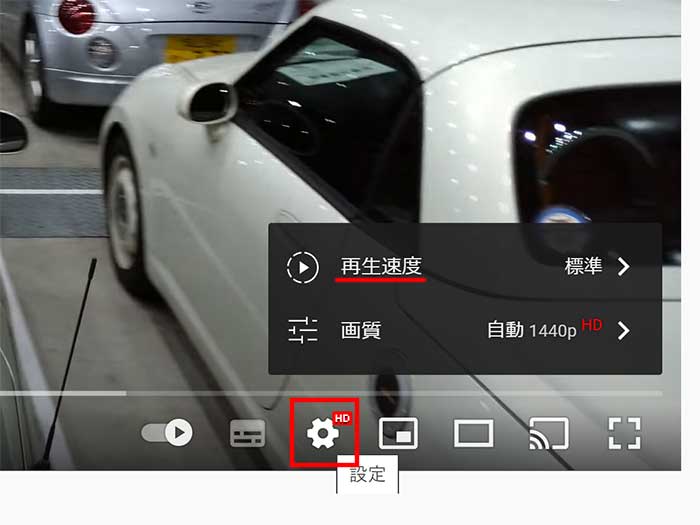
3再生速度をタップ。
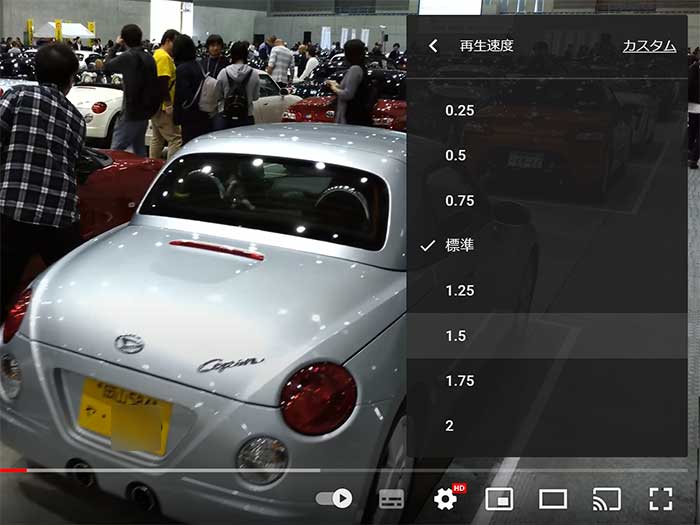
0.25倍のスロー再生から2倍まで倍速を選べます。
4再生速度を選んで戻ると動画再生速度の変更完了です!
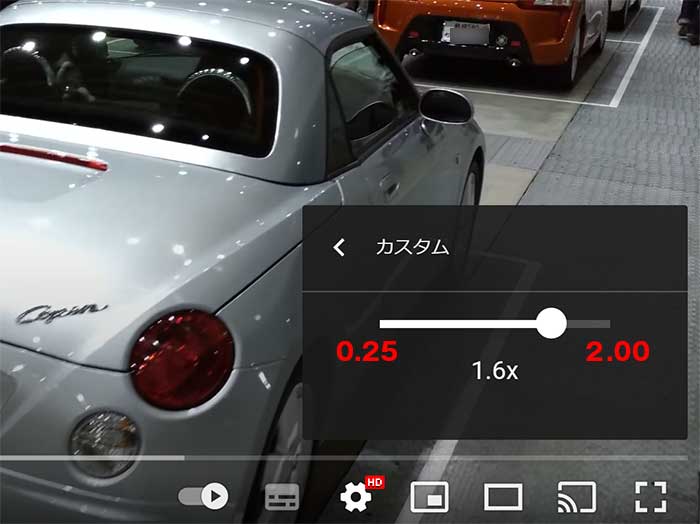
パソコンのYouTubeの動画再生速度はスライダーで細かく調整することもできます。
設定した再生速度は他の動画を見る際も引き継がれるので、
YouTube動画の再生速度を元に戻す場合は、同じ手順で再生速度を標準にしてください。
スマホアプリのYouTubeで動画再生速度を変える方法は?
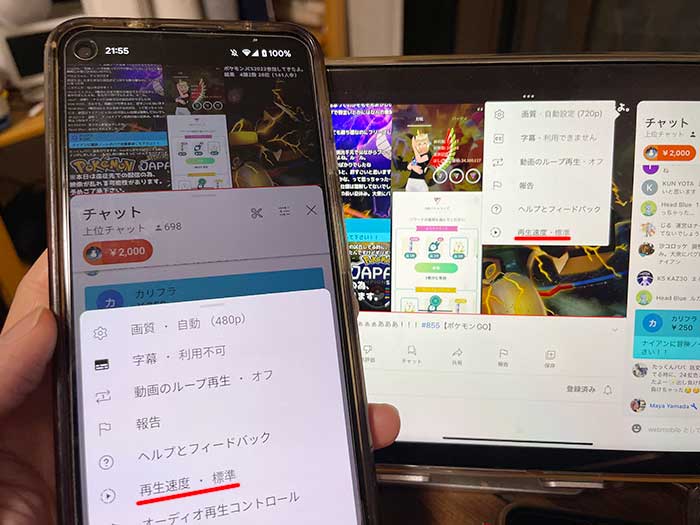
スマホアプリのYouTubeで動画再生速度を変える方法は以下の通り。
1YouTubeアプリで動画ページを開く。
2画面右上のネジアイコンをタップ。
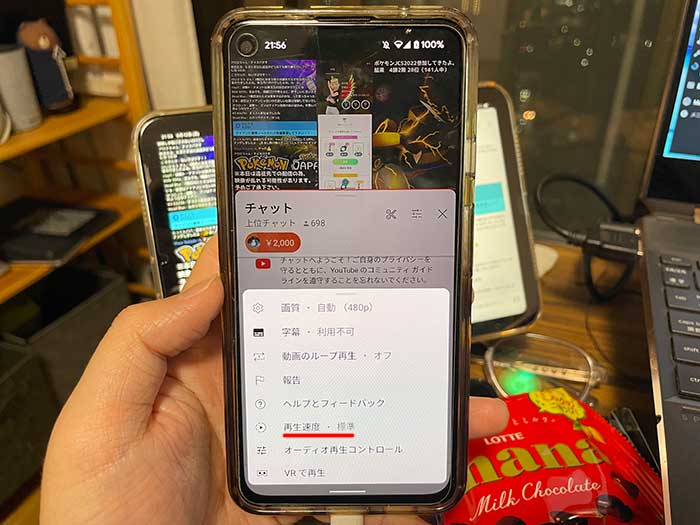
3再生速度・標準をタップ。
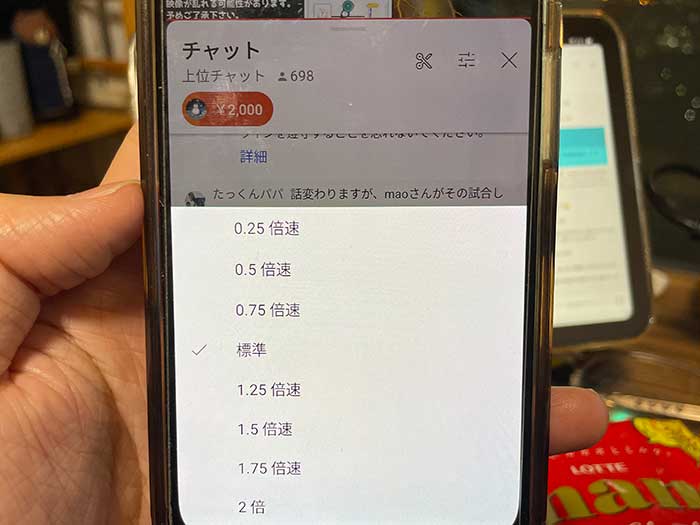
4再生速度を選ぶと動画再生速度の変更完了です!
戻って動画を見てください。
iPadのYouTubeで動画再生速度を変える方法は?
iPadのYouTubeで動画再生速度を変える方法は以下の通り。
1YouTubeアプリで動画ページを開く。
2画面右上の︙をタップ。
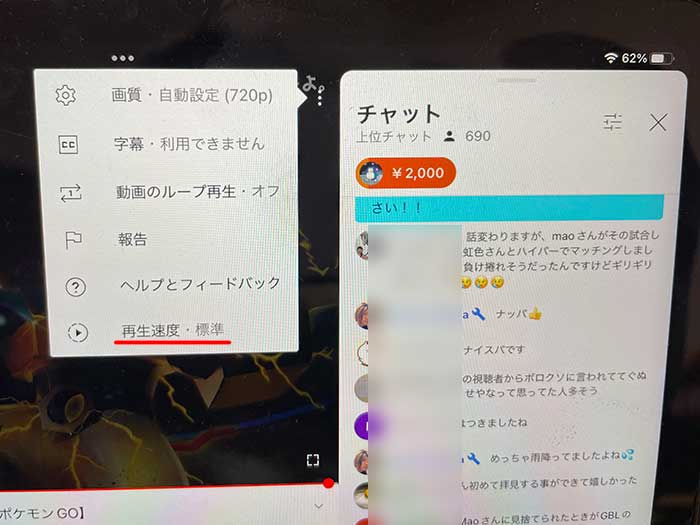
3再生速度・標準をタップ。
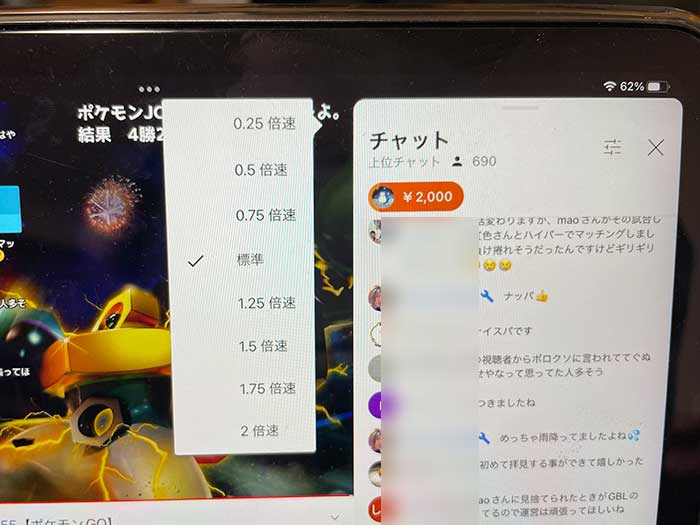
4再生速度を選んで戻るとiPadアプリのYouTubeの動画再生速度の変更完了です!
Youtubeの動画を標準速度で見るのも良いですが、
動画によっては再生速度を変えてみてみてください。
再生速度を倍速にしてもぎりぎり音声を聞き取れる動画が多いので、時短できるので試してみてください。
関連 「YouTubeプレミアムが無料?」特徴や登録・解約方法!メリットは広告を消すだけじゃない!
関連 「え?3カ月間無料?」UQモバイルでYouTube Premiumに加入する手順と注意点!
参照 YouTube
以上、YouTubeの動画再生速度を変える方法でした!