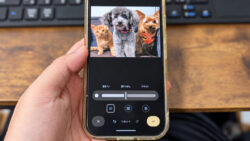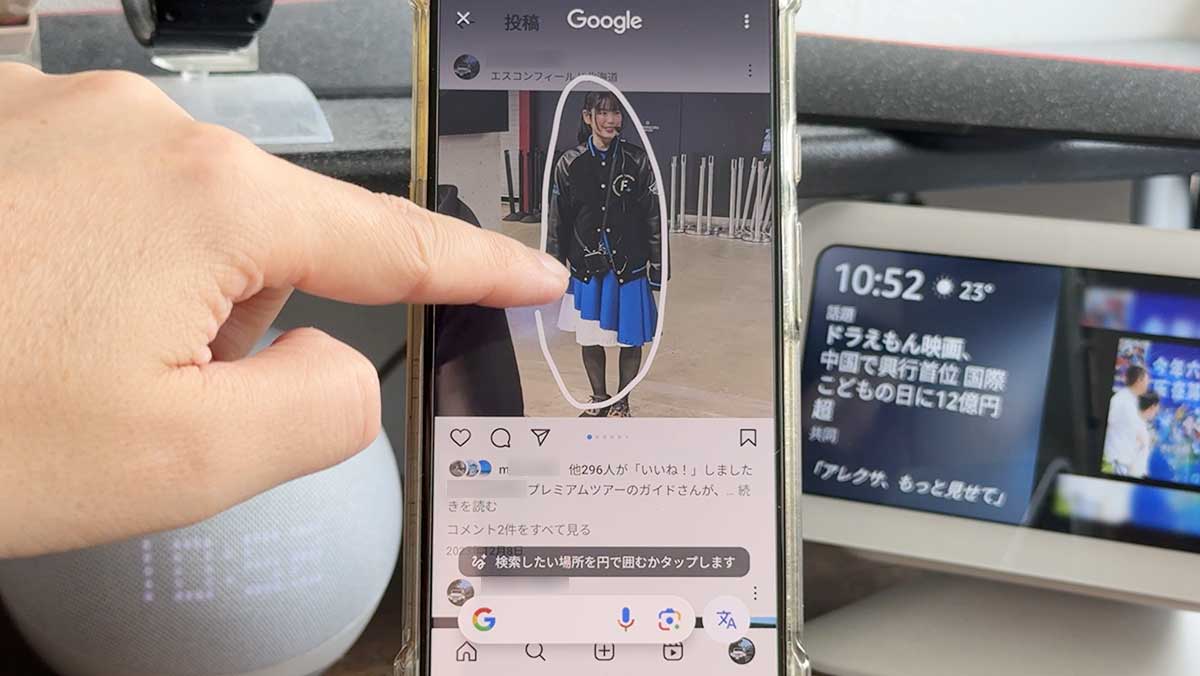

この写真に写ってるものは何?
それはね~…Googleフォトの”かこって検索”で調べられるからちょっと待って…
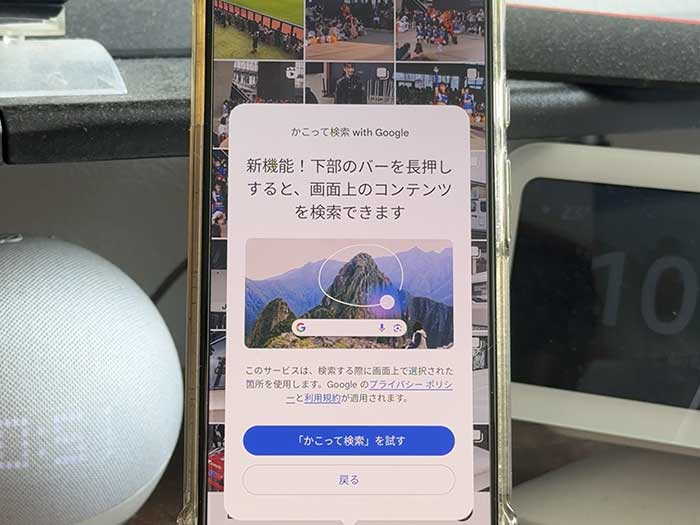
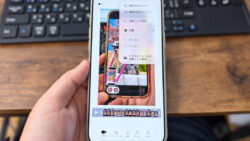
ナビゲーションバーを長押しするとGoogle検索バーとグラデーションが表示されます。
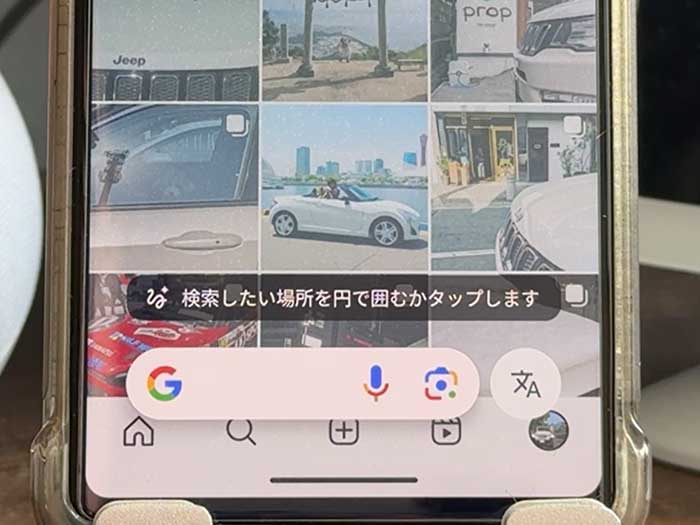
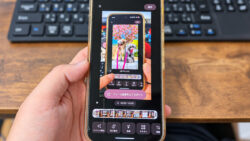
画面に表示されているものを指で囲ったりなぞったりすることで、表示されているものをすぐ検索することができます。
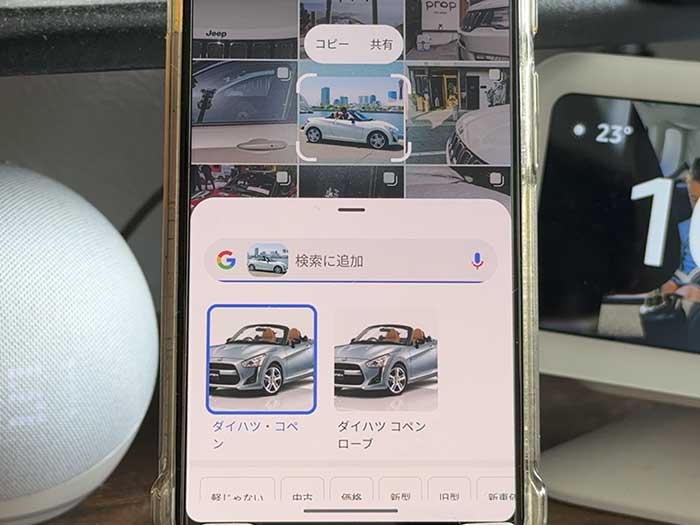
画面に表示されている別のものもそのまま検索することも可能!

ブラウザでもアプリでも撮った写真でも画面に表示されているものなら何でもすぐ検索できるのが、”かこって検索”機能です!
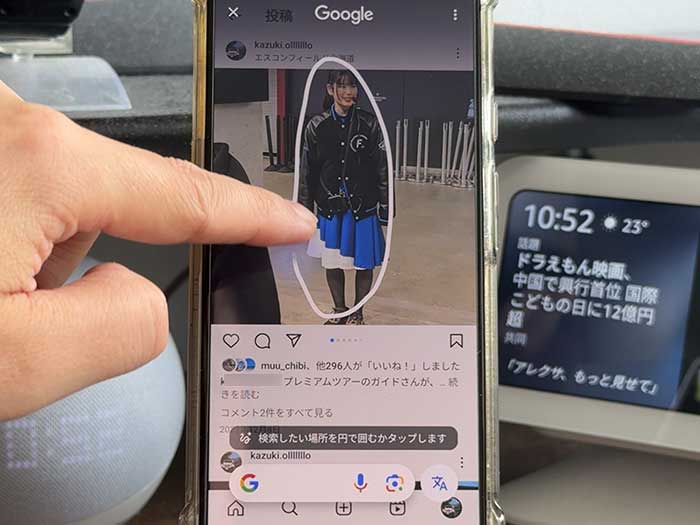
”かこって検索”は、GooglePixel6以降で使うことができ、私のPixel6aでも使えるようになってます。
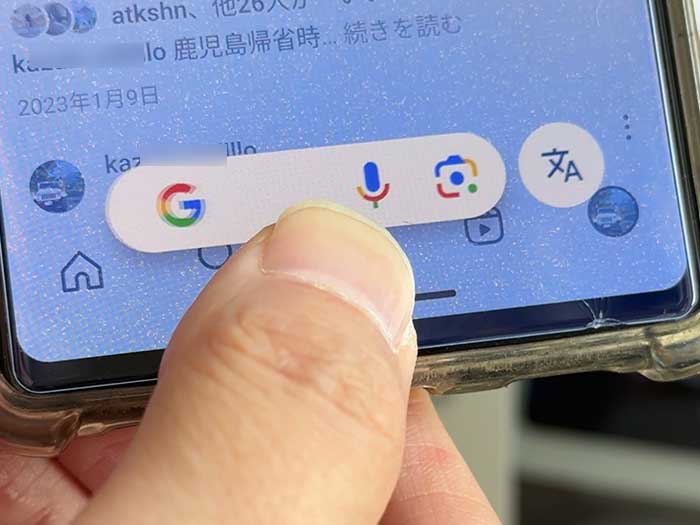
”かこって検索”はナビゲーションバーを長押しすることで使うことができ、ネットサーフィンやSNSを利用してる際、表示されてるものをすぐ検索できます。
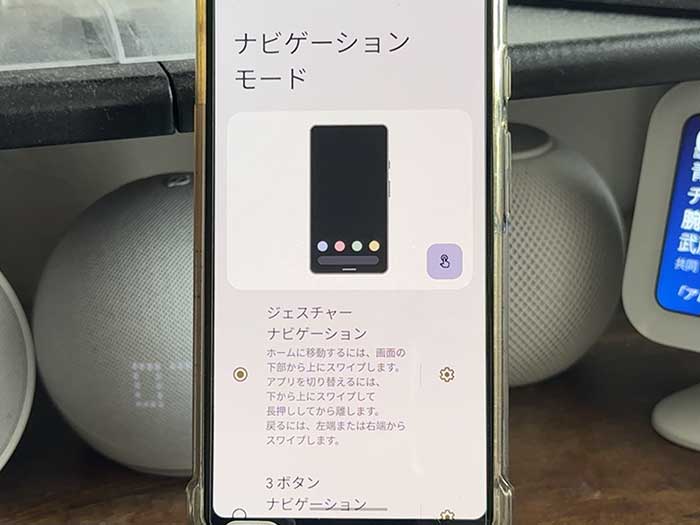
Pixelのナビゲーションはジェスチャーナビゲーションと3ボタンナビゲーションがありますが、どちらでも”かこって検索”は使うことができ、設定でオフにすることもできます。
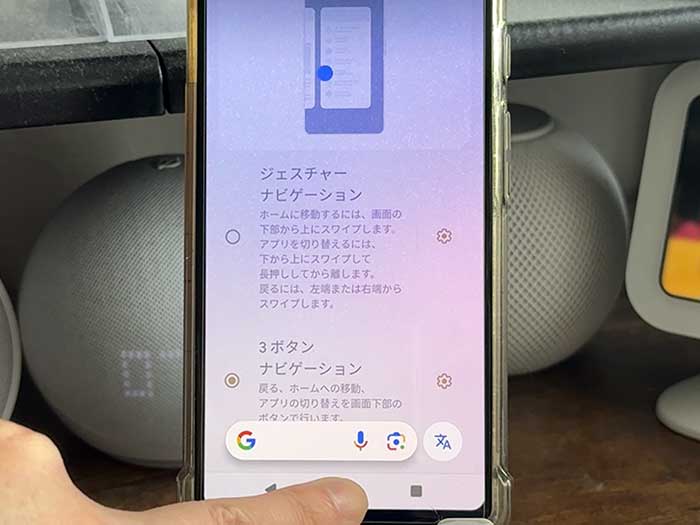
3ボタンナビゲーションを使ってる方は、ホームボタン長押しで”かこって検索”を使えます。
同じ画面に表示されているものそれぞれを検索できるので、値段やスペックを調べたり比較したりするのにも便利です!
検索対象物を囲うことが難しかったら2本指でズームインズームアウトができ、細かく対象物を検索できます。
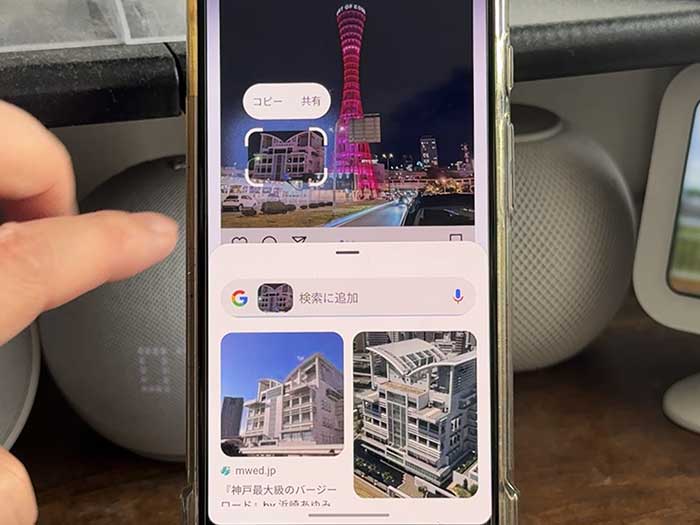
結婚式場のノートルダム神戸を検索結果としてちゃんと出す精度にびっくりです!
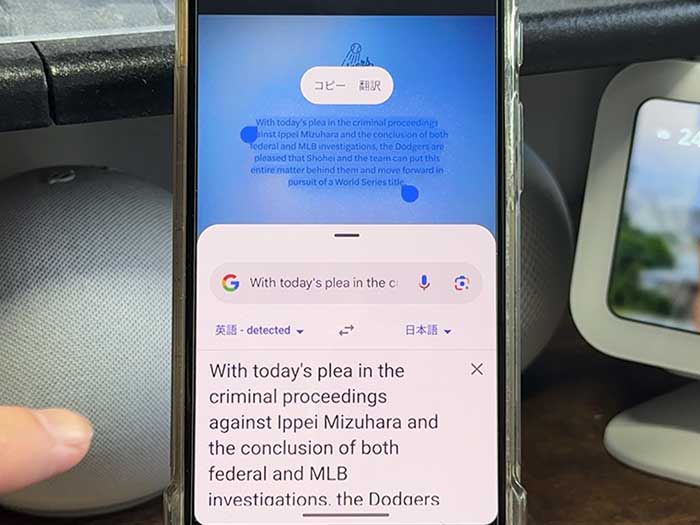
”かこって検索”はテキストも検索対象です。難しい漢字や言葉が表示されていたら検索してすぐ調べられます。
”かこって検索”を使うと看板や文字の画像など選択できない文章もコピーしたり翻訳したりできるので便利です。
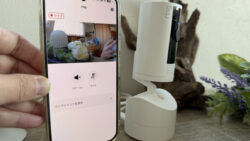
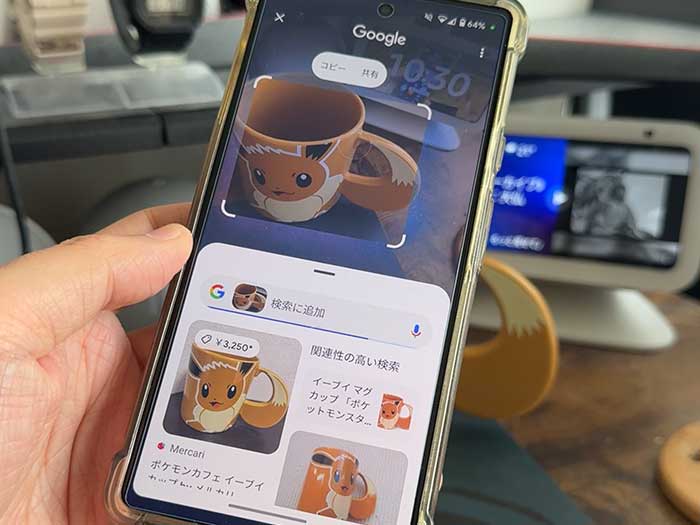
欲しいものが目の前にあったらカメラで表示して”かこって検索”を使うと、値段や購入先を調べたりもできるので、ぜひ使ってみてください!
関連 Googleフォトを実際に使って分かった便利な機能10選|写真検索・バックアップ・編集・共有を徹底解説
関連 Googleフォトの「消しゴムマジック」を使ってみた!写真の邪魔な人・電線・モノをAIで削除できた
参照 丸で囲ったり、ハイライトしたり、なぞったりして「かこって検索」してみよう
以上、GooglePixelで”かこって検索”をするやり方でした。