
- 最強のスマートウォッチが欲しい人
- iPhoneを使ってる人
- 睡眠測定・健康管理をしたい人
- トレッキング・スキューバダイビングが好きな人
- アップルが好きな人
アップルウォッチウルトラ3を買いました!
アップルウォッチ11を買う予定でしたが、アップル梅田でウルトラの実物を見て一目惚れ!
「大きくてかっこいい!」
それだけでアップルウォッチ11からアップルウォッチウルトラ3に予定を変更して買う事にしました!
アップルウォッチ11の本体価格は64,800円
アップルウォッチウルトラ3の本体価格は129,800円
ほぼ倍しますが、実物を見て一目惚れしてしまっては仕方がない!
10月に入って大阪へ仕事へ向かう電車内でAppleオンラインストアでポチリました♪
当記事では、アップルウォッチウルトラ3を買ったので、セットアップや操作方法、できることなどをレビューします!
この記事でわかること(目次)
アップルウォッチウルトラ3と11のスペックの違いは?
アップルウォッチウルトラ3購入でよく比較される他のウォッチは何だろう…
買う予定だった11と比較したスペックは以下の通り。
| アップルウォッチ | Ultra 3 | Series 11 |
|---|---|---|
| 縦サイズ | 49mm | 46mm / 42mm |
| 素材 | チタニウムケース グレード5 |
アルミニウム チタニウム |
| ディスプレイ | 常時表示Retinaディスプレイ (LTPO3 OLED) 最大3,000ニト |
常時表示Retinaディスプレイ (LTPO3 OLED) 最大2,000ニト |
| チップ | S10チップ (64ビットデュアルコアプロセッサ搭載) 4コアNeural Engine 容量64GB |
S10チップ (64ビットデュアルコアプロセッサ搭載) 4コアNeural Engine 容量64GB |
| バッテリー 駆動時間 |
通常使用: 最大42時間 低電力モード: 最大72時間 |
通常使用: 最大24時間 低電力モード: 最大38時間 |
| 耐水性能 | 100メートルの耐水性能 水深40メートルまでのダイビング対応 |
50メートルの耐水性能 (泳げる耐水性能) |
| 防塵性能 | IP6X等級 | IP6X等級 |
| センサー | 電気心拍センサー 第3世代の光学式心拍センサー 血中酸素ウェルネスセンサー 皮膚温センサー 水深計 水温センサー コンパス 常時計測の高度計 高重力加速度センサー ハイダイナミックレンジジャイロスコープ 環境光センサー |
電気心拍センサー 第3世代の光学式心拍センサー 血中酸素ウェルネスセンサー 皮膚温センサー コンパス 常時計測の高度計 高重力加速度センサー ハイダイナミックレンジジャイロスコープ 環境光センサー 6メートルまで測定できる水深計 水温センサー |
| 安全 | 衛星通信機能(緊急SOS、「探す」) 緊急SOS 海外における緊急通報 サイレン フラッシュライト 衝突事故検出 転倒検出 緊急電話に発信できる最後の地点ウェイポイント 騒音のモニタリング バックトレース |
緊急SOS 海外における緊急通報 衝突事故検出 転倒検出 騒音のモニタリング バックトレース |
| ヘルスケア | 血中酸素ウェルネスアプリ 心電図アプリ 過去の排卵を推定できる周期記録アプリ 心拍数アプリ 高心拍数と低心拍数の通知 不規則な心拍リズムの通知 服薬アプリ 心の状態を記録できるマインドフルネスアプリ ノイズアプリ 睡眠ステージ対応の睡眠アプリ 睡眠スコア 睡眠時無呼吸の通知 |
血中酸素ウェルネスアプリ 心電図アプリ 過去の排卵を推定できる周期記録アプリ 心拍数アプリ 高心拍数と低心拍数の通知 不規則な心拍リズムの通知 服薬アプリ 心の状態を記録できるマインドフルネスアプリ ノイズアプリ 睡眠ステージ対応の睡眠アプリ 睡眠スコア 睡眠時無呼吸の通知 |
主な違いは?
バッテリー持ちの差:
Ultra 3は通常使用で42時間と、Series 11(24時間)の倍近く持ちます。充電を毎日したくない、あるいは長時間のアウトドア活動をする場合はUltra 3が圧倒的に有利です。
ディスプレイ:
両モデルとも新しい「LTPO3」技術を採用しており、斜めから見た時の視認性が向上しています。ただし、最大輝度はUltra 3の方が明るく(3,000ニト)、直射日光下での見やすさに優れています。
サイズと重量:
Series 11はより薄く、サイズ展開も42mm/46mmと装着感を重視しています。Ultra 3は49mmと大きく厚みもあるため、手首での存在感はかなり強いままです。
ヘルスケア機能詳細比較
| ヘルスケア機能 | Ultra 3 (2025) |
Series 11 (2025) |
備考 |
|---|---|---|---|
| 高血圧通知 (Hypertension Notifications) |
〇 | 〇 | 光学式心拍センサーを用いて血圧の傾向をモニタリングし、慢性的な高血圧の兆候を検知した場合に通知します。具体的な数値(収縮期/拡張期)の測定はできません。 |
| 睡眠時無呼吸検知 (Sleep Apnea Detection) |
〇 | 〇 | 睡眠中の呼吸の乱れを分析し、睡眠時無呼吸症候群の可能性がある場合に通知します。30日間のデータ分析に基づきます。 |
| 心臓の健康 | ・心電図(ECG)アプリ ・不規則な心拍の通知 ・心拍数範囲通知 |
・心電図(ECG)アプリ ・不規則な心拍の通知 ・心拍数範囲通知 |
どちらも第3世代光学式心拍センサーを搭載しており、精度は同等です。 |
| 血中酸素ウェルネス | 〇 | 〇 | 体に取り込まれた酸素のレベルを測定します。 |
| 皮膚温センサー | 〇 手首皮膚温 + 水温 |
〇 手首皮膚温のみ |
女性の周期記録(排卵推定)や睡眠分析に使用されます。Ultra 3はさらに「水温」も測定可能です。 |
| 耳の健康 | 騒音アプリ + 86dBサイレン |
騒音アプリのみ | 周囲の騒音レベルを測定し、聴覚への影響を警告します。Ultra 3のサイレンは緊急時に聴覚を保護しつつ救助を求めるための安全機能です。 |
| その他測定 | 水深計(最大40m) | × | Ultra 3はダイビングやシュノーケリング時の身体負荷(水深・水温)を管理できます。 |
基本的な健康管理機能(心臓・睡眠・女性の健康)においては両者に差はありません。
水深計を使う機会はなかなかないです…。
個人的に”血糖値モニタリング”機能が欲しいところですが、仕組み上難しそうです…。
アップルウォッチウルトラ3をアップル梅田で受け取ってきた!
仕事を終えてアップルストア梅田へ。
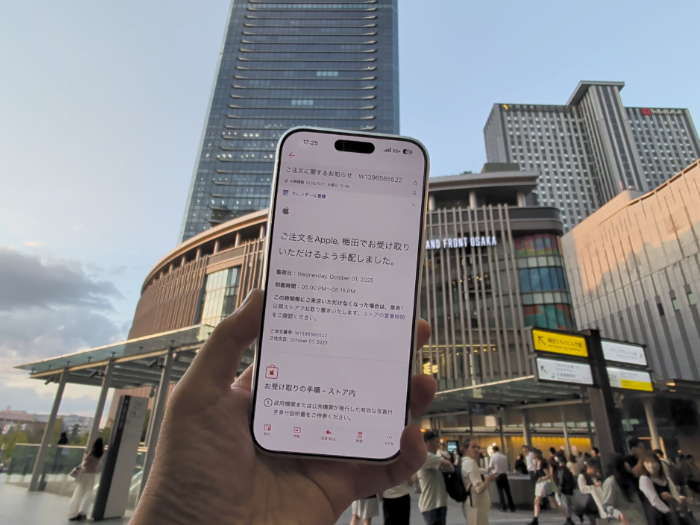
Appleオンラインストアで買いましたが配送日は2週間後ってことで、直接受け取りだったら当日中可能でした。
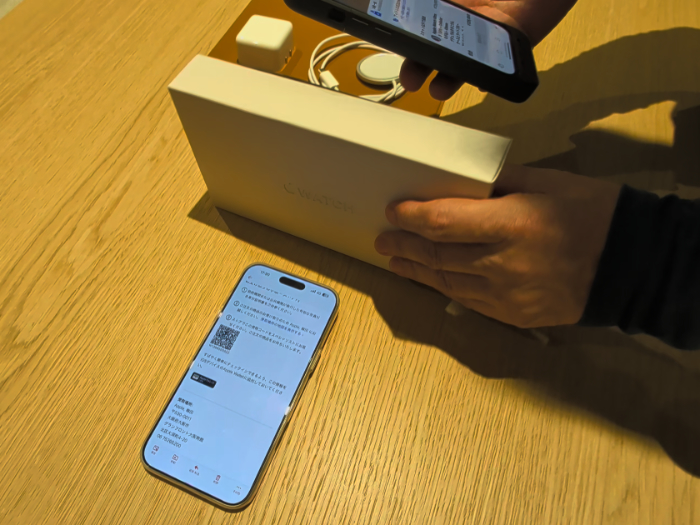
アップル梅田のピックアップと言うエリアでスタッフさんに声をかけて対応していただきました。
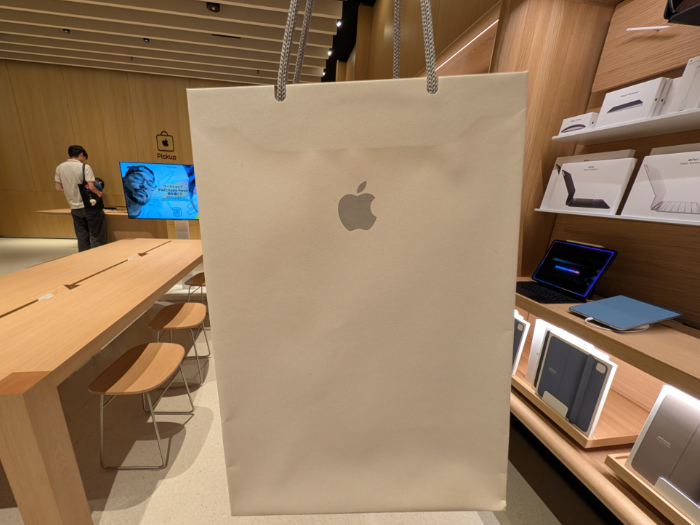
ものの2分ほどでアップルウォッチウルトラ3受け取り完了!
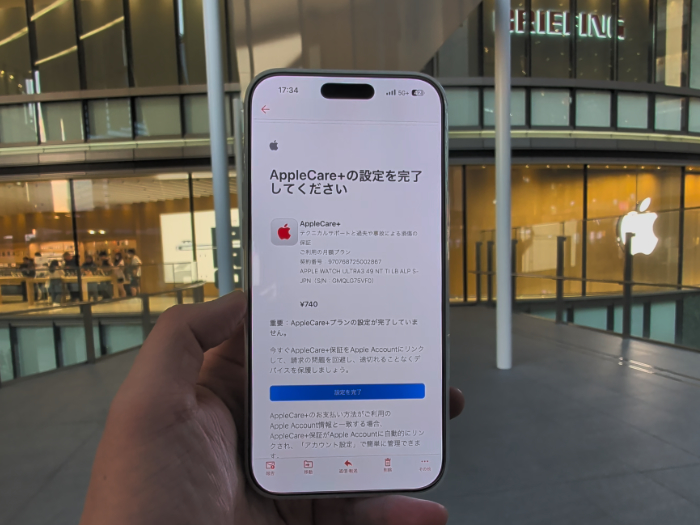
受取ったら領収書やアップルケアに関するメールががんがん送られてきました(汗)
大事に大事に持ち帰りました!
アップルウォッチウルトラ3のデザインは?
翌日になりましたが、アップルウォッチウルトラ3を開封。
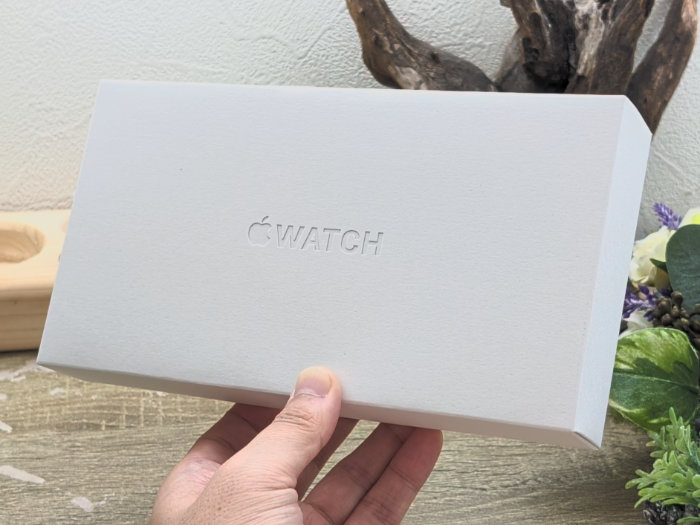
開封の儀として外観のデザインを見ていきます。
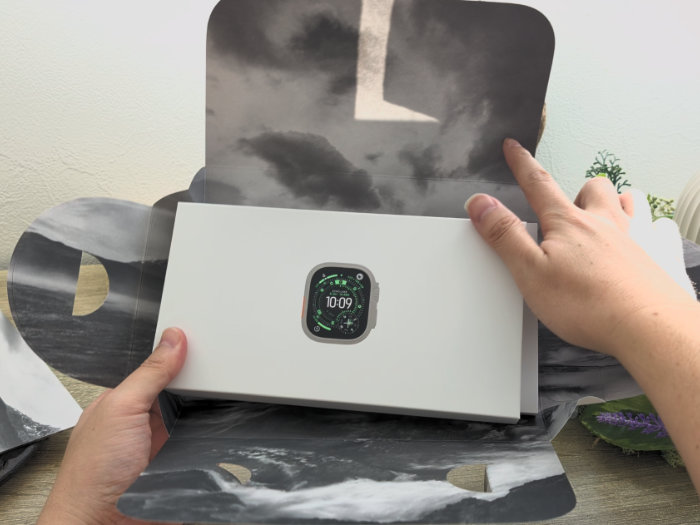
化粧箱がなかなかゴージャス!
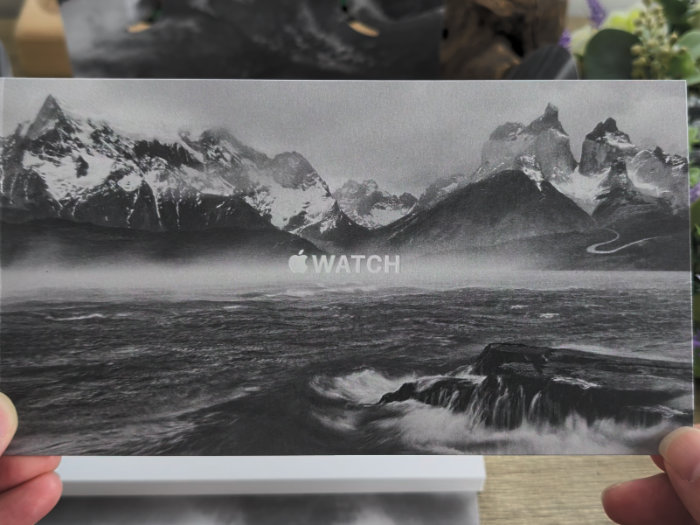
険しい山々、荒波がプリントされている説明書。この場所で修行をしてもアップルウォッチウルトラ3は壊れず役に立つのでしょう…。
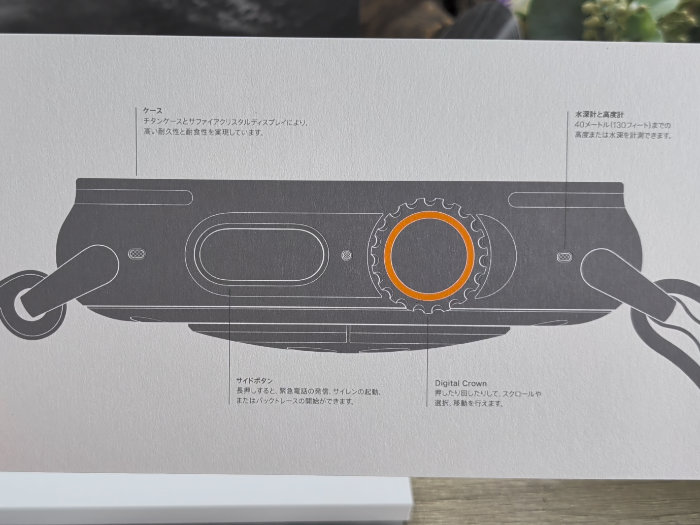
アップルウォッチウルトラ3の外観のパーツの説明が記載さているので目を通してください。
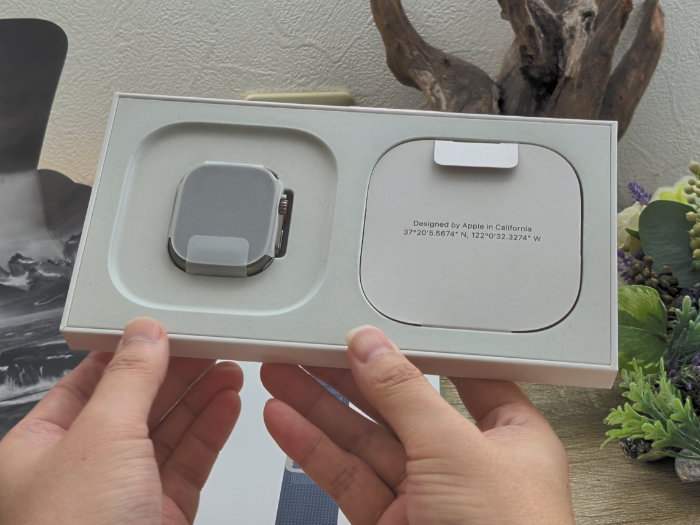
アップルウォッチウルトラ3本体が宝石のようにお披露目。右側は充電ケーブルが入ってます。
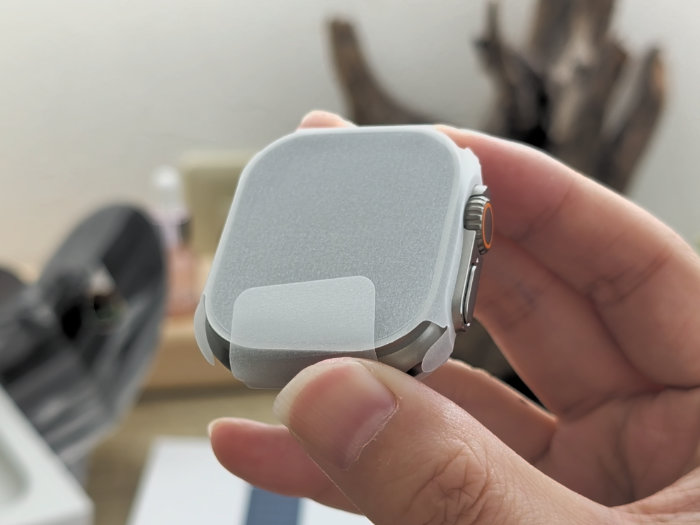
本体はフィルムに包まれています。指紋を付けたくないので素手で触りたくない…。
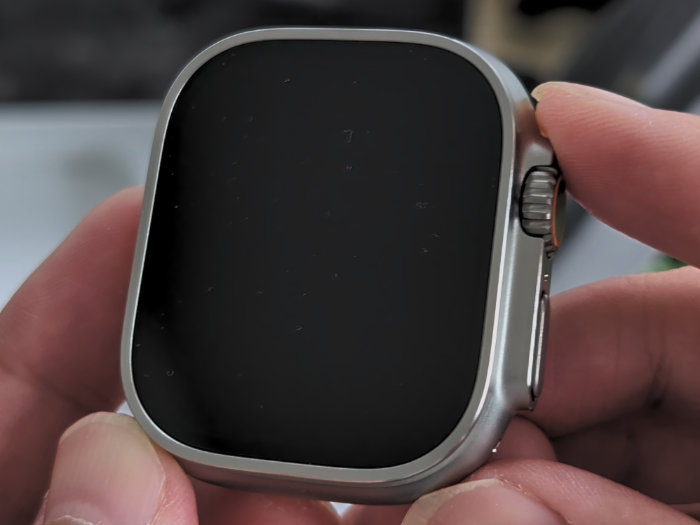
アップルウォッチウルトラ3の縦サイズは49mm。ごっついです!
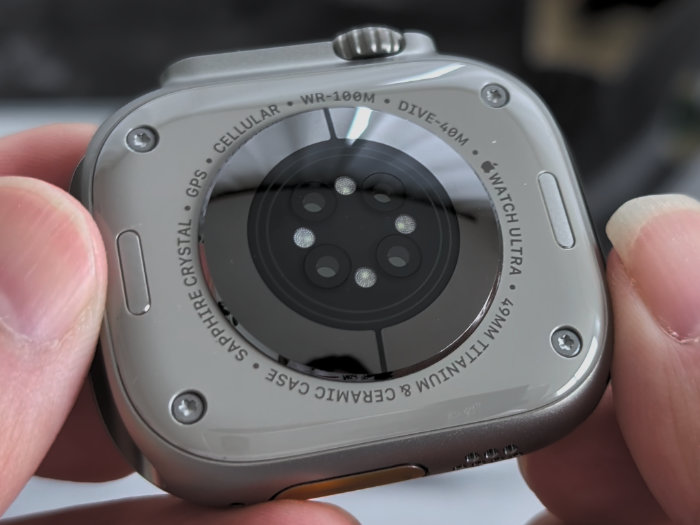
裏面は充電センサーがあり、型番や仕様が記載されています。
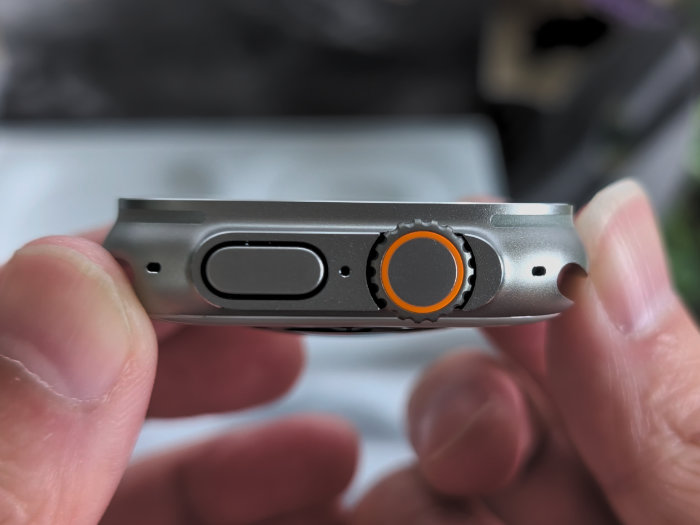
サイドボタンとデジタルクラウン。
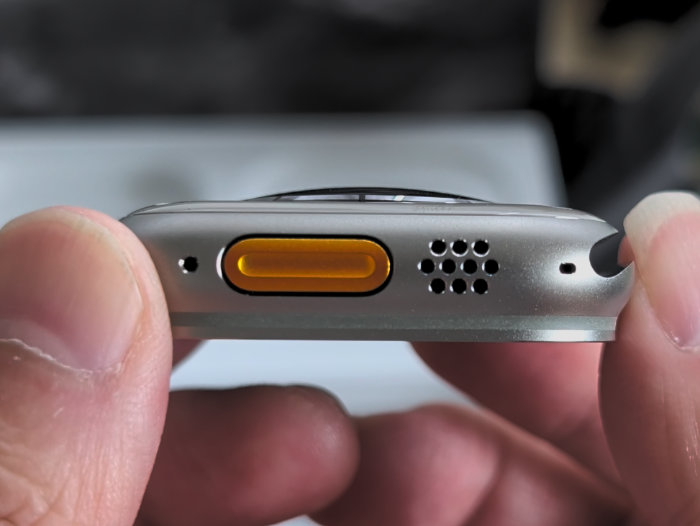
アップルウォッチウルトラ3特有のアクションボタンがありますが、一般人にはあまり使い道が無いボタンです…。
iPhoneのアクションボタンのように色んな機能を設定できれば良いのですが…。
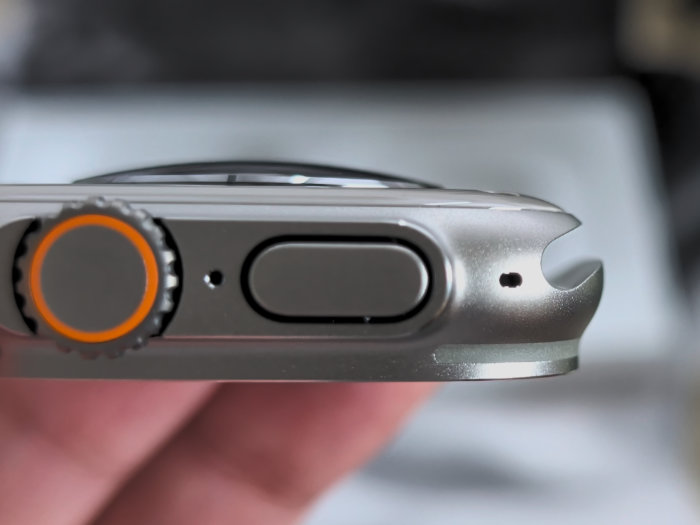
写真右側、バンドを取り付けるくぼみ。
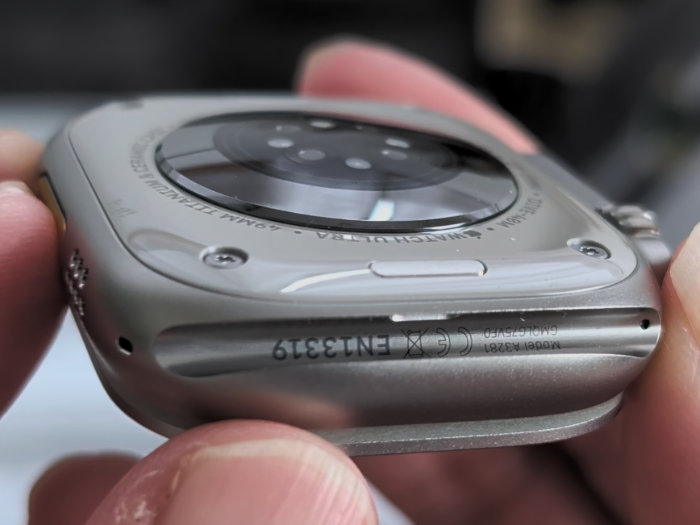
くぼみ内には技適マークが記載されています。
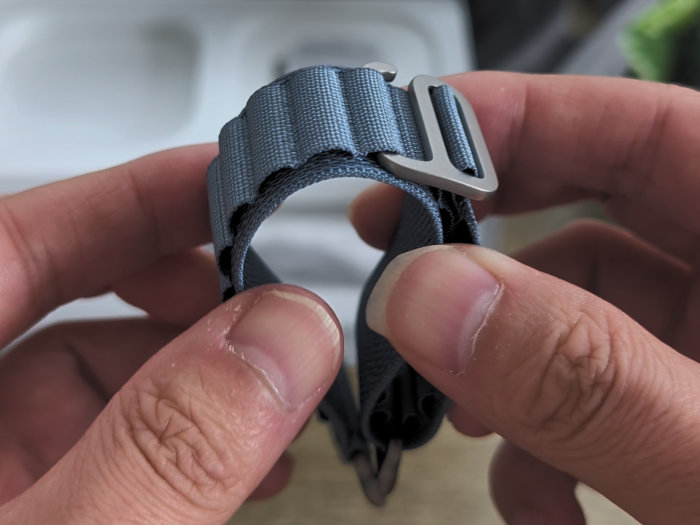
私が選んだバンドはアルパインループ。ちょっとだけ伸びて手首にはめれます。
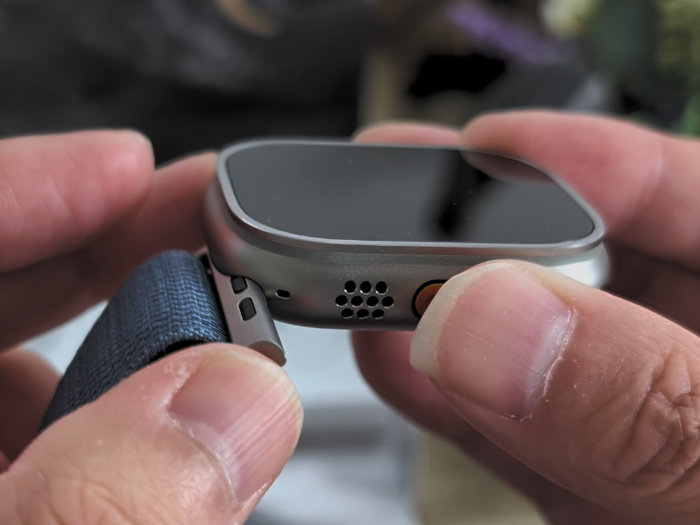
バンドの取付けが簡単なので、他に気に入ったバンドを手に入れたら付け替えたいと思います。アップルウォッチウルトラ2のバンドも付けられます。
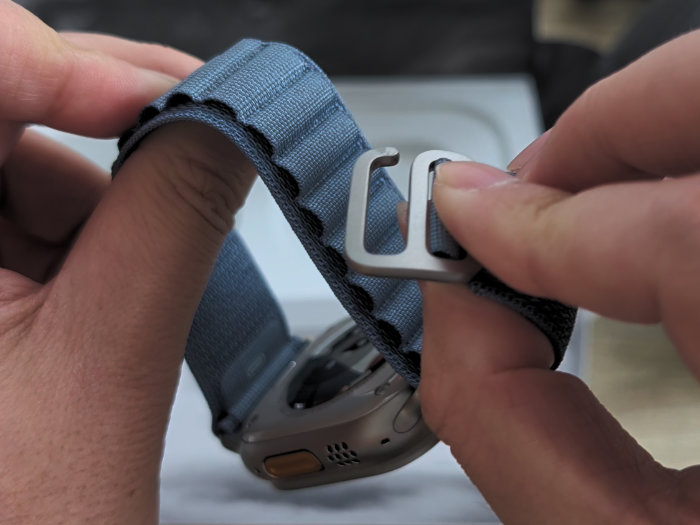
留め金を穴に入れて手首に固定します。調整しやすいです。
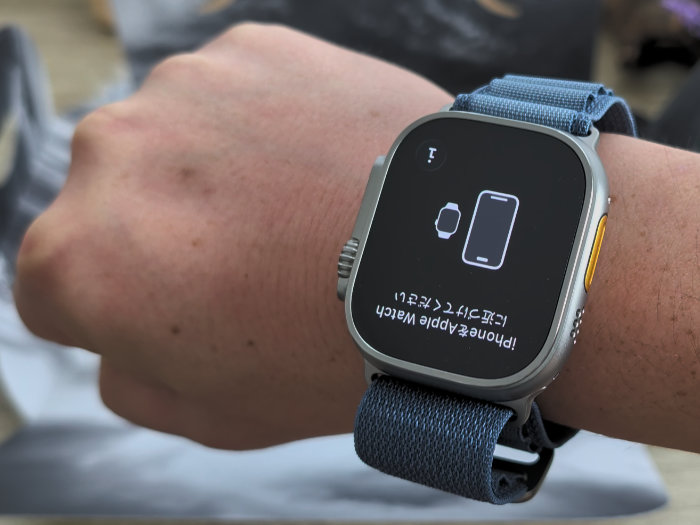
私は右手首に装着!画面の向きは設定で変更できます。
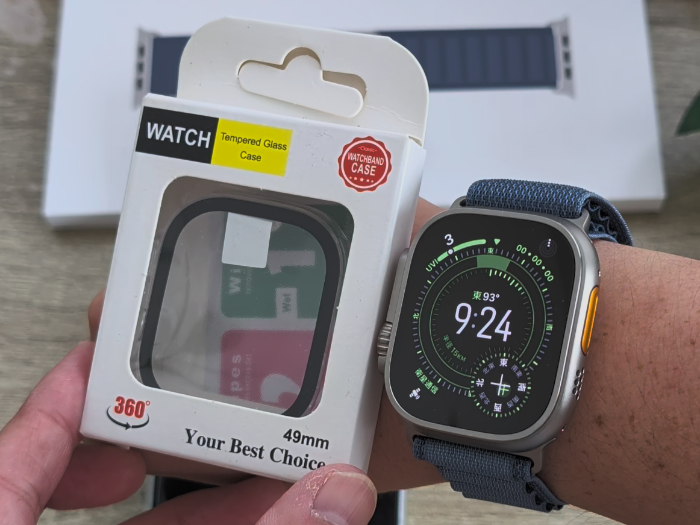
アップルウォッチウルトラ3のディスプレイを守るために覆う系のケースを買いました。
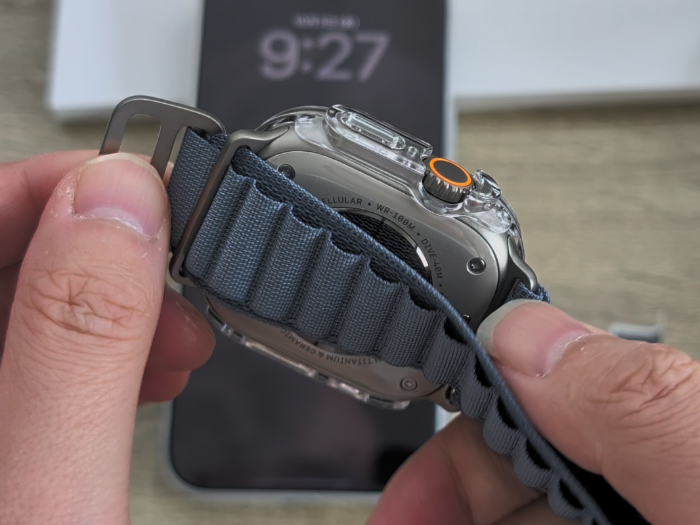
…が、アップルウォッチウルトラのごっつさが半減してしまうので付けるのはやめて、フォルムを張るだけにしました。
アップルウォッチウルトラ3のセットアップ手順は?
アップルウォッチウルトラ3の外観・デザインを堪能したのでセットアップして使えるようにしていきます。
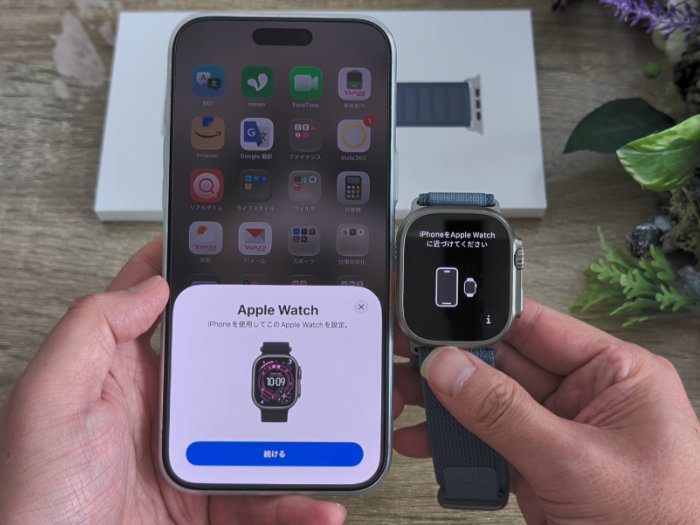
電源をオンにしたアップルウォッチウルトラ3をiPhoneに近づけるとペアリングができるので続けるをタップ。
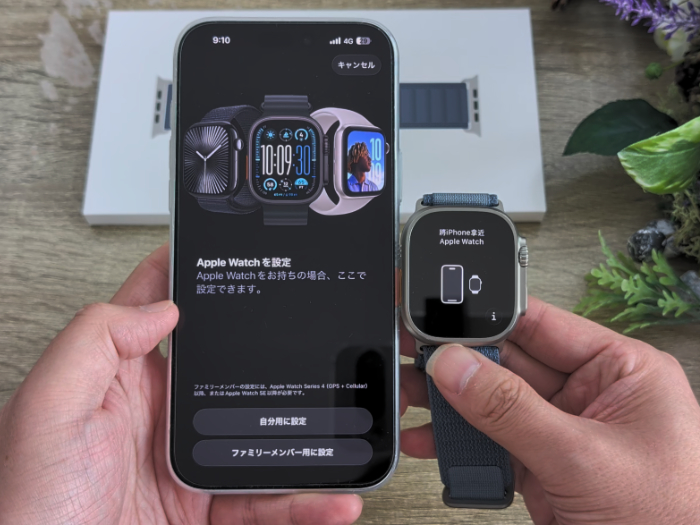
iPhoneのウォッチアプリが起動するので自分用に設定をタップ。
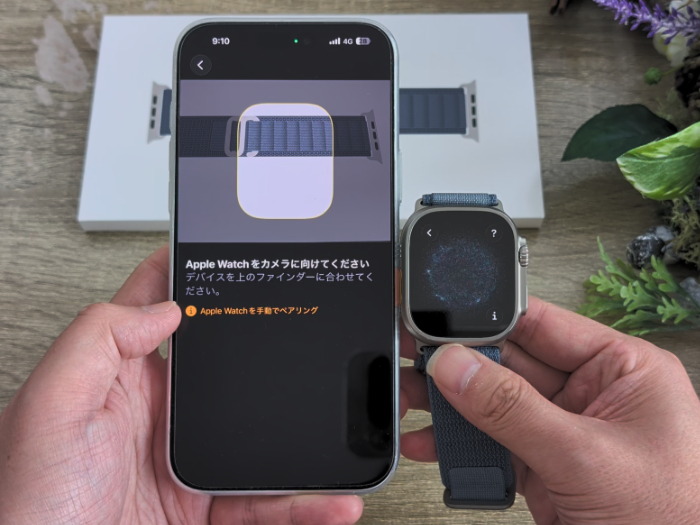
カメラでアップルウォッチウルトラ3に表示される渦コードを読み取ります。
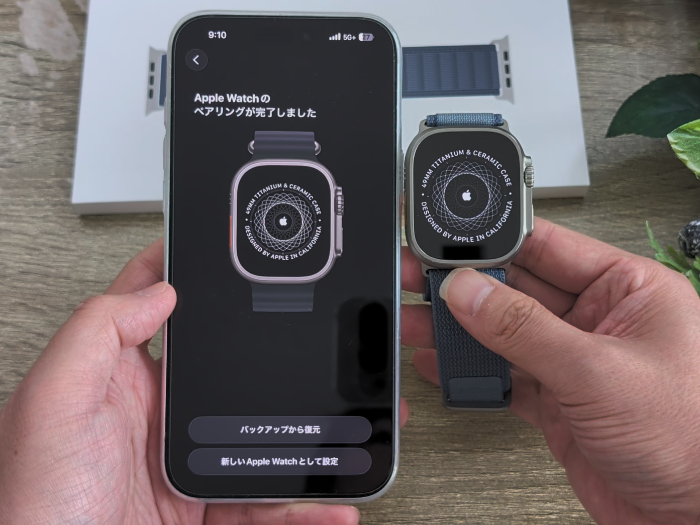
iPhoneとアップルウォッチウルトラ3のペアリング完了です!
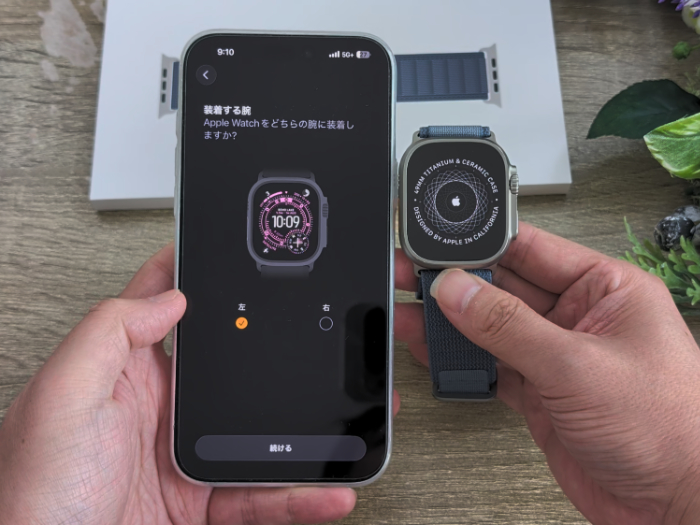
ペアリングできたらアップルウォッチウルトラ3をどちらの手首(腕)に装着するか選びます。
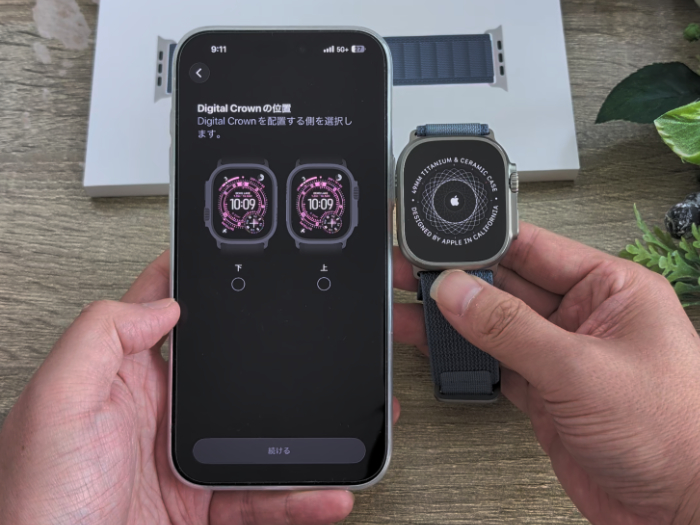
デジタルクラウンの向きを決めます。
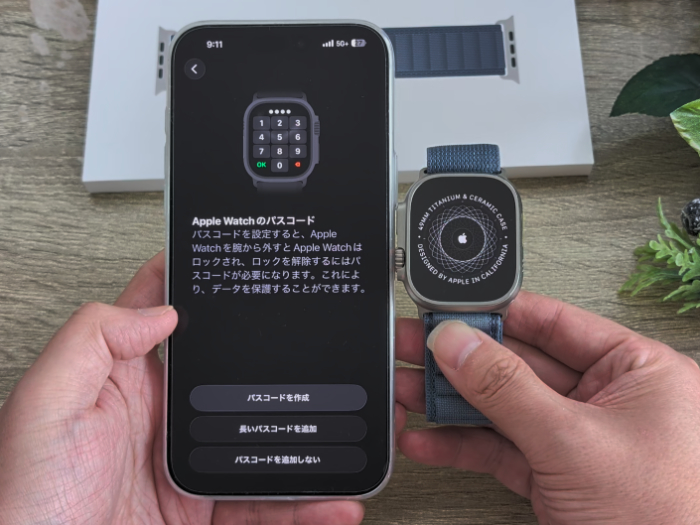
パスコードを作成して設定します。パスコードをオンにすることでウォレットを使えるようにできます。
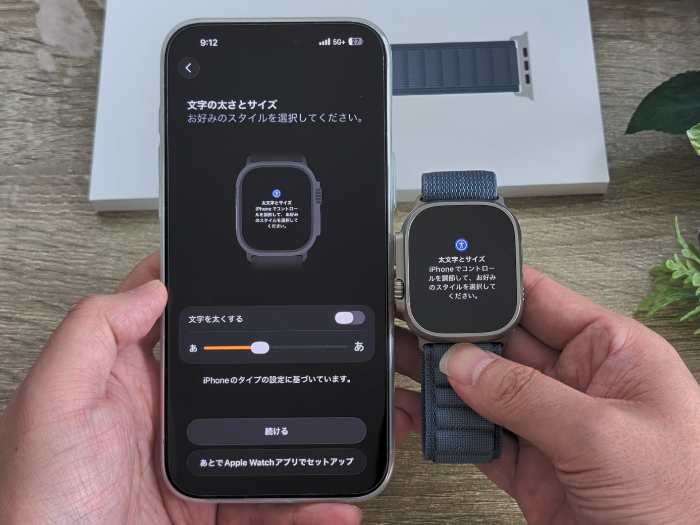
文字の大きさ・太さを決めます。後からいつでも変更できます。
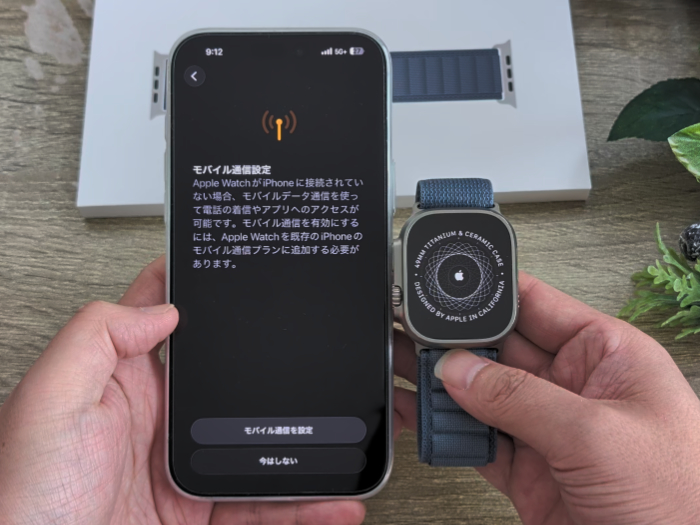
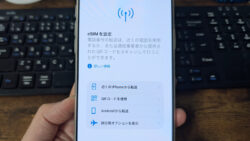
アップルウォッチウルトラ3はモバイル通信対応で、キャリアで回線を申し込むことができます。必要に応じて申し込まれてください。
モバイル通信はウォッチアプリからいつでも契約・解約ができます。
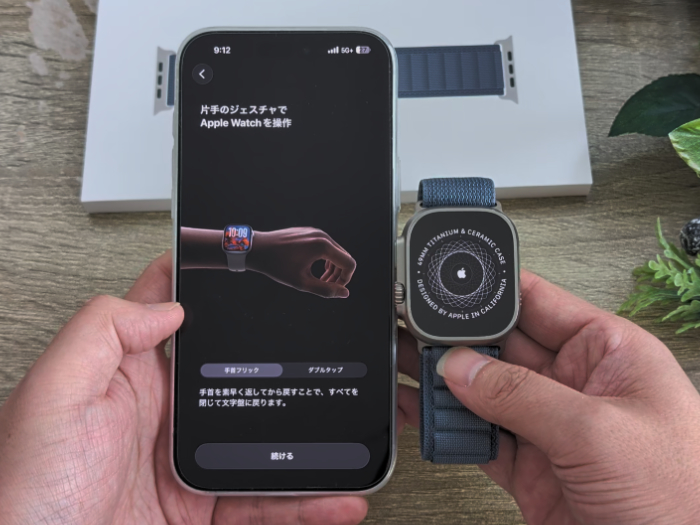
アップルウォッチウルトラ3は2つのジェスチャ操作(手首フリック・ダブルタップ)ができます。何ができるか覚えておきましょう。
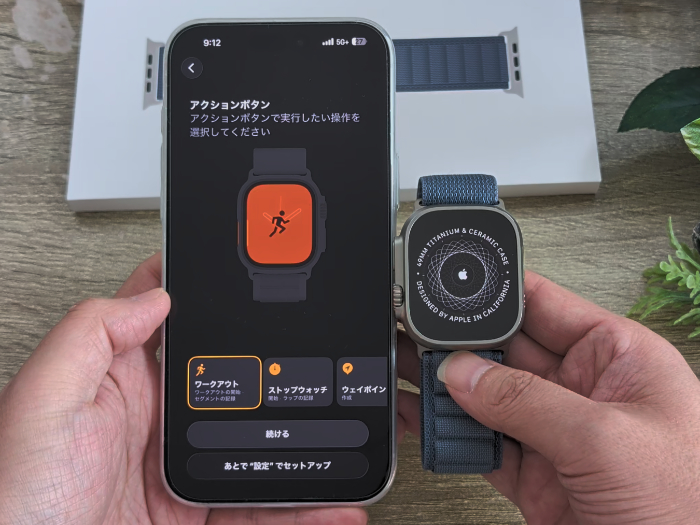
アクションボタンへの役割を選択します。iPhoneのアクションボタンのように色んな機能を選べればいいのですがアップルウォッチウルトラ3では限られています(汗)
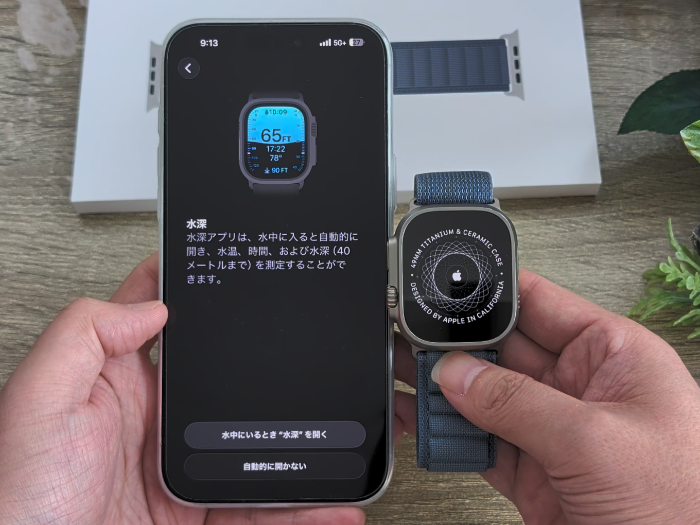
プールや川、海に潜ることがないので使うことがありませんが、”水深アプリ”を自動で起動させるかの設定があります。
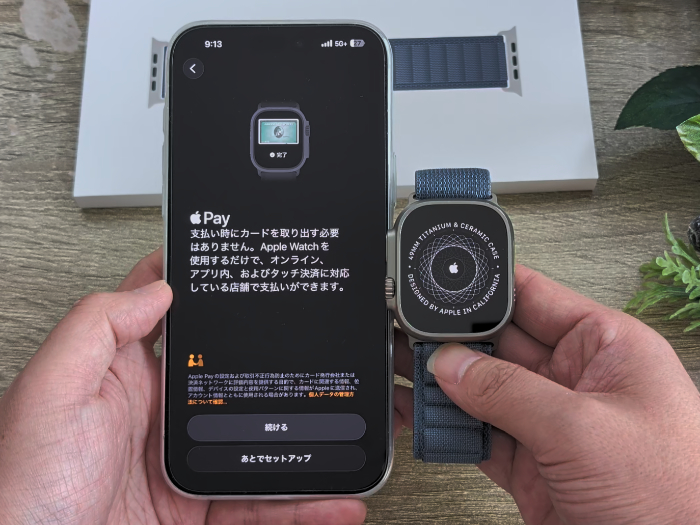
アップルウォッチウルトラ3でタッチ決済ができるように設定できます。
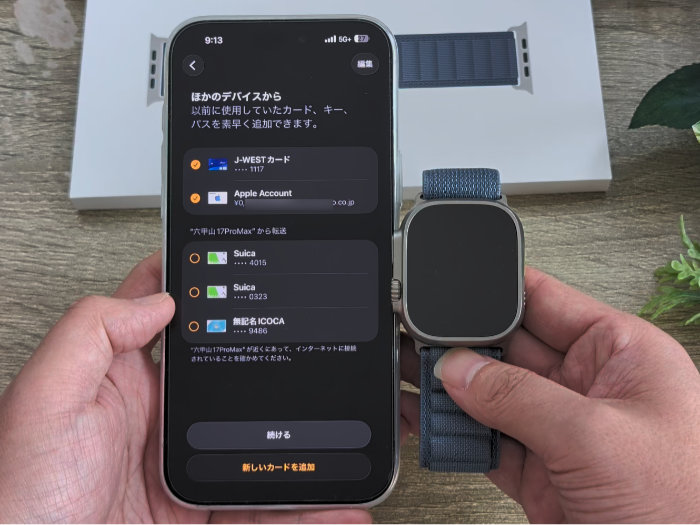
クレジットカード・SUICAやICOCAなどアップルウォッチウルトラ3で使えるようにしておきましょう。
支払いをする際に財布・iPhoneを取り出そうとカバンの中をごそごそする必要がなくなります!
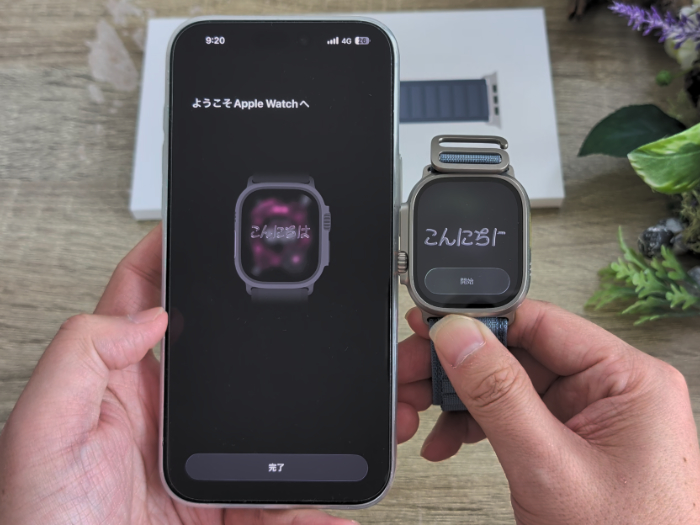
アップルウォッチウルトラ3のセットアップ完了!
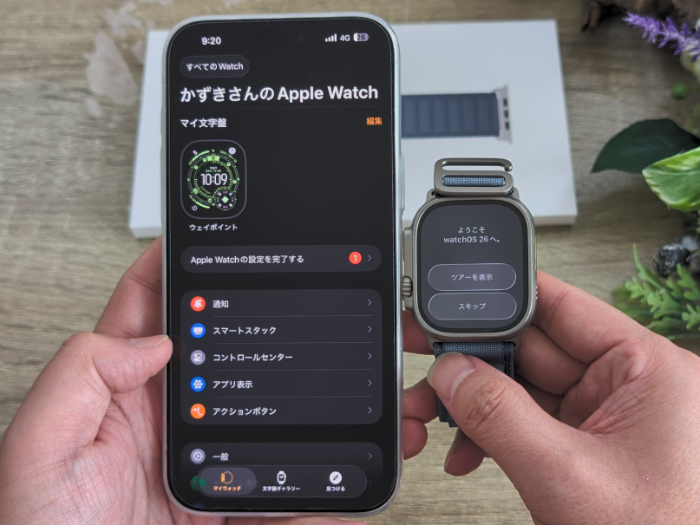
アップルウォッチウルトラ3の設定はiPhoneのウォッチアプリからいつでも変更できます。ウォッチフェイスも変更できます。
アップルウォッチウルトラ3の基本的な操作方法は?
セットアップが済んだら簡単な操作レクチャーがあります。
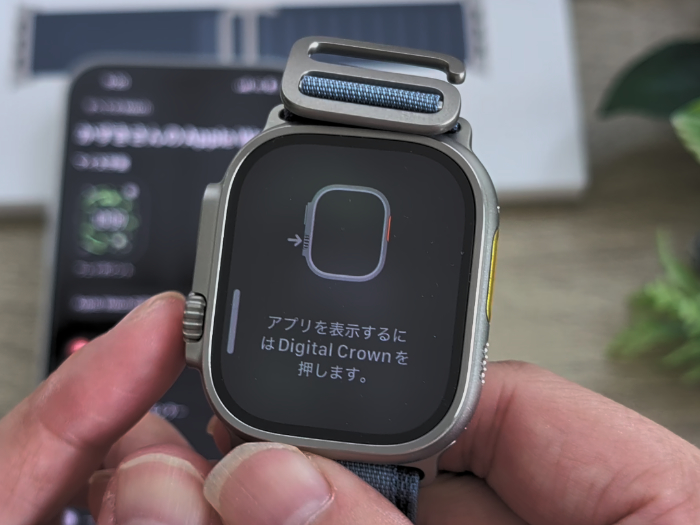
デジタルクラウンを1回押すとアプリリストが表示されます。
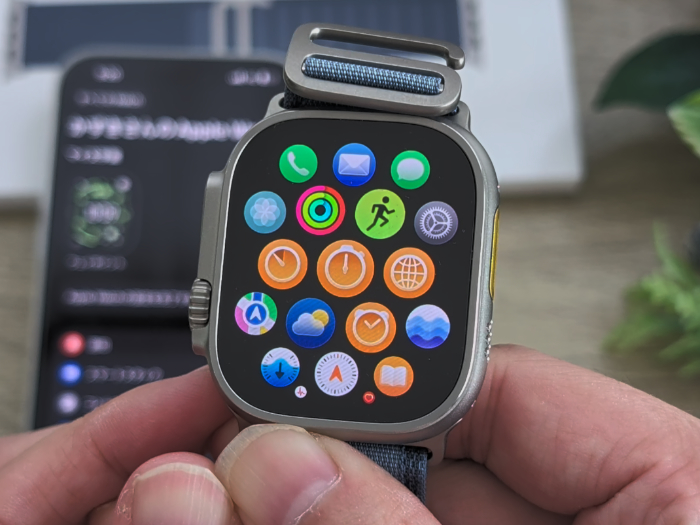
2回押すと起動したアプリリストが表示されます。
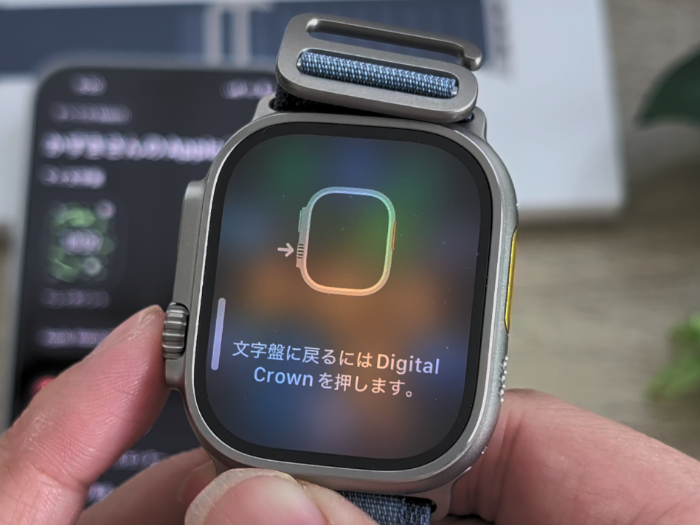
ホーム画面(文字盤)へ戻る場合は再度デジタルクラウンを押します。
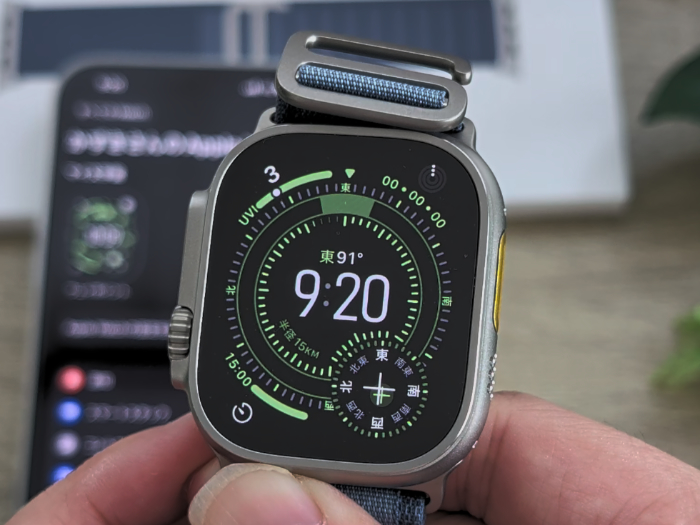
時計盤・コンプリケーションの変更は画面長押し。
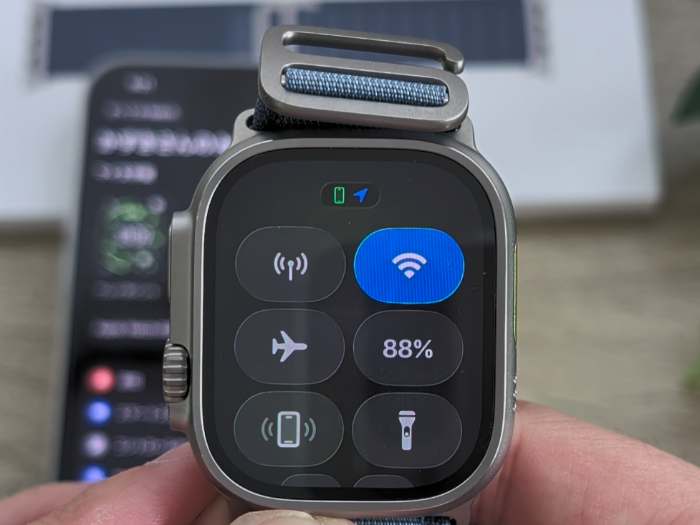
サイドボタンを1回押すとコントロールセンターが開きます。
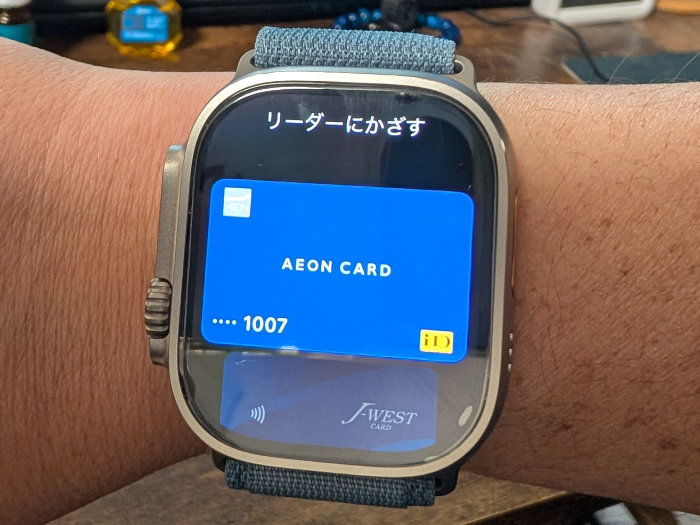
サイドボタンを2回押すとウォレットが開きます。
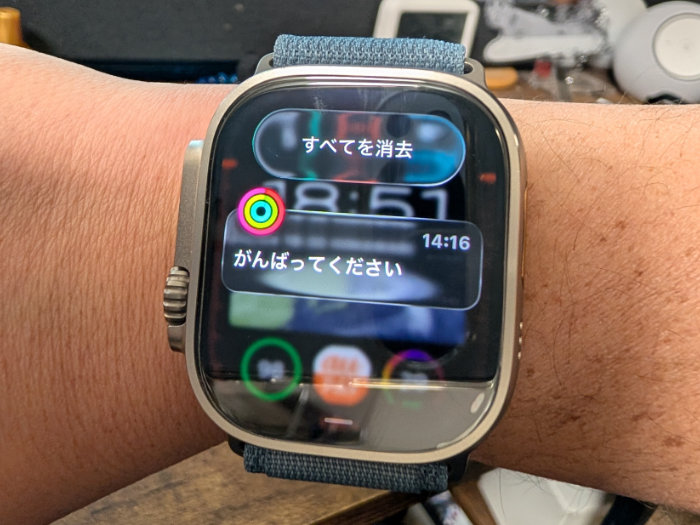
ホーム画面(文字盤)を上から下にスワイプすると通知を見れます。
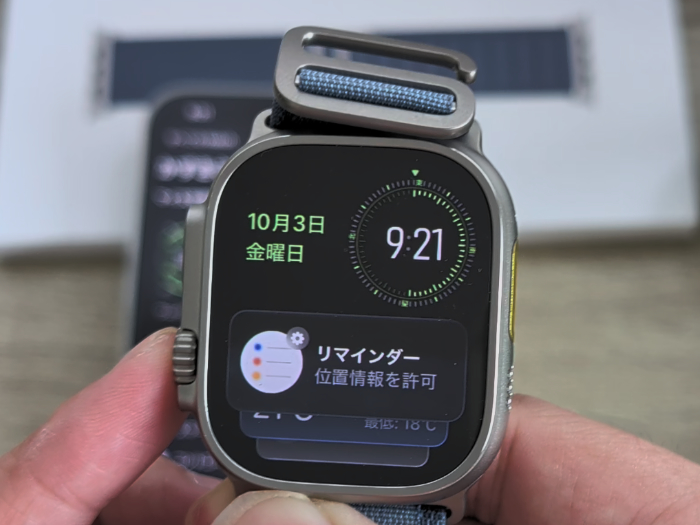
ホーム画面(文字盤)を下から上にスワイプすると簡易のお知らせを見れます。
アップルウォッチウルトラ3は、どんな使い方ができる?
さぁ、アップルウォッチウルトラ3をがんがん使っていきますが、できることは何だあろう?
たくさんありすぎるので使った機能を小まめに追記していきます。
ウォッチフェイス(時計盤)の変更
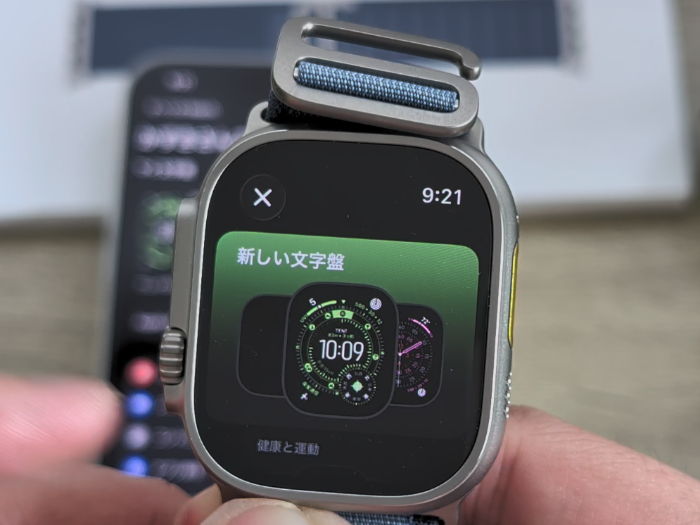
ウォッチフェイス(時計盤)は時計盤画面で長押し。
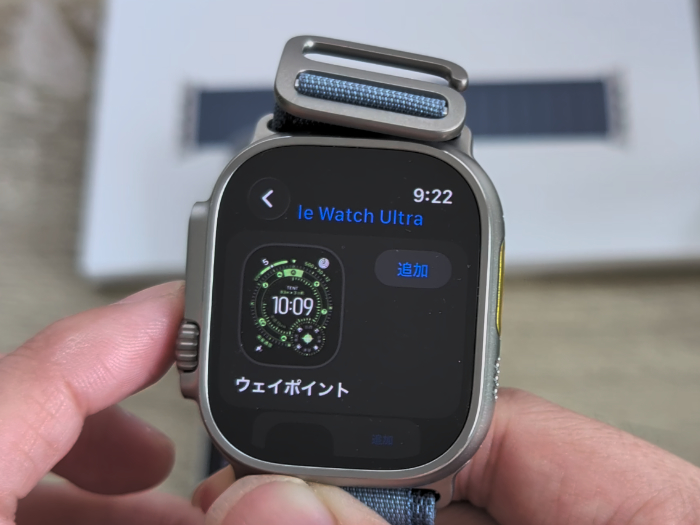
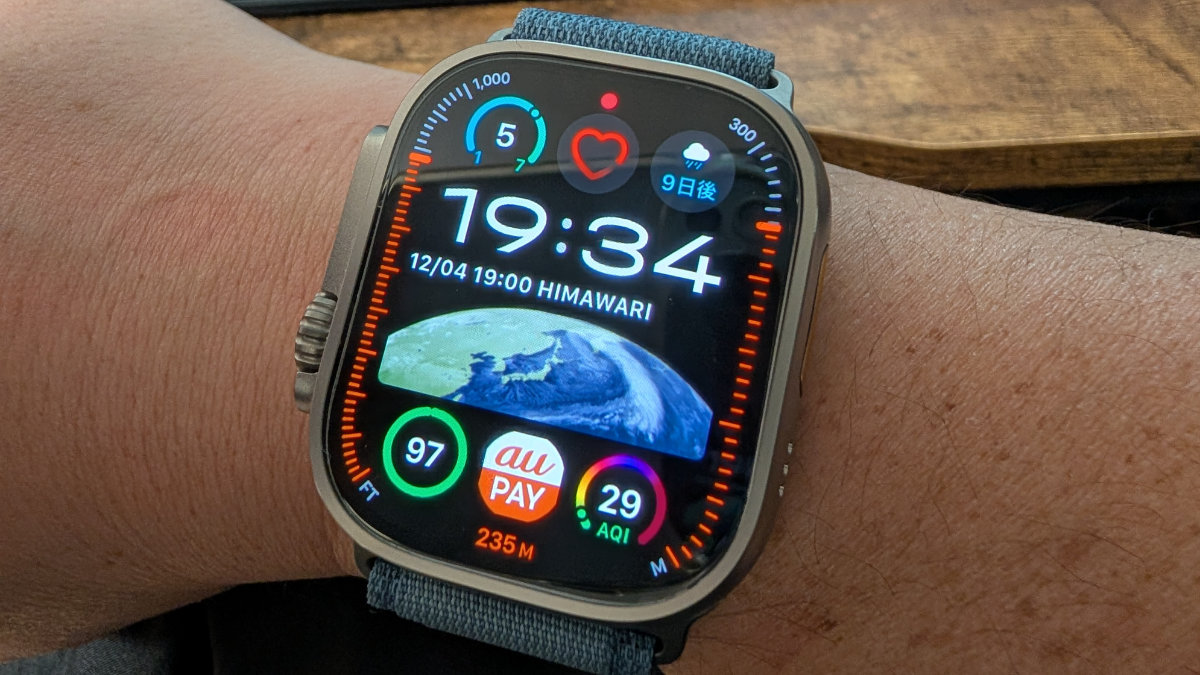
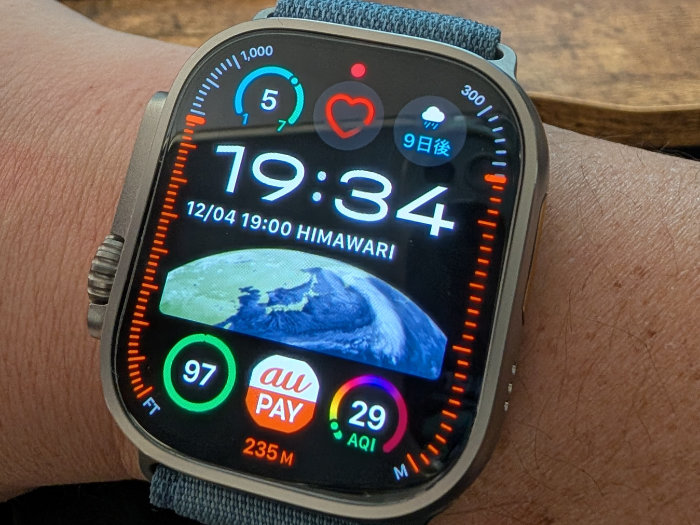
新規追加や各時計盤のコンプリケーションも変えられます。
私は写真のような時計盤を元によく使う機能(コンプリケーション)を入れて使ってます。
ナンバーシェアサービスの申し込み
アップルウォッチウルトラ3はセルラーモデルでもあり、独自でモバイル通信ができます。
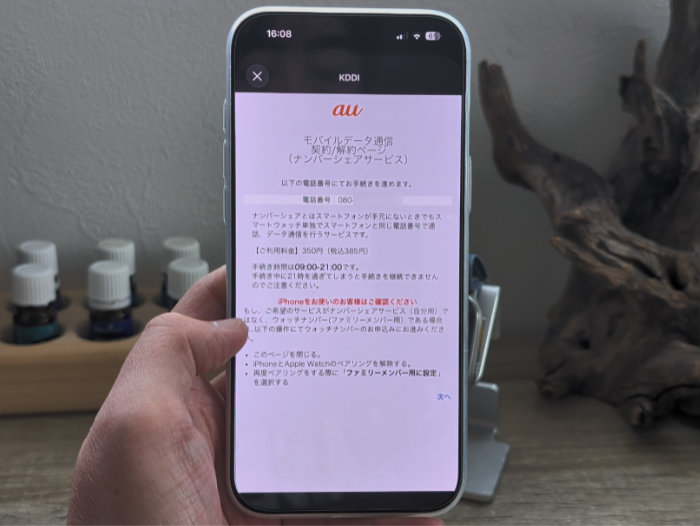
モバイル通信をするにはiPhoneのウォッチアプリから回線を契約する必要があります。一番月額料金が安いのではauナンバーシェアサービスです。
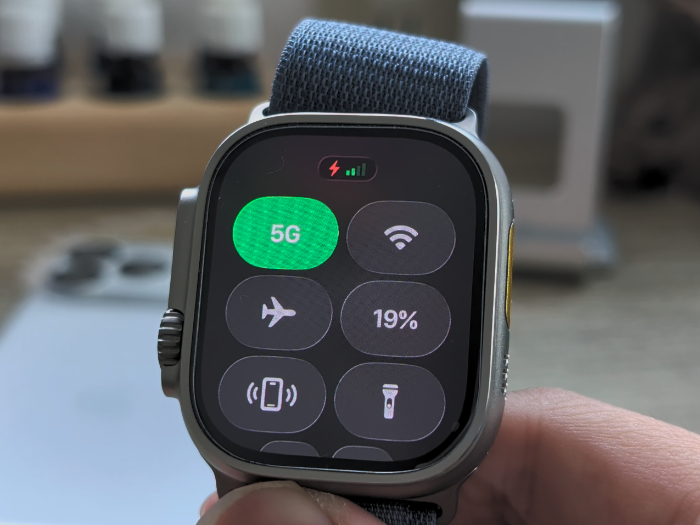
モバイル通信ができるようになると5G回線や衛星通信が使えます。
衛星通信ができる!
アップルウォッチウルトラ3は衛星通信対応です。4G5Gが届かない空が見える場所でSMS・SOSの通信ができます。
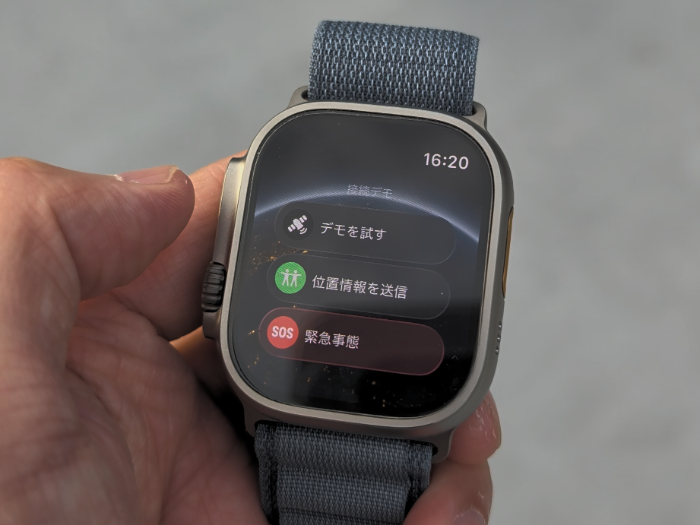
万が一遭難してしまっても通信ができたりしますが、曇っていたりすると通信できるかわかりません…。
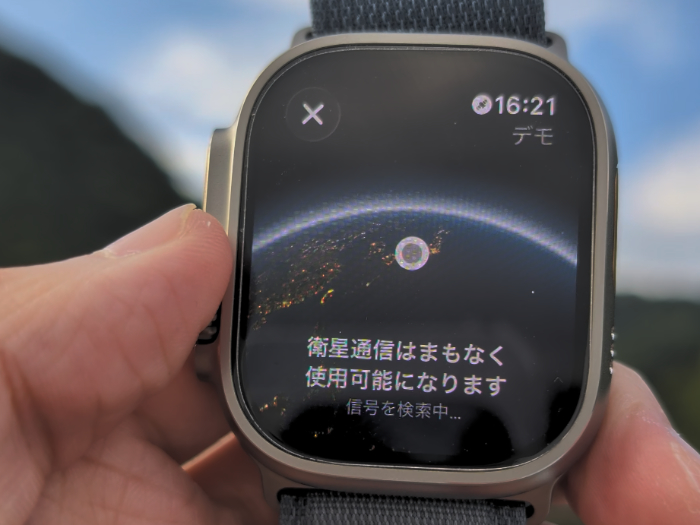
緊急時に冷静に衛星とつなげるか…ってとこも課題だと思います。天気・方角・場所によって使えないこともあるでしょう…。
通話ができる!
アップルウォッチウルトラ3では、iPhoneにかかってきた電話を受けることができます。
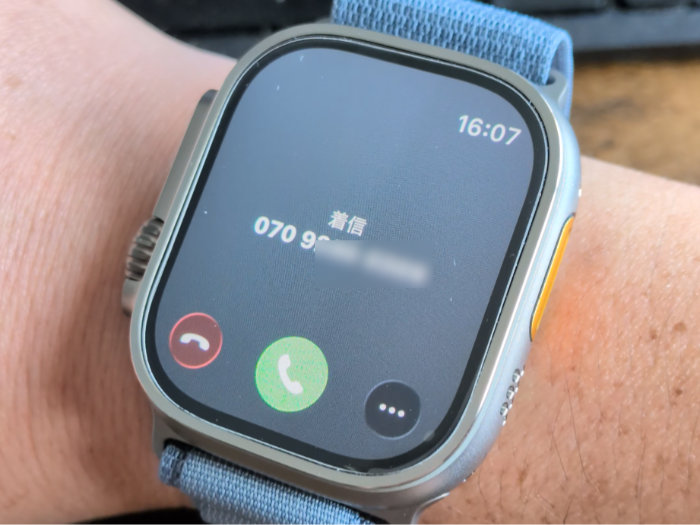
相手の音声はスピーカーから出力。電話に出れない時は画面を手のひらで覆えば拒否できます。
心拍数計測ができる!
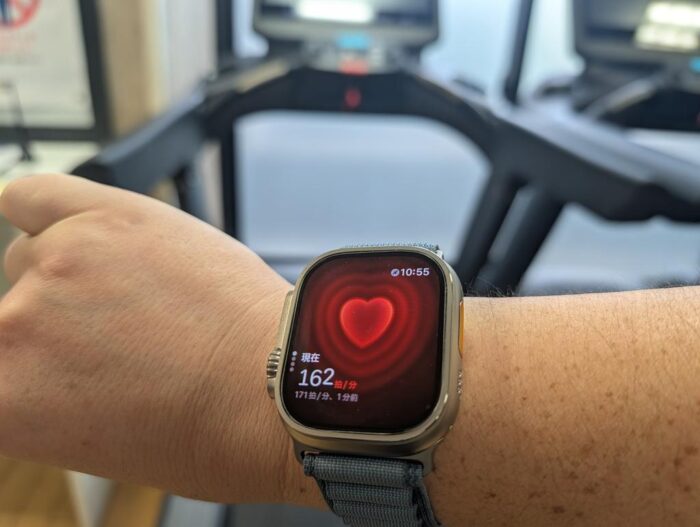
アップルウォッチウルトラ3では心拍数をリアルタイムで測定できます。
健康管理・運動をされてる方は重宝すると思います。
電子マネーで買い物ができる!
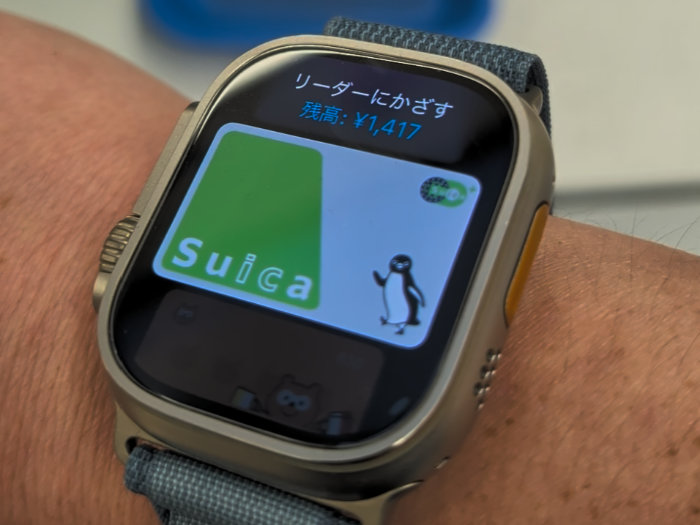
iPhoneで使ってるSUICAをアップルウォッチウルトラ3に転送すると腕時計で改札を通ったり買い物の支払いができます。
私はカバンにスマホを入れてるので、電車やバスから降りる際、SUICAはどこだどこだと混乱してるので、アップルウォッチで使えるようにしておくと混乱を避けられます(笑)
クレジットカードで買い物ができる!
電子マネーも使えますがクレジットカードも使えます!電子マネー対応クレジットカードを持ってる方は使えるようにしておくと便利です!
iD・クイックペイは認証不要でタッチ決済ができます。
写真アプリを見れる!
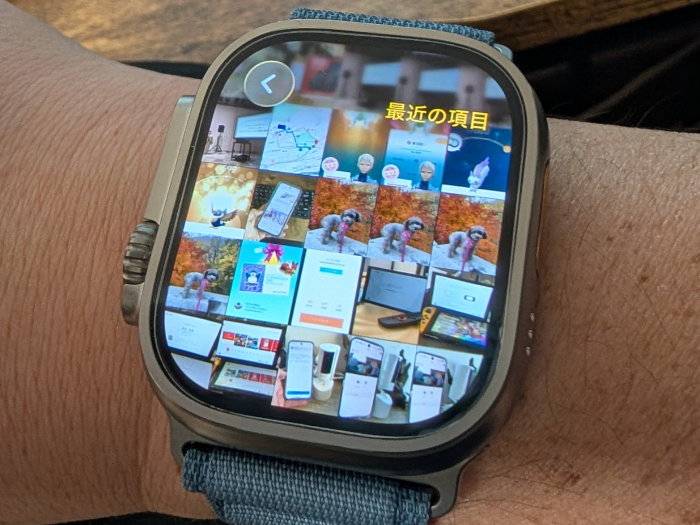
iPhoneに保存してある写真を見ることができます。ライブラリを見るとなるとデータ消費が大きいので、おすすめ・最近の項目など選んで見ることができます。見れる写真はウォッチアプリで変更できます。
リモートシャッターができる!
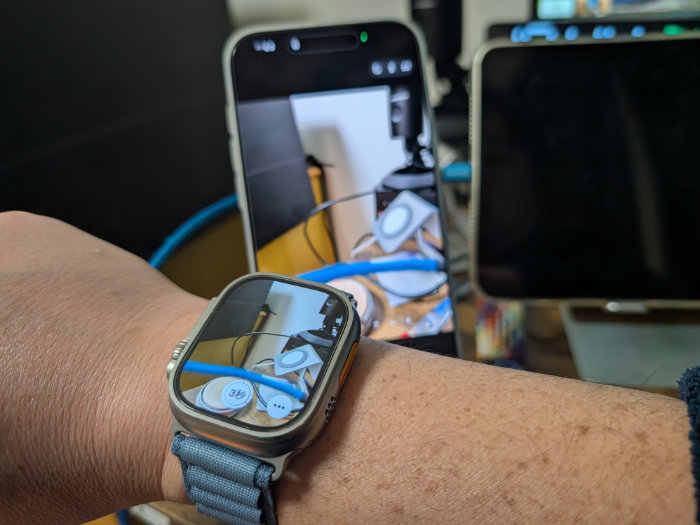
知らない人は勿体ない!アップルウォッチウルトラ3でiPhoneのカメラを起動して、画面を見ながら撮影ができます。
離れた場所から写真撮影・動画撮影ができ、拡大縮小・タイマー撮影もできます。
iPhoneを探せる!
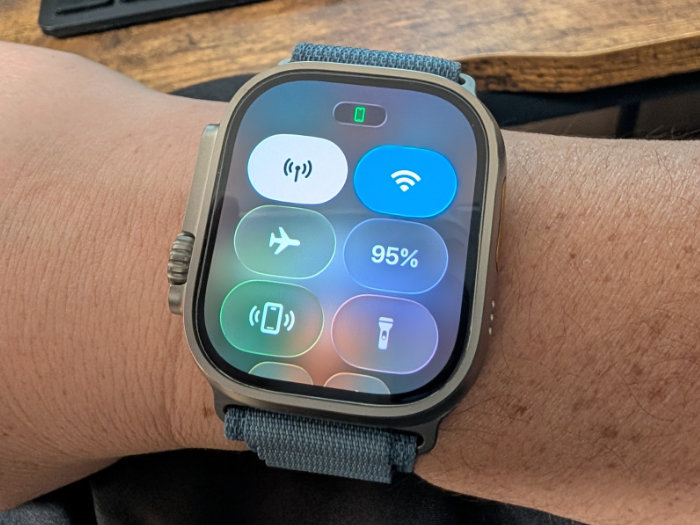
iPhoneがどこかに行ってしまった!そんな時はアップルウォッチのコントロールセンターを開いて、iPhoneを探すボタンタップでiPhoneの音を鳴らせます。
音の鳴る方へ向かうとiPhoneが!見つかります。
睡眠時間を測定できる!
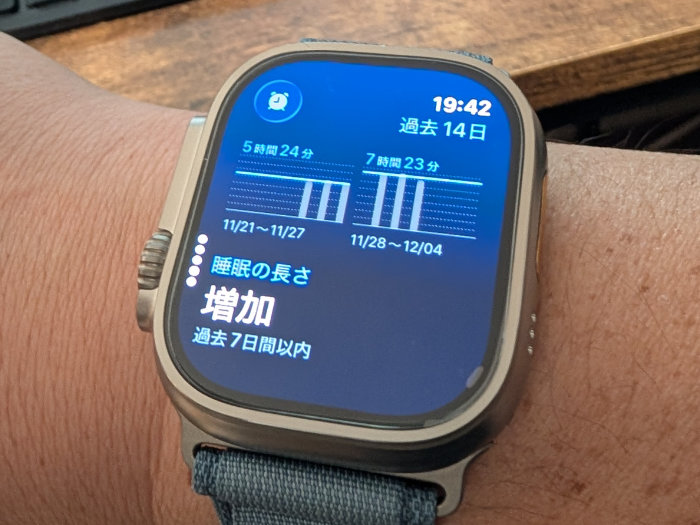
アップルウォッチウルトラ3は寝てる時だけでも付けておいた方がいい!
って声を大にして言いたいくらい精度高く睡眠時間や睡眠の質を記録してくれます。
毎朝起きて見るのが楽しみです(笑)
アプリをインストールできる!
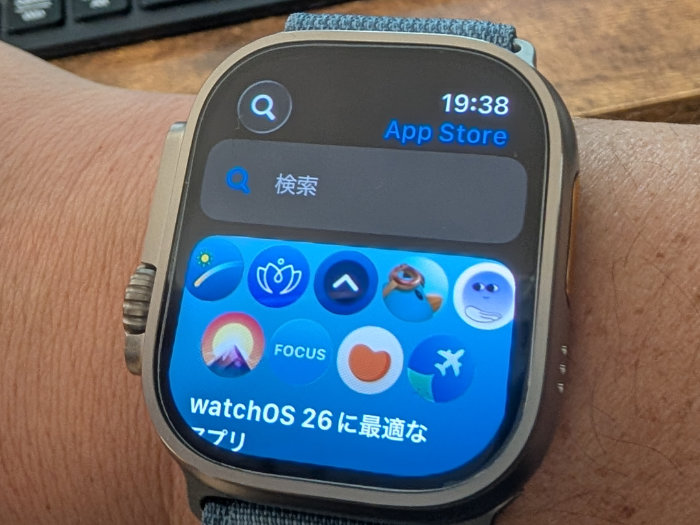
アップルウォッチには専用アップストアアプリからウォッチ対応アプリをインストールできます。
使いたいアプリがあったらアップルウォッチに対応してるか調べてみてインストールしてみてください。
iPhoneのアップストアからでもアップルウォッチにアプリをインストールできます。
メールを見れる!
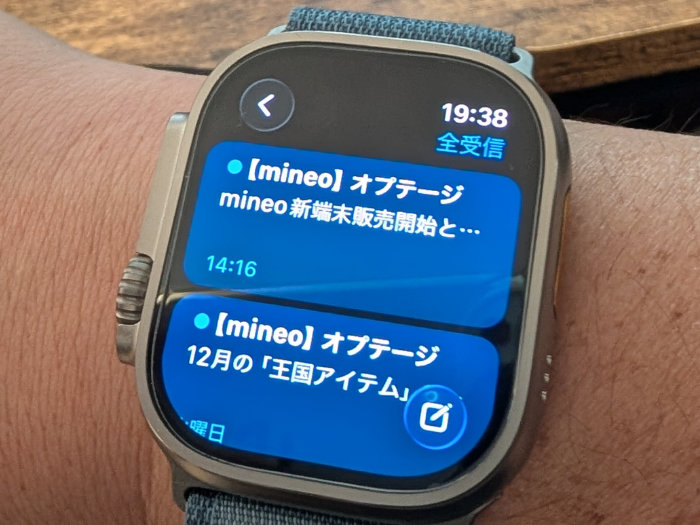
iPhoneのメールアプリで使ってるメアドのメールをアップルウォッチでも見れます。
メールの確認を手元でできるので便利です!
Siriが使える!
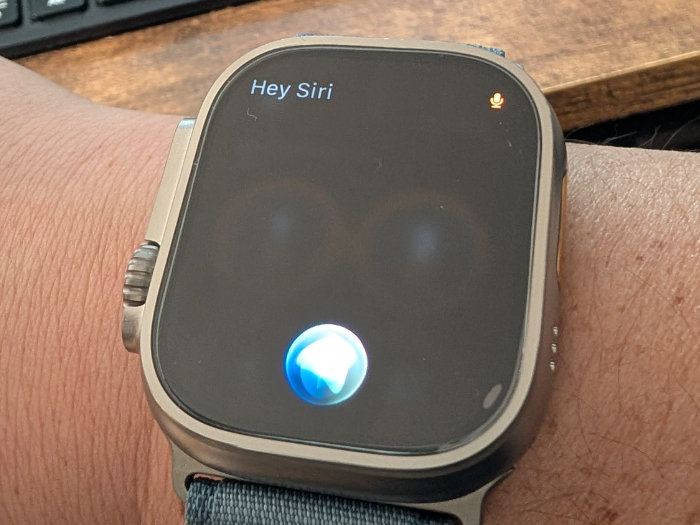
アップルウォッチウルトラ3に”Hey,Siri”と言うとSiriが起動します!聞きたいことがあったら話しかけてみてください。
世界時計が見れる!
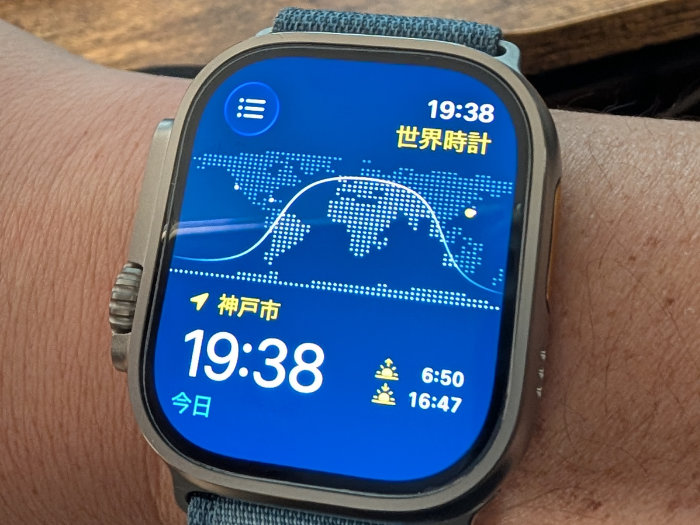
世界時計アプリがインストールされているので、現在地や他国の街の時刻を確認できます。日の出日の入りの時刻も表示されています。
バーコード決済ができる!
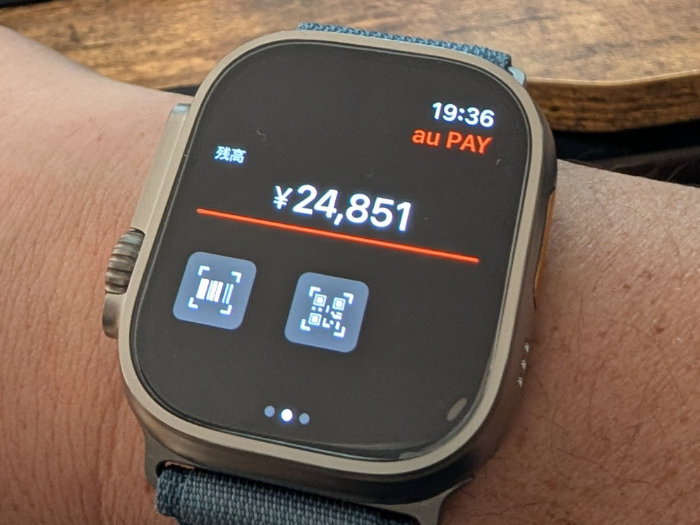
iPhoneで使ってるバーコード決済をアップルウォッチでも使えます!
PayPay・auPay・楽天ペイなど使ってる方は、アップルウォッチでも使えるようにしておくと支払いがスムーズになります。
タイマーを使える!
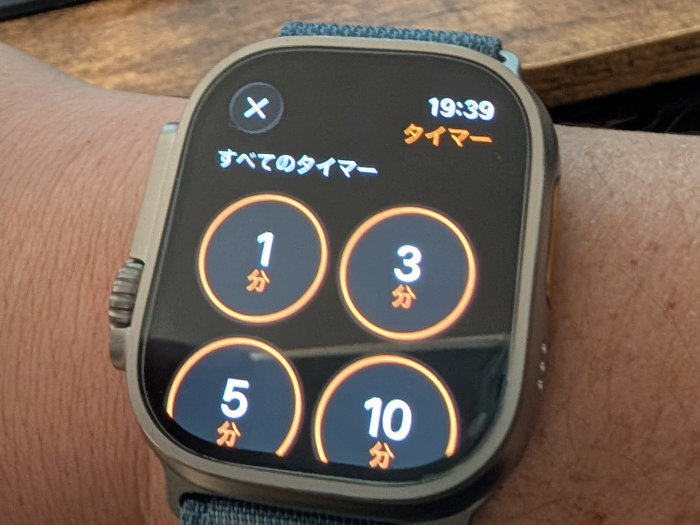
タイマーアプリがインストールされてるので、カップラーメンを食べる時やパスタ麺を茹でるときに便利です!
天気・気温・気候を確認できる!
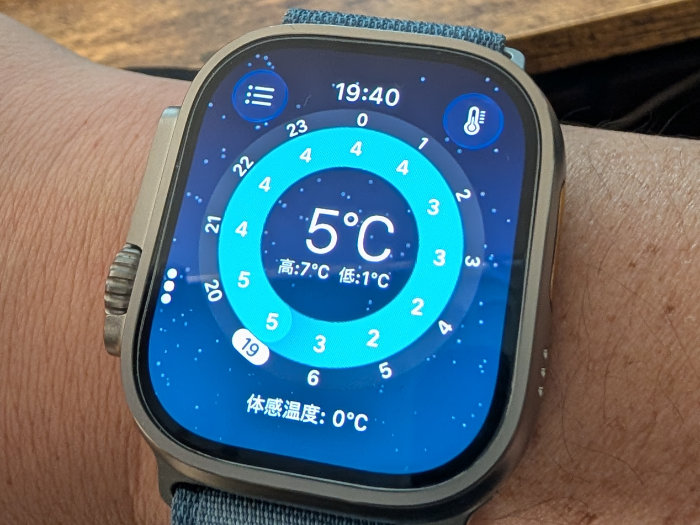
天気アプリをインストールしてたら時間帯による”降水の強さ”・”風力”・”UV指数”・”視程”・”空気質”などを確認できます。
特に”空気質”は花粉症の方はチェックしていきたいところ。
コンパスで方向を確認できる!
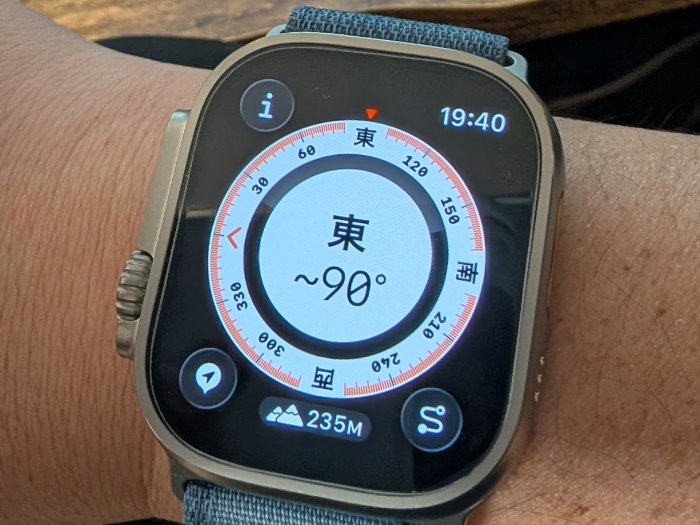
方向音痴の方はコンパスさへも役に立たないかも知れませんが一応コンパスを使えるようにしておきましょう!
今自分がいる標高も表示してくれます。
ブラウジングができる!
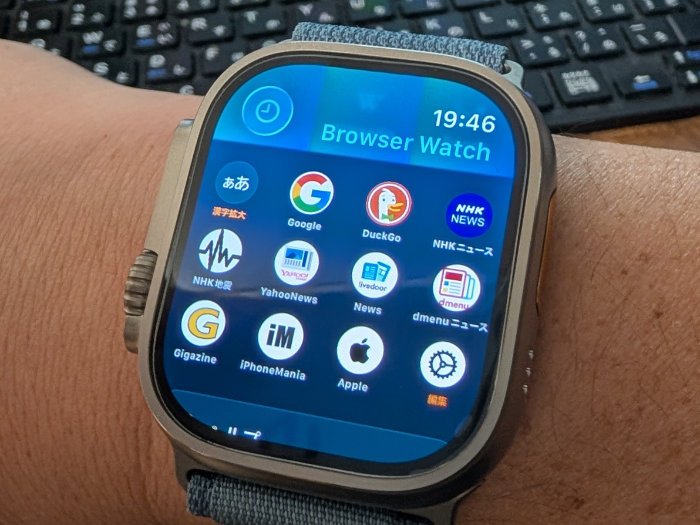
ブラウザアプリをインストールするとネットサーフィンやYouTube視聴などができます。
画面が小さいので操作が難しかったり見づらかったりしますが、見れないこともないので必要に応じてインストールして使ってみてください。
音楽を聴ける♪
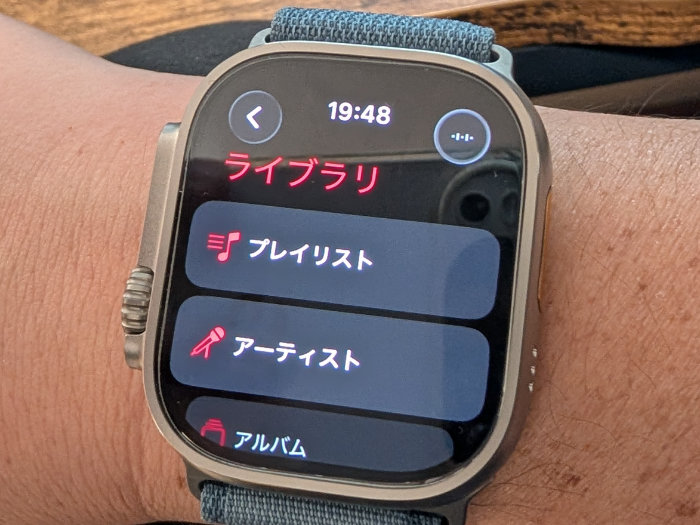
アップルウォッチウルトラ3本体にはスピーカーが内蔵されています。
アップルミュージックやアマゾンミュージックなどアプリをインストールしたら直接音楽を聴けるので、使えるようにしておきましょう。
勿論、Bluetoothイヤホンも接続して使えます。
心電図検査ができる!
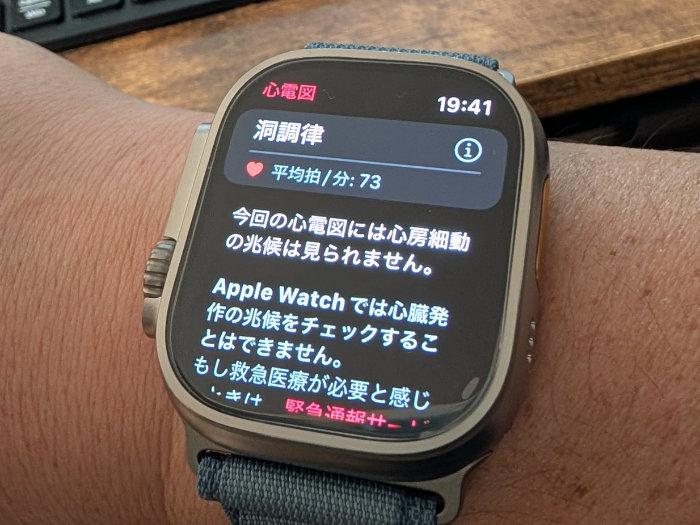
完璧…とは言えないのかも知れませんが、心臓の動きをチェックできます。
指をデジタルクラウンに付けて30秒。時々、測定してみてください。
心臓発作の兆候をチェックすることはできないのであしからず。
LINEができる!
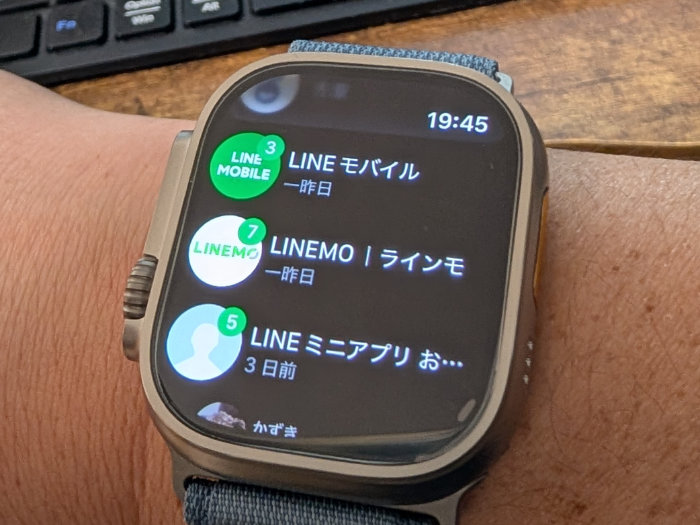
アップルウォッチウルトラ3ではLINEができます。
トークメッセージの確認、簡易な返信ができますが、音声通話・ビデオ通話はできません。
地図を見れる!
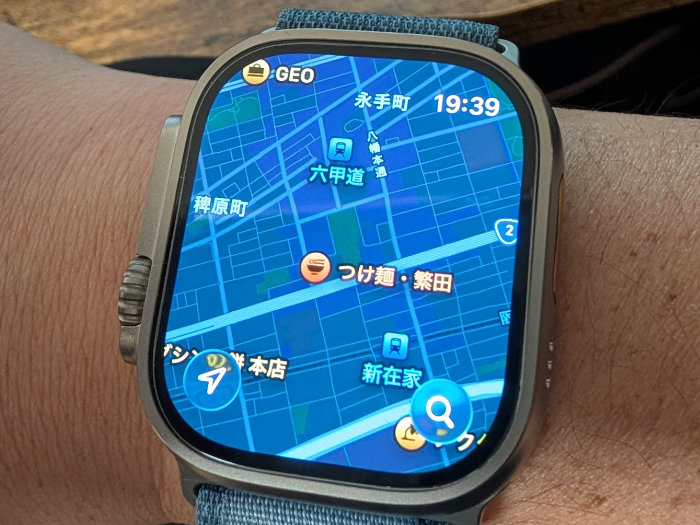
アップルウォッチウルトラ3の大きな画面でapple純正のマップアプリで地図を表示できます。場所の詳細確認・検索・目的地へのナビゲーションなどができます。
アクションボタンによく使う機能を設定できる!
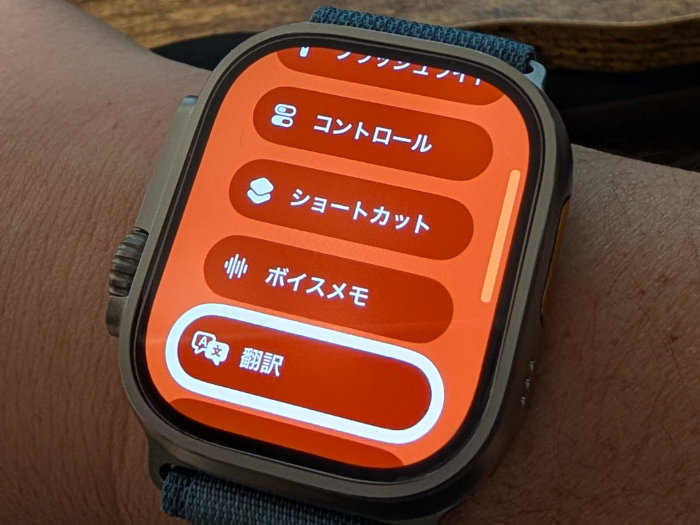
アップルウォッチウルトラ3独自のアクションボタンですが、長押しすることで役割を変更できます。
予め決められた機能しかないので、使いたい機能が無ければアクションボタンを使うことはないのが勿体ない…。
ショートカットでよく使いそうな機能を設定したいところです。
他にもアップルウォッチウルトラ3でできることは多々ありますが、ひとまずこのくらいにしておきます。
アップルウォッチウルトラ3は何日使える?バッテリー消費測定!
気になるアップルウォッチウルトラ3のバッテリー消費量、何日使えるか?ですが、測ってみました。
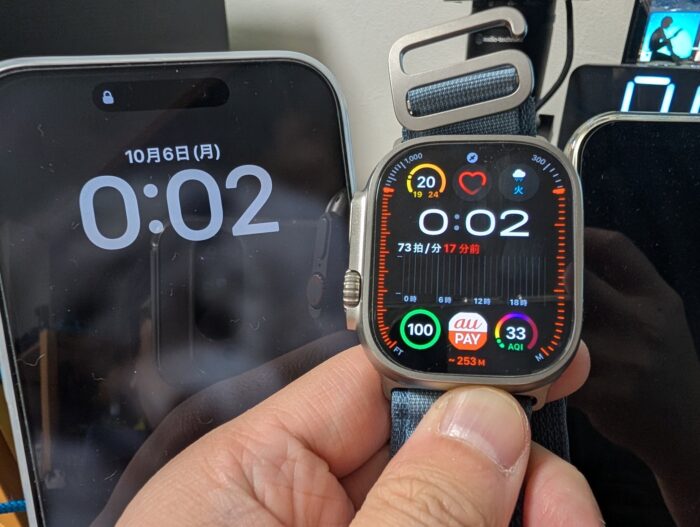
アップルウォッチウルトラ3を充電器から外してバッテリー残量100%から0%までの時間を0時から開始!
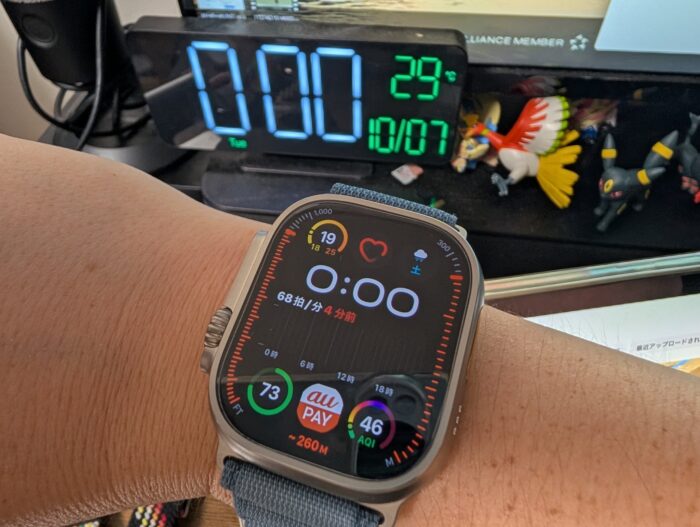
バッテリー100%から24時間経過で、73%。
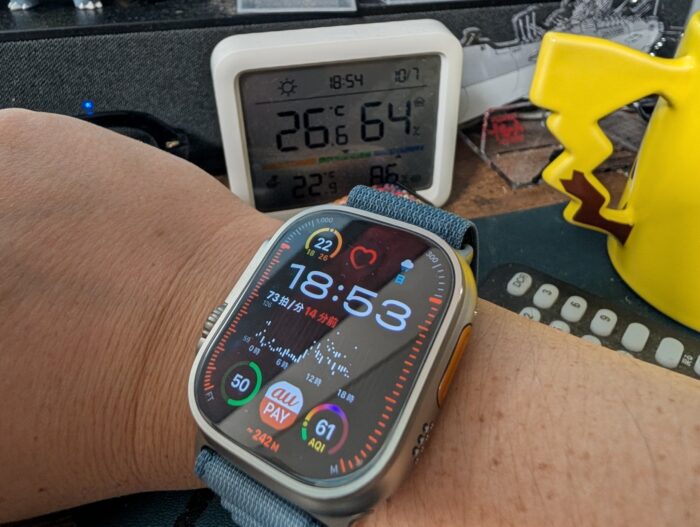
バッテリー100%から約43時間で、50%。
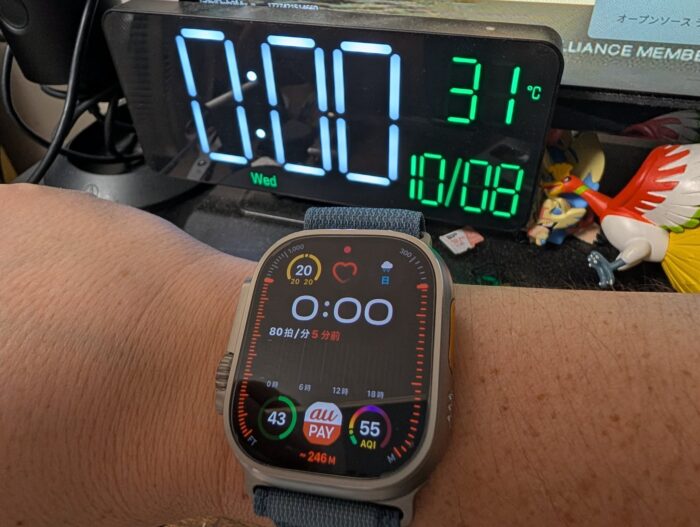
バッテリー100%から48時間経過で、43%。
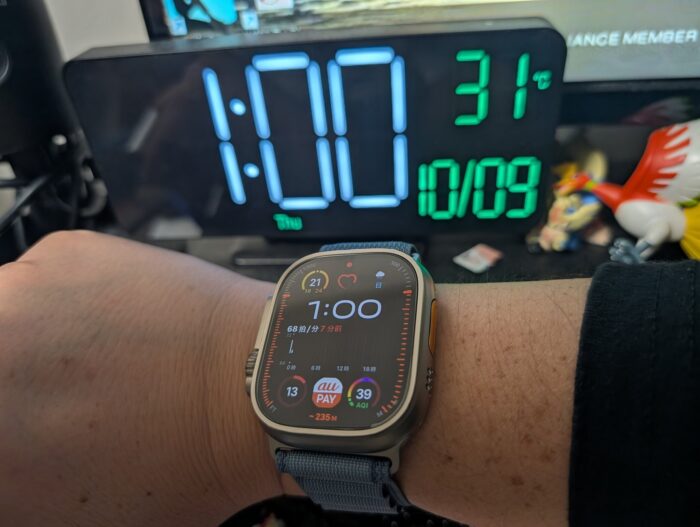
バッテリー100%から73時間経過で、13%。
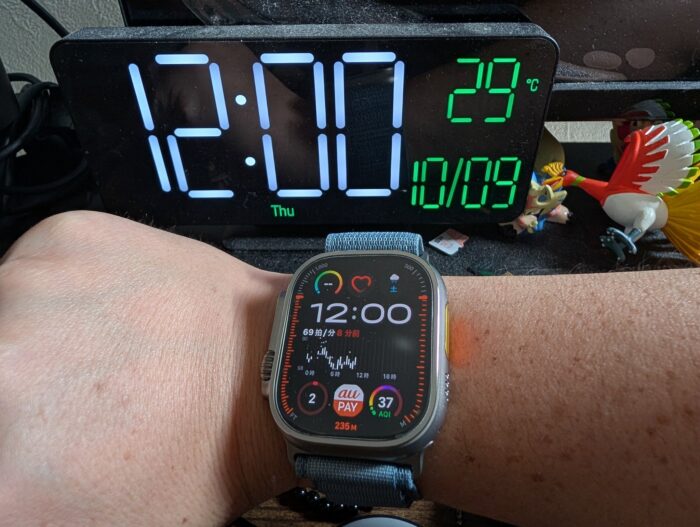
バッテリー100%から84時間経過で、2%。
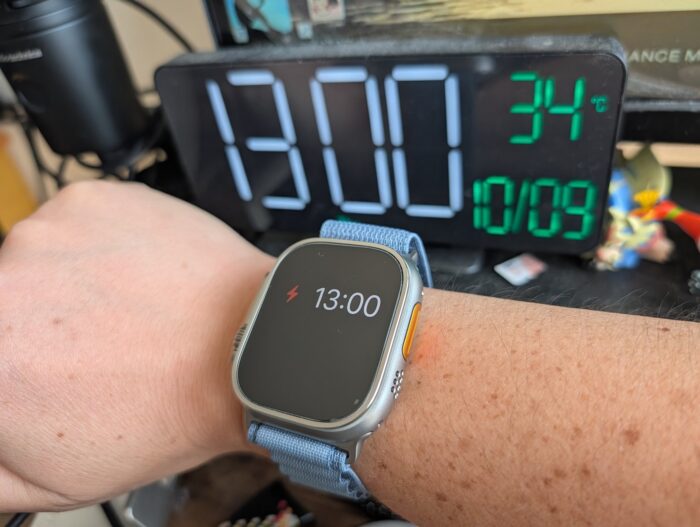
バッテリー100%から85時間経過で、0%に。
アップルウォッチウルトラ3のスペック的に通常使用で最大42時間と言われてますが、実際は低電力モードなしで85時間も使えました!
使い方間違ってないよね…。
新品だからでしょ?と言われれてまぁそうですが、3日以上も充電無しで使えるのは凄くタフであり、ありがたいものだなと思いました。
出張に充電ケーブルを持参しなくてもいい感じだ!
アップルウォッチウルトラ3の性能・機能をフル活用するには普通に使っていてはできませんが、見た目がかっこいいのでそれだけでも十分買う価値はあります!
アップルウォッチ11でも良いですが、iPhoneを使っててアップルウォッチも使いたい方は、”倍かっこいい”アップルウォッチウルトラ3も検討されてみてください!
アップルウォッチウルトラ3を身に着けて冒険に行きましょう!
関連 「34,097円~」アップルウォッチSEを買ったので操作方法/できることをレビュー!
関連 「21,000円貰える!」iPhone17ProMAXに機種変更したので購入3か月後レビュー【楽天モバイル】
関連 「同期してる?」アップルウォッチとiPhoneをペアリングする手順!ペアリング解除も簡単!
参照 アップルウォッチウルトラ3を予約・購入する
以上、アップルウォッチウルトラ3を買ったので、セットアップや操作方法、できることなどでした。