
「0.5秒で秘密録音!」GooglePixelで静かに音声を録音する方法 !androidレコーダーアプリを素早く起動しよう。 #GooglePixel

「0.5秒で秘密録音!」
GooglePixelで静かに音声を録音する方法 !androidレコーダーアプリを素早く起動しよう。 #GooglePixel
GooglePixelを使って0.5秒で静かに音声を録音する方法を教えます!
メモを取る時間がないとき…
証拠をとりたいとき…
パワハラやトラブルから身を守りたいとき…
事故やトラブルの直後…
強引な勧誘をされてるとき…
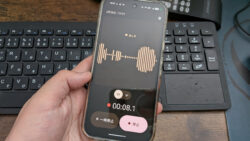
その場ですぐ音声を録音したいとき、GooglePixelでは0.5秒で静かに録音する方法があります。
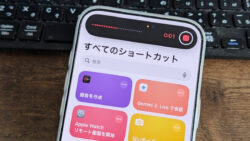
録音は
レコーダーアプリを使うので、事前にインストールされてるか確認してください。
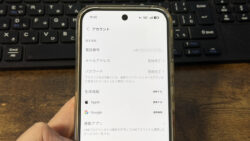
設定からシステムを開き、ジェスチャーをタップ。
クイックアップでアクションを開始をタップ。
クイックタップで使用にチェックを入れて、アプリを開くのネジをタップ。
レコーダーアプリを探してネジをタップ。
録音にチェックを入れます。
レコーダーアプリにチェックを入れたら設定完了です。
ホーム画面に戻って、GooglePixelの背面を2回連続でタップ。
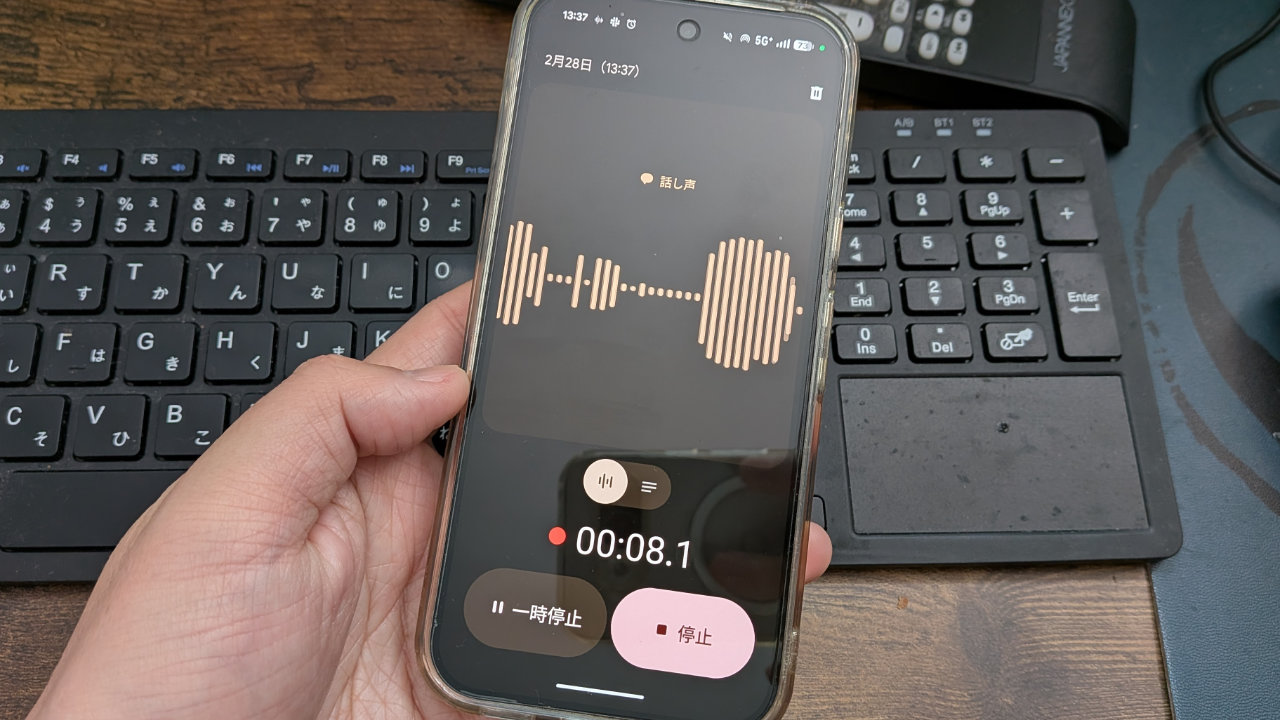
静かに録音が始まります。
停止は手動でしてください。
画面消灯時はできなくて、ロック画面で背面タップをしたら先に解除が必要です。
ちなみに、自分が参加してる会話の秘密録音は法的には許容されますが、信頼してる人との会話を録音するのは気づかれたら関係がこじれる原因になるので注意してください。