
結論:Google Pixelの連写撮影は、シャッターボタンを長押しして動画を撮影し、Googleフォトからベストなフレームを写真として書き出します。動く子どもやペットの撮影にも便利です。
【Google Pixel】連写撮影のやり方!シャッター音を鳴らさずにベストショットを撮る手段!

ベストショット、撮りたかった〜
連写撮影と言えばシャッター音がカシャカシャ鳴るイメージがあると思いますが、
GooglePixel標準カメラアプリの連写撮影は、動画からベストなフレームを選ぶ手順になります!
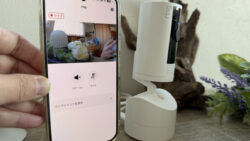
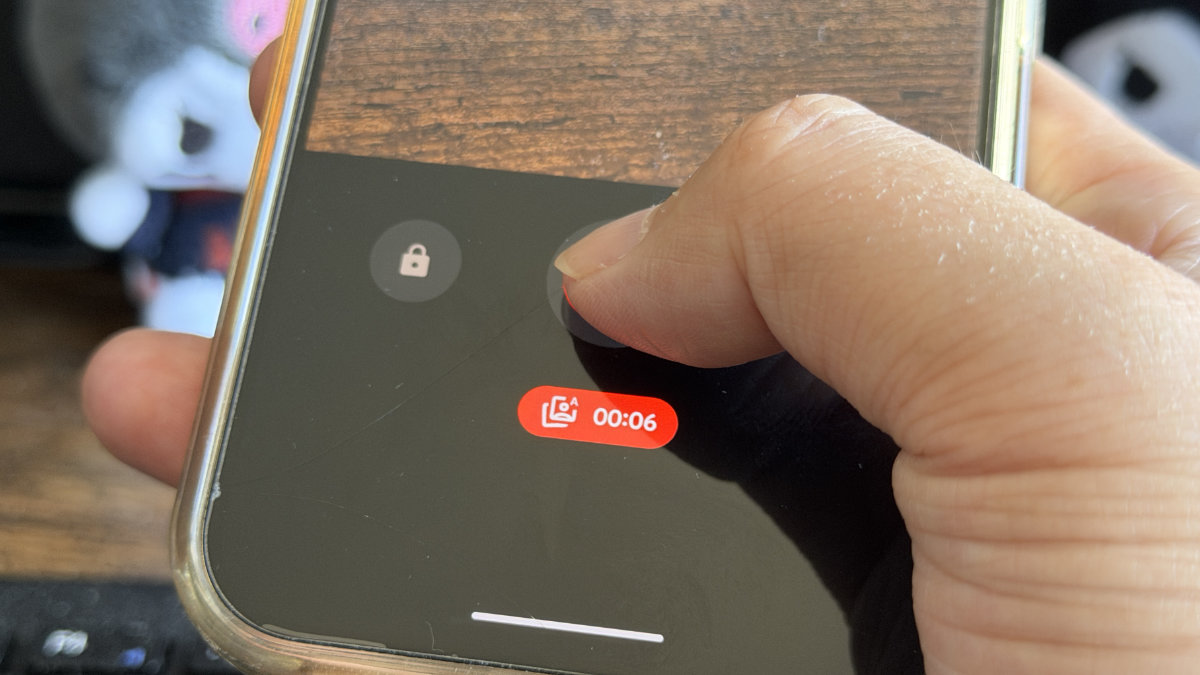
カメラのシャッターボタンを長押し。
動画撮影が始まります。
左にドラッグすると録画ロック。
シャッターボタンを離したり押すと撮影終了です。
Googleフォトで撮影した動画を選択。
上にスワイプ。
この動画のショットとあるのでタップ。
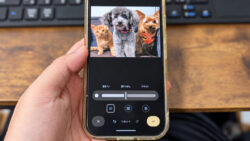
横スライドでベストフレームを選びます。
トップショットをエクスポートまたは
フレーム画像をエクスポートタップで一枚の写真が書き出されます。
GooglePixelカメラでの連写撮影はこのような方法になります!
動き回るペットや表情豊かな子どもたちも、シャッターボタンを長押しすればベストショットを逃しません。
ぜひ試してみてください!