

Insta360 Mic Airを自腹で買って使ってるので、レビューします。
この動画の音声はパソコンで Insta360 Mic Airを使って録音しています。
使ってみての主な感想は…
- 意外にパワフルな音質!モノラル・無指向性
- 48kHz/24ビット高音質録音対応 !
- Insta360 X4でも使えます!
- レシーバーを使う事でスマホ・パソコンでも使えます!
- ノイズキャンセリングがあります!
- マグネットで色んな場所、向きで付けられます!
- 自動音量調整なし!
- マイク本体の内部ストレージ・内部収録は無し!
- マイクは専用充電ケーブルが必要、持参するのを忘れないように注意!
Insta360 Mic Airの発売日は2025年4月22日でしたが、私が使ってるInsta360 X4は当初非対応だったので買っていませんでした。
しかし、アップデートでX4に対応したってことを知って、発売から1年を経て購入してみました。
一番の使い道は、Insta360 X4で使うこと。
愛車の排気音を撮りたくて色んなマイクを買いましたが、一番相性の良いマイクを遂に買えたと思ってます。
ただ、X4では48kHZ音質は非対応です。
Insta360 Mic Airの箱を開けると説明書とマイク一式が入ったポーチが入ってます。
説明書は日本語にも対応していて、マイクを使いこなすにはボタンの押す回数とランプの色がキモになるので、目を通しておきましょう!
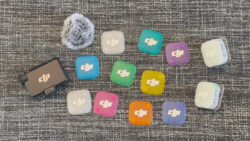
ポーチの中には、マグネットボタン・ Mic Air 本体・レシーバー・マグネットクリップ・風防・ マグネットペンダント・ 専用充電ケーブルが入っています。
Mic Air 本体上部には無指向性のマイク、左側面に電源ボタンが配置。
裏面には技適マーク・充電端子があります。
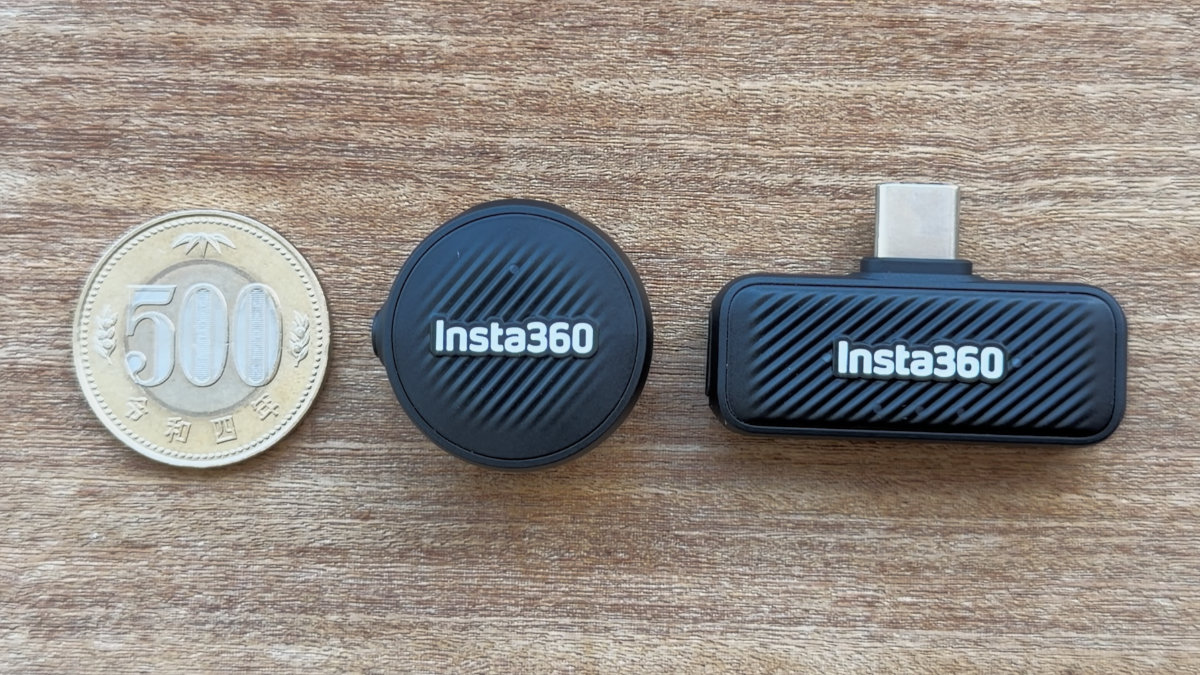
Mic Air 本体の大きさは500円玉とほぼ同じです。
重量はマグネットクリップ付きで12g。 小さくて軽いので紛失注意です。
マグネットの磁力が強く、なかなか取れにくいと思いました。
マイクの向きを自由に変えられます。
Mic Air は専用充電ケーブルが必要なので、忘れたり無くしたりしないようにポーチに入れておきましょう。
レシーバーは、左側に電源多機能ボタン、右側に充電用USB Type-C差し込み口、前面ロゴの下にはゲイン調整のランプが配置されています。
Insta360 Mic Air接続方法
Insta360 Mic Air の各デバイスへの接続方法は…
Insta360 X4でMic Airを使う場合はレシーバーは不要です。
Mic Airの電源ボタン6秒長押しでペアリングモードにして、X4でデバイスを検索させます。
Mic Airが表示されたらタップすることで接続できます。
Mic Airをスマホで使う場合は、
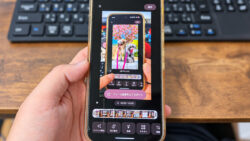
レシーバーをスマホのUSB Type-C差し込み口に入れて、電源を入れます。
Mic Airのランプが水色だったらレシーバーと自動的にペアリングします。
Mic Air は最後に接続した状態で起動しますが、
マイクのランプの色が水色だったらレシーバーと接続する状態。
青色だったらInsta360カメラと接続する状態です。
レシーバーとカメラの接続を切り替える場合は、未接続の時にマイクのボタン2回押すことで、水色・青色を切り替えられます。
いちいちペアリング設定をする必要はなく、レシーバー・Insta360カメラどちらも頻繁に使っていく場合は、マイクのランプの色を把握しておくといざって時に困りません。
Insta360 Mic Air使い方
Insta360 Mic Air本体の操作は、電源ボタンを押す長さや回数でできることが変わります。
・2秒長押し電源オン
・3秒長押し 電源オフ
・マイク電源オフ時 6秒長押しペアリングモード
・マイク未接続時2回押し、接続モードに切替
・1回押すと録画開始/停止。
・2回押すとノイズキャンセリングのオンオフ。
・3回押すとミュートのオンオフ
これらがでできます。
レシーバーの操作は、
多機能ボタンを1回押すごとに3段階のゲイン調整ができます。
レシーバーはMic Airを2台まで接続でき、
USB Type-Cケーブルを使えば、スマホの充電をしながら動画撮影ができます。
データ転送はできません。
Insta360 Mic Air音質チェック
でわ、Insta360 Mic Air の音質チェックを家族の協力のもと撮ったので紹介していきます。
・マイク無し(スマホ内蔵マイク)
・Insta360 Mic Air(ノーマル)
・Insta360 Mic Air(ノイズキャンセリングオン)
・Insta360 Mic Pro(ノーマル)
・Insta360 Mic Pro(ノイズキャンセリングオン)
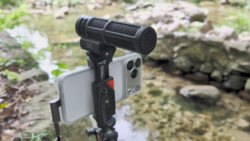
MicAirを車のハンドルに設置して走行中にノイキャンオフ、ノイキャンオンで喋ってみます。
Insta360x4にMicAirを接続して運転しながら話しています。
マイクはノイズキャンセリングOFFの状態です。ドライブ中にライブ配信とかしてみたいですがリアルタイムで自由に話すのが苦手すぎて厳しいです…話声や走行中の音がどんな感じに撮れてるか録画を見るのが楽しみです。
MicAirのノイズキャンセリングOnの状態で話しています。
移動中の通信だとガサガサジャリジャリと言った雑音が入るイメージですが綺麗に撮れてるでしょうか?
話し声以外に環境音がどのくらい録音されるか気になるところです。
結果としては移動中のノイキャンは効果が途切れることが多々あったので、移動中はノイキャンオフで良いと思います。
話し声は息が吹きかかる音が入るので、できる限り風防はつけた方が良いと思いました。
Insta360 Mic Air は小さくて軽いのに力強い音質が特徴のワイヤレスマイクです!
性能や機能面ではInsta360 Mic Proの方が勿論良いのですが、
Insta360 Mic Air は手頃な価格で買えるので、
「Insta360カメラを使っててマイクが欲しいな~」って方にぴったりです!
予備や2人撮影用に2個買うのもおすすめです。
YouTube・Instagram・TikTokの動画はもちろん、自撮りやインタビューの音質をグッと良くしたい方は、ぜひ買って使ってみてください!
この動画の音声はパソコンでInsta360 Mic Airを使って録音しました。
音響素人ではありますが、Insta360 Mic Airのレビューでした!

【 Insta360 Mic Air 】
・7.9gの超軽量トランスミッターで、コイン並にコンパクト
・ノイズキャンセリング内蔵の48kHz高音質オーディオ
・10時間のバッテリー寿命と300mの安定したワイヤレス範囲
・マグネット式、クリップ式、ペンダント式の取り付け
製品名:Mic Airトランスミッター (送信機:マイク)
型番(JAN): CINSABWB(6977644763421)
サイズ: Φ26.91×11.61mm
重量: 7.9g
消費電力: 45.5mW
待機時消費電力: 38.5uW
Wi-Fi周波数範囲: 2.402GHz〜2.480GHz
Wi-Fi送信電力(E.l.R.P.): <10dBm
Bluetooth周波数範囲: 2.402GHz〜2.480GHz
周波数応答範囲: 20Hz〜20kHz
サンプリングレート/ビットレート: 48kHz/24bit
トランスミッターバッテリー仕様: 3.87V/97mAh/0.37539Wh
充電時周囲温度: 0〜45°C
動作温度: -10〜45°C