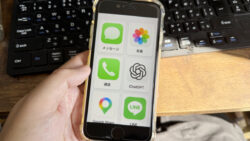

iPhoneのホーム画面には、インストールしてるアプリがずらりと並び、多ければページ枚数がどんどん増え、目的のアプリが探しにくくなります。
「いざって時に使いたいアプリが見つからない…」
「何枚もあるホーム画面、数を減らせないかな?」
iPhoneのホーム画面は、インストールされてるアプリやウィジェットが表示されていますが、数が多ければごちゃごちゃしてるし使いたいアプリが探しにくいです。
使いたいアプリだけを集めたホーム画面だけを表示しておけないか?
当記事では私の体験の元、iPhone 0ホーム画面のページ枚数を減らす非表示設定を解説します。
ホーム画面のページ枚数を減らす非表示設定は?
iPhoneのホーム画面は左右にスライドすると他のアプリやガジェットが集まったページを見れます。
多すぎるページを非表示にすれば、使いたいアプリをすぐ起動できる!
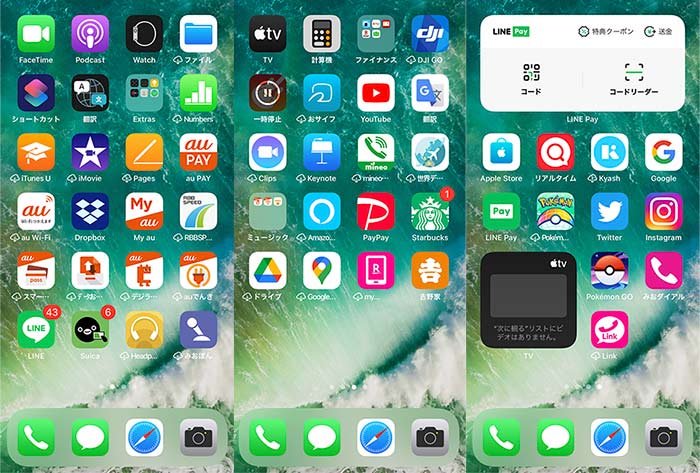
ホーム画面の非表示は、ホーム画面の何もない個所を長押し。
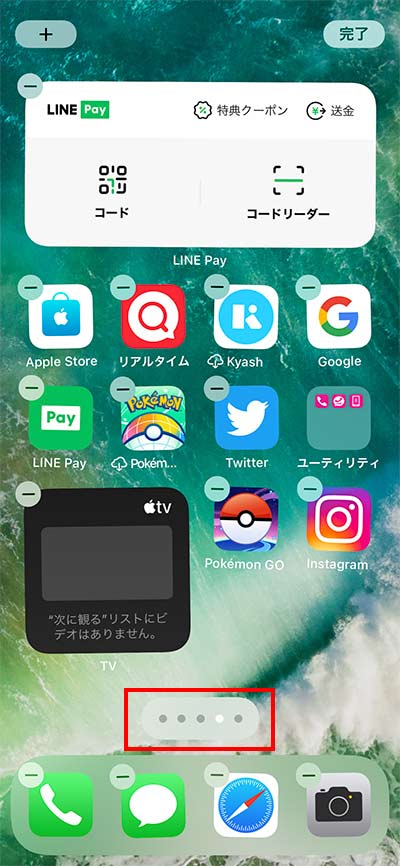
ページ枚数のアイコンをタップ。
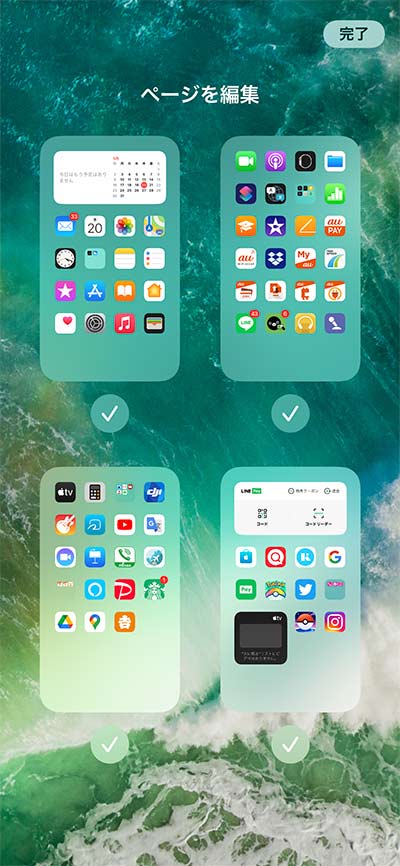
ホーム画面の全ページが表示されるので、非表示にしたいページのチェックを外します。
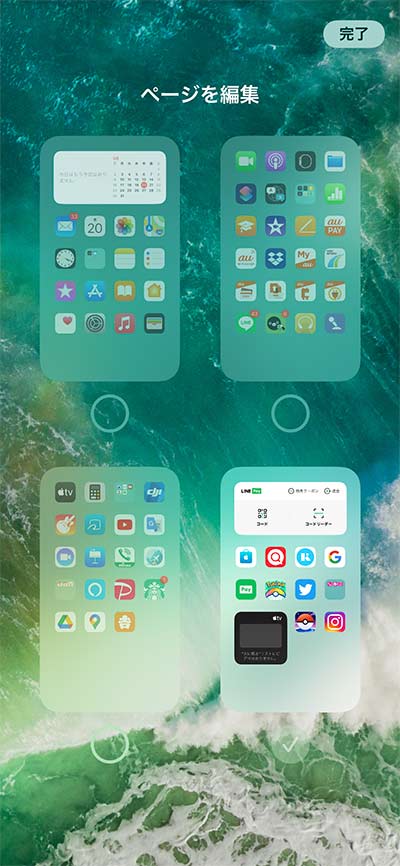
チェックを外したら画面右上の完了をタップ。もしくは何もない個所をタップ。
この手順を踏めば、iPhoneのホーム画面の枚数が減り、使いたいアプリだけを集めたページだけを表示できます。
ホーム画面の他の枚数の減らし方
iPhone ホーム画面のアプリは、1つひとつフォルダにまとめる事もできます。
関連性のあるアプリはフォルダにまとめておくと見やすく選びやすくなります。
ホーム画面の何もない個所を長押しし、アプリをドラッグで移動させてください。
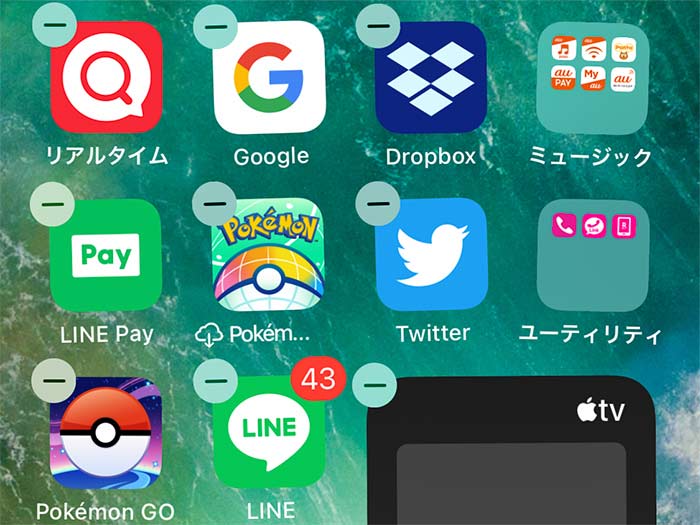
上記画像でいうとau関連のアプリはフォルダにまとめて表示させています。
iPhoneホーム画面がアプリやガジェットでごちゃごちゃしていたらページの非表示、アプリのフォルダ移動で整理してみてください。
使って無いアプリのアンインストールもお忘れなく♪
関連 「おすすめのウィジェットは何?!」iPhone ウィジェットの配置(追加・削除)のやり方!
関連 iPhoneのホーム画面がごちゃごちゃ…実際に「ページを非表示」にしたらアプリが探しやすくなった!
関連 iPhone SE(第2世代)を実際に使ってみた!ホームボタン・カメラ性能を本音レビュー
関連 iPhone12ミニを買ったので、比較・良い点・注意点など実機レビュー!
関連 「中古で64ギガ30,000円~」iPhoneXの特徴・スペック比較、実機レビュー!
関連 iPhone8のスペックや特徴レビュー!使ってみた感想とおすすめの購入先!
参照 iPhone や iPad Pro で Face ID を使う
以上、iPhone 0ホーム画面のページ枚数を減らす非表示設定でした。