結論:PixelWatchで「スマホからの通知が突然届かない」「睡眠や歩数がFitbitに同期されない」と感じたら、まずはスマホ側の「バックグラウンド電池使用の制限」を解除してください。
省電力機能による強制終了を止めるだけで、通知の遅延や同期ストップの8割は即座に解消します。
PixelWatchシリーズを使っていて最もストレスを感じるのが、
「LINEや着信が時計に届かない」
「朝起きてもFitbitアプリが更新されない」
…という同期トラブルです。
故障を疑う前に、以下の3つの設定を見直すだけであっさり解決することがほとんどです。
今すぐ直す3つの設定
1. Watchアプリの「バックグラウンド制限」を解除する
スマホ本体のバッテリー節電機能が、裏でPixelWatchアプリの通信を眠らせてしまうのが最大の原因です。
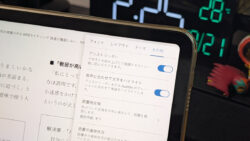
手順: スマホの設定 > アプリ > PixelWatch > アプリのバッテリー使用量を開き、無制限に設定。
これにより、画面オフ時でも常に時計とスマホが連携し続けます。
2. Watch本体の「Bluetooth」をオン/オフ切り替える
時計がスマホを見失ったまま再接続できていないケースです。
手順: Watchの画面を上から下へスワイプ > 歯車アイコン(設定) > 接続 > Bluetoothを一度オフにし、5秒待ってから再度オン。
3. Fitbitアプリの「ストレージとキャッシュ」をクリアする
データが「分析中」のまま進まない時は、キャッシュ破損が疑われます。
手順: スマホの設定 > アプリ > Fitbit > ストレージとキャッシュ > キャッシュを消去をタップ。
※データはクラウドにあるため消えません。
公式仕様と検証傾向
公式仕様:
Androidのバッテリー最適化機能により、バックグラウンドアプリの通信が制限されると、スマートウォッチへのプッシュ通知やデータ同期が遅延・停止することが公式ヘルプでも明記されています。
検証傾向:
OSアップデート直後は省電力プロファイルがリセットされ、アプリが「最適化」に戻ってしまう事例が目立ちます。
「アプデ後に通知が来なくなった」という場合は、まずバッテリー無制限設定を再確認するのが有効です。
まとめ:最後に伝えたいこと
スマートウォッチの通知不具合は、端末の故障ではなく「スマホ側の過剰なバッテリー節約」が原因であることが大半です。
PixelWatchアプリを「無制限」にしても、スマホのバッテリー消費への影響はごくわずか。
大切な着信やリマインダーを見落とさないためにも、購入時やアップデート直後には必ずこの設定を点検しておきましょう。