

お古のiPadをリセットして子供に譲渡した手順を教えます!
我が子が学校でパソコンもしくはタブレットが必要ってことで、遂にお古のiPad mini6を譲ることになりました。
左のiPad mini6はセルラーモデル、右のiPad mini7はWiFiモデルで、アップルインテリジェンス対応です。
iPadを譲るためにリセット作業を行いますが、保存データやアプリ内データは事前にバックアップを取ってください。
しかし私の場合は、iCloudで常にバックアップが取れてる状態で、iPad mini6もiPad mini7も保存されてるデータやアプリはほぼ同じです。
iPad mini6のデータを消してもiPad mini7のデータは残り続けるので、バックアップ作業はせずリセット作業を行いました。
私のiPadの裏面には刻印があるのですが、売却する際は価格が下がるか買取拒否になるようです。しかし、アップルストアに下取りに出す場合は価格は下がらないようなので覚えておきましょう。
iPadをリセット、工場出荷状態にする手順は、設定の一般から転送またはiPadをリセットをタップ。
リセットでは、各設定のリセットができます。
iPadのリセットは、すべてのコンテンツと設定を消去からできるのでタップ。
”このiPadを消去”画面の内容を確認してください。
特に”探す”と”eSIM”は重要な項目 です。
事前にAppleアカウントからのログアウト、探すをオフにする必要はなく、リセット作業中に行えます。
続けるをタップ。
”すべてのデータを消去してもよろしいですか?”と聞かれるので、下のeSIMを削除してデータを消去をタップ。
パスコードを入力。
”探す”と”アクティベーションロック”をオフにするために、Appleアカウントのパスワードを入力。
右上のオフにするをタップ。
リセットが行われます。
挨拶画面になったら言語を選んでセットアップ作業をしていきます。
近くにiPhoneやiPadがあったら設定引き継ぎのため認識してしまいますが、”iPadを素早く簡単に設定”では、画面下部のもう一方のデバイスなしで設定をタップ。
Wifi設定・パーソナル設定をして進めて行きます。
Touch IDは自分の指紋、お子さんの指紋を設定してください。
パスコードは親子でわかる数字を入力してください。
”アプリとデータを転送”では、何も転送しないをタップ。
お子さんのアップルアカウントがあったら入力してください。
無い場合は、アカウントをお持ちでない場合をタップ。
アップルアカウントでできることを確認して、無料のアップルアカウントを作成をタップ。
お子さんの名前と生年月日を入力。
名前はペンネームでも良いです。
お子さんがよく使ってて親も見れるメールアドレスを入力。
パスワードも決めて入力してください。
お子さんがスマホを使ってたらお子さんの電話番号を入力。
SMSにチェックを入れて続けるをタップ。
スマホにアップルアカウントのコードが届くので確認。
コードを入力して続けるをタップ。
利用規約を親子で熟読して同意するをタップ。
サインインされます。
”モバイル通信を設定”では、この時点ではSIMが無いので画面下のあとで設定でセットアップをタップ。
スクリーンタイム・解析・外観モード・Siriの設定をしたら”ようこそiPadへ”と表示されるので、さぁ、はじめよう!をタップ。
iPadがリセットされて、我が子専用のiPadとして使い始められるようになりました。
ホーム画面には初期アプリがインストールされてて使えるようになってます。
お子さんに画面の説明・アプリの説明・位置変更、ガジェットのカスタマイズなどを教えてあげてください。
※通知・コントロールセンター
いくつか親として設定しておきたい重要項目があるので紹介します。
【名前変更】
設定⇒一般の情報からiPadの名前を変更できるのでお子さんと一緒に決めてください。特に本名だったらAirDropやテザリング利用時に外部からわかる場合があるので変更しておきましょう。
【探す機能、有効化 】
設定で、アップルアカウントに設定したメールアドレスの確認作業を終わらせましょう。iCloud・AppStoreの利用開始、iPadを探す機能が有効化されます。
お子さんのiPadがWiFi接続されてなくてもBluetoothがオンであれば位置情報はわかります。iPadがAirTagみたいになるので、探す機能は有効化しておきましょう!
【ファミリー共有】
親がiPhoneやiPadを使ってる場合、お子さんのアップルアカウントとファミリー共有をしましょう。
親の端末の設定からiCloudを開いて、ファミリーをタップ。
ファミリー登録で、登録を依頼をタップ。アカウント作成もできます。
AirDropやメールアドレスで共有手続きができます。
お子さんのiPadでファミリーに登録するをタップ。
完了タップで、ファミリー共有完了です。
【位置情報の共有設定】
iPadを探す機能が有効化されてれば特に必要はありませんが、お互い、または片方の位置情報を共有できます。
設定は、お子さんのiPadのファミリー設定で位置情報の共有をタップ。
親からの位置情報共有にチェックを入れておくと良いです。
探すアプリで、子供のiPadの位置・場所がわかるようになります。
【 利用制限設定】
親の端末でも子供のiPadの利用制限設定ができます。
設定でAppleアカウントを開き、ファミリーをタップ。
子供のアカウントをタップ。
”スクリーンタイム”では、アプリ使用時間の制限・画面との距離・コミュニケーションの制限・コンテンツとプライバシーの制限を確認されてください。
コンテンツとプライバシーの制限では、
iTunesおよびAppStoreでの購入・許可されたアプリと機能も確認されてください。
”承認と購入のリクエスト”は有効にしておきましょう。
高校生が親の管理のもとiPadを使うための重要設定でした。
あと、リセット後のiPadOSが古かったらソフトウェアアップデートで最新にすることもお忘れなく!
【高校生におすすめのアプリ】
我が子に譲ったiPadですが、学生用に新規インストールしたアプリをいくつか紹介します。
Teams
office系…学校で使うようです。
調べ事に
Gemini
ChatGPT
メモ系アプリを入れました。
NotebookLMは18歳未満は使えないようです。
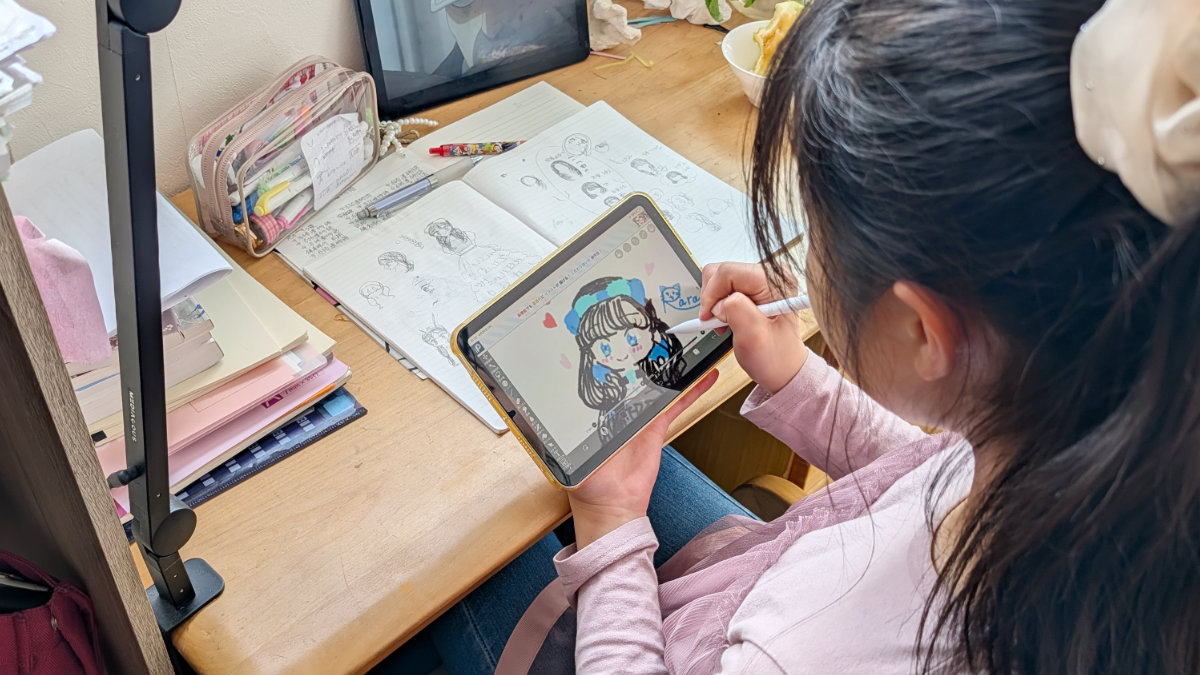
絵を描くのが好きなので、
Canva
アイビスペイント
などデザイン系のアプリも入れました。
学業に支障が出るかも知れないので、iPadには、SNSアプリ、YouTube・Netflix・プライムビデオなどの動画視聴アプリは入れてません。
アップルペンシルは高いので、タッチペンを新規購入。
独自に使いこなして貰いたいと思います。
関連 Fire HDで約1,000円のタッチペンを実際に使ってみた!設定・充電不要で操作できるかレビュー
iPadは重い教科書・重いパソコンに比べて、持ち運びやすいし色んなことができて便利です!
iPadのSplit View機能を駆使しつつ、学力や創作力アップにつなげて行って貰いたいです!
この動画の内容が、お子さんへのiPad譲渡や新規購入を考えている方の参考になれば幸いです。iPadはAirTagのように現在地を確認するツールとしても優秀です。
学校が購入を薦めるパソコンが低スペックだったら無理に買う必要はありません。
家庭で用意しても良かったら機能や性能に優れたiPadを持たせましょう!
参照 iPad、iPod touchを初期化する(工場出荷時の設定に戻す)
特にiPad miniはコンパクトで持ち運びやすく、お子さんにとって非常に使い勝手の良い端末です。