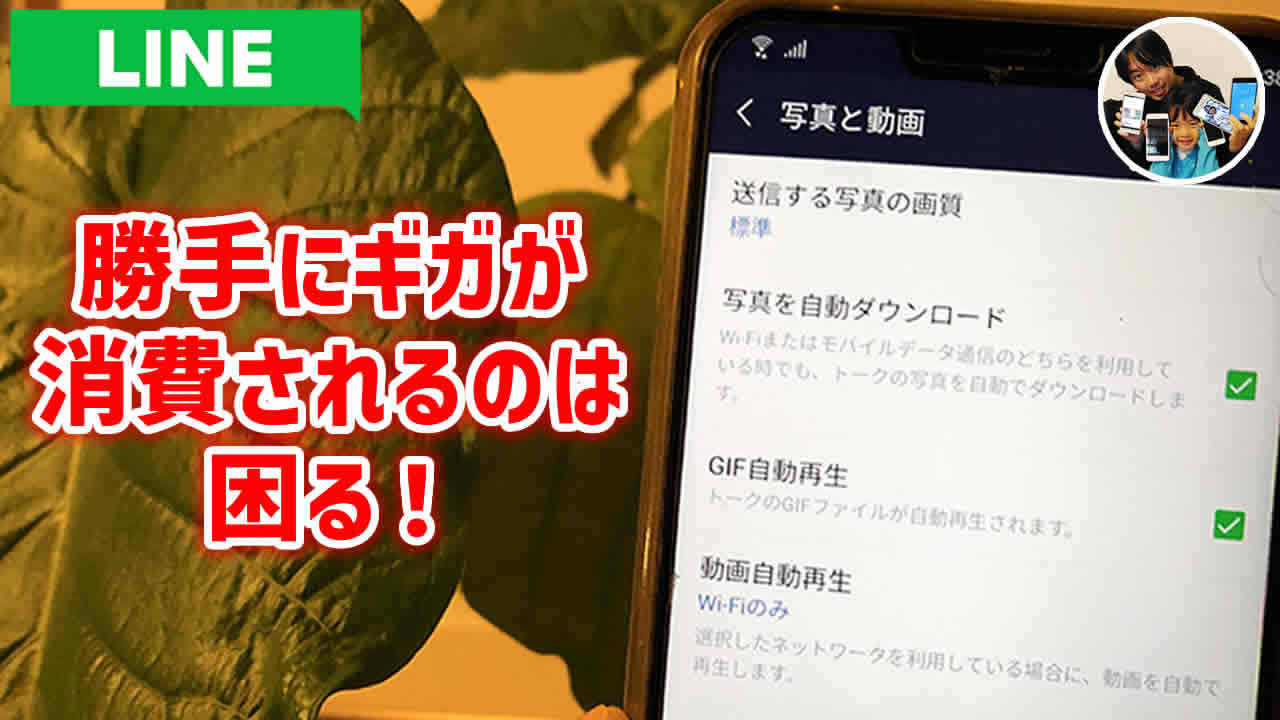

LINEで受信した動画の自動再生のオンオフは、設定画面からできます。
できるだけ”自動再生しない”にチェックをいれておくことをおすすめします。
もしくは、WiFiのみに。
当記事では私の体験の元、LINEで受信した動画の自動再生をオフにする設定手順を解説します。
LINEの動画自動再生をオフにする設定手順
LINEトークで送られてきた動画をタップするの、ちょっと待った!
データ通信で動画をタップしてしまうと自動再生がオンになっていたらダウンロードが始まります!
これではギガが減る!
LINEの設定には、動画の自動再生のオンオフがあるので、できるだけオフにしておきましょう!
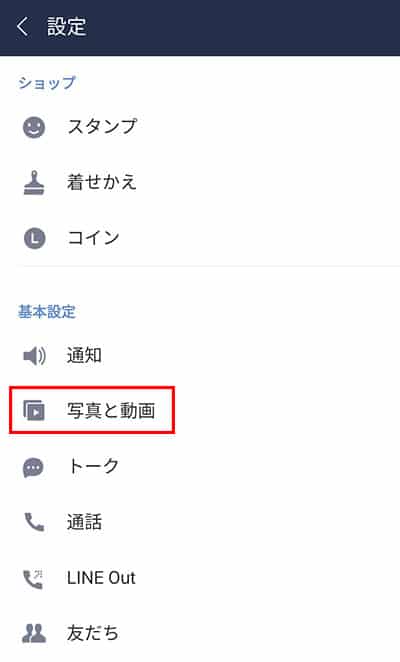
LINEを起動 ⇒ 設定 ⇒ 写真と動画を開きます。
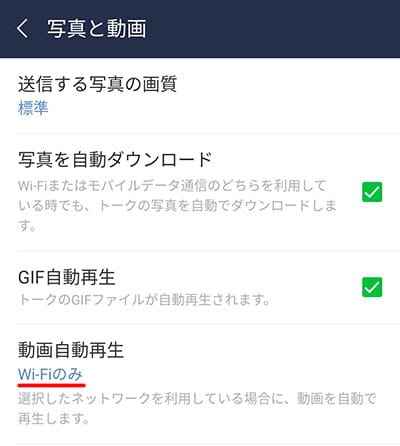
”写真と動画”画面に、動画自動再生とあるのでタップします。
メニューが開き、3つの選択肢が表示されます。
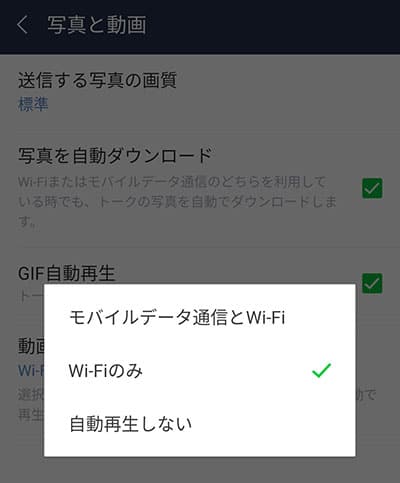
- モバイルデータ通信とWiFi
- WiFiのみ
- 自動再生しない
ここの設定が、”モバイルデータ通信とWiFi”だったら勝手にギガが減ってしまうので、WiFiのみまたは自動再生しないを選んでください!
WiFiのみはWiFi接続してる状態の時、動画をタップすれば動画の再生(ダウンロード)が自動で始まります。
自動再生しないは、データ通信でもWiFi接続時でも動画の再生は始まりません。再生ボタンをタップする事で動画を見る事ができます。
どちらを選べばいいか迷った時は、自動再生しないを選んでください。
こうする事で、知らず知らずのうちに減ってしまうギガの消費を防げます。
ギガ残量が0になると通信会社から速度制限を適用されてしまうので気にかけておいてください。ギガのチャージで余計な出費がかかることも!
LINEの動画は比較的容量を小さく調整してくれてますが、それでも気をつけておきましょう。
関連 「長い動画は送れる?」LINEで5分以上の動画を友だちに送る手順!短く編集もできる!
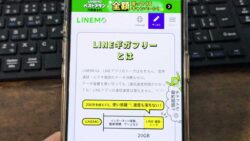
月々のスマホの通信費を節約されたい方はラインモに乗り換えてみませんか?
20ギガ2,480円(税込2,728円)で、LINEを通信し放題(カウントフリー)で楽しむ事ができます。また、1年間5分かけ放題が無料です!
関連 「復習しよう!」LINEトークで、できることは?よく使う機能を覚えておこう!
関連 「ギガを少しでも節約?!」LINE設定の”写真を自動ダウンロード”って何?参照 LINEみんなの使い方ガイド
以上、LINEトークに送られてきた動画でギガを勝手に減らさないための”動画自動再生をオフにする設定方法”でした。