
iPhoneをシニア向けスマホに大変身させる設定方法!高齢者でもiPhoneをらくらくホンみたいにアイコンも文字も大きく操作しやすくできる

iPhoneがシニア向けスマホに大変身!
家族みんなiPhoneだからじいじばあばもiPhoneを使って貰いたい…
そんな時はiPhoneをらくらくホンみたいに変身させられます!
設定からアクセシビリティを開いて、
アシスティブアクセスをタップ!
アシスティブアクセスを設定をタップして、
画面の案内に沿って進めます。
メッセージ・写真・通話など、使いたいアプリを選択!
必要に応じて、GoogleMap・LINE・YouTubeも選んでみてください。
続けるをタップして進めます。
パスコードを決めて入力。
アシスティブアクセスの使用を開始をタップ。
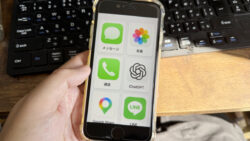
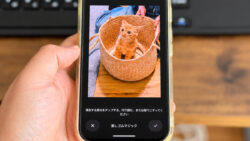
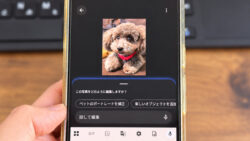
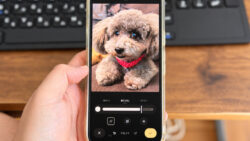
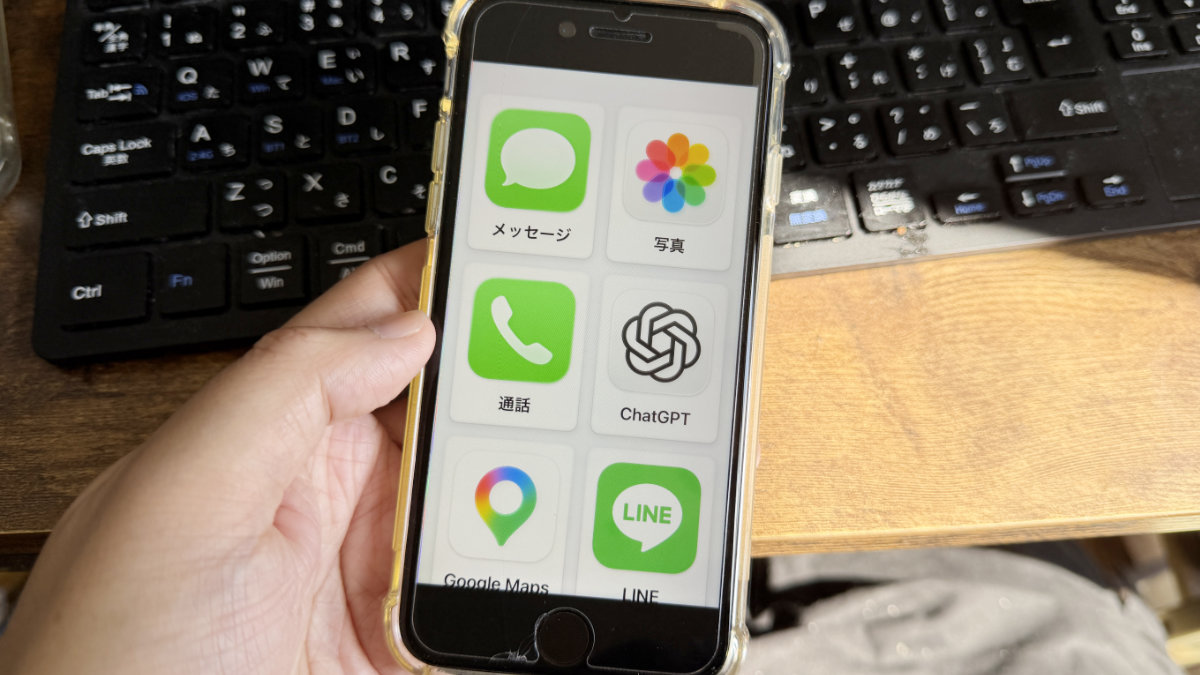
ボタンが大きくなって、画面がこんなにシンプルに!
iPhoneがシニア向けスマホみたいになりました!
元に戻すにはサイドボタンまたはホームボタンを3回押して、パスコードを入力!
ぜひ、お古のiPhoneをシニア向けに設定して使って貰ってください。