結論から言うと、Echo Showの画面に次々と流れる「おすすめ商品」「話題のトピック」「スキルの提案」といったおせっかいな表示は、本体とスマホ側Alexaアプリの「ホームコンテンツ」および「広告・通知設定」を正しく見直すことで劇的に減らせます。
スマート時計やフォトフレームとしてシンプルに使いたいなら、不要な自動ローテーションを遮断する設定が不可欠です。
ユーザーが直面するお悩み
「時刻や天気だけを見たいのに、気がつくと画面が広告やレシピ提案に切り替わっていて鬱陶しい」という不満は、Echo Show利用者の間で長年トップクラスに多い悩みです。
初期状態ではあらゆるプロモーションやコンテンツがオンになっており、アップデートのたびに新しい表示項目が勝手に追加される仕様が原因となっています。
画面をシンプル化する3ステップ設定
1. 本体の「ホームコンテンツ」を片っ端からオフにする
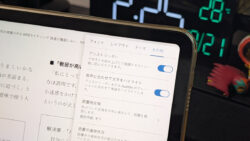
Echo Showの画面上部から下へスワイプし、設定 → ホーム・時計 → ホームコンテンツを開きます。
「おすすめ」「話題のトピック」「試してみよう」「ショッピング」など、時計や天気、写真以外の不要なトグルをすべてオフにします。
2. スマホのAlexaアプリで「ショッピング通知」を止める
Alexaアプリを開き、その他 → 設定 → 通知 → Amazonショッピングへ進みます。「おすすめ商品」「セール通知」「再注文のおすすめ」をすべてオフに切り替えます。
3. Alexaプライバシーで興味・関心連動広告を無効化する
Alexaアプリのその他 → 設定 → Alexaプライバシー → Alexaのデータ管理に進み、「興味・関心に基づく広告」の項目をオフにします。
※Amazonの仕様上、システム重要通知などを完全にゼロにすることは難しいものの、上記3点を適用するだけで体感9割以上の不要なスライド表示を抑え込み、ほぼ固定時計のように運用できます。
まとめ:最後に伝えたいこと
Echo Showは「画面付きスマートスピーカー」としてのポテンシャルが高い反面、デフォルト設定のままだとAmazonからの情報通知で画面が埋もれてしまいがちです。
本体のホームコンテンツ整理とアプリ側の広告通知カットを一度行うだけで、デスクや寝室に置いても視界のノイズにならない快適な端末へと生まれ変わります。
購入直後やOSアップデート後は、真っ先にチェックしておくのがおすすめです。
関連 エコーショー5(第3世代)を実際に使って分かったこと|YouTube・テレビ電話・見守りカメラが便利だった
関連 エコーショー8をレビュー!動画視聴・テレビ電話・留守番カメラが使えるよ!