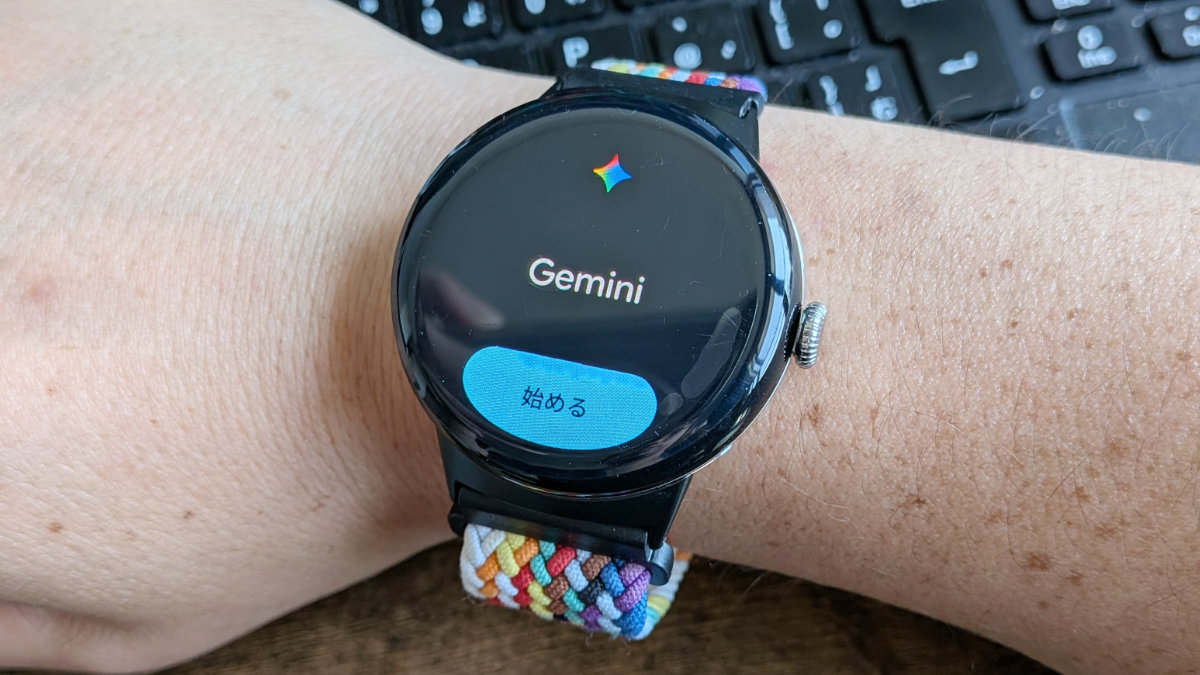

「ピクセルウォッチ4は3と何が違う?」
「ピクセルウォッチ4はバッテリー長持ち?」
ピクセルウォッチ4(45mm)を買いました!
発売日の2025年10月9日(木)に届いてかれこれ11月になってしまいましたが、今更ながら写真をまとめてレビューしていきます!
Googleストアでのピクセルウォッチ4の本体価格は以下になります。
- 41mm 52,800円(WiFi)
- 41mm 69,800円(セルラーLTE)
- 45mm 59,800円(WiFi)←私はこれを購入!
- 45mm 76,800円(セルラーLTE)
ピクセルウォッチ4はGoogleストアで買いましたが、Pixel 10 Proを買って38,000円分のGoogleストアポイントを貰ったので充てました。
更に、ピクセルウォッチ2を下取りに出したことで、19,800円がバックされてピクセルウォッチ4が実質無料に!
Google製品の最初の投資は大事です♪
ポイント付くし、下取り額も高いし…。
残念ながらグーグルストアでピクセルウォッチ4を予約購入すると充電ステーションが当たるキャンペーンがありましたが、まさかの落選でした。そんな馬鹿な(汗)
ピクセルウォッチ4は3からどれほどスペックアップしたのか?
デザインが変わったのか?
当記事では、ピクセルウォッチ4を買ったので、実機レビューをします。
ピクセルウォッチ4と3のスペック比較!
私がピクセルウォッチ4を買った際は、15%オフクーポンもあって、更に安く買えました!
ピクセルウォッチ4と3のスペックは以下の通り。
| Pixel Wacth | ピクセルウォッチ4 | ピクセルウォッチ3 |
|---|---|---|
| 発売日 | 2025年10月9日(木) | 2024年9月10日(火) |
| 本体価格 (WiFiモデルの場合) |
41mm:52,800円 45mm:59,800円 |
41mm:38,600円 45mm:42,600円 |
| サイズ | 41mm / 45mm | |
| 本体の厚み | 12.3mm | 12.3mm |
| ケース素材 | 100% リサイクル アルミニウム | |
| ディスプレイ | Actua ディスプレイ カスタム 3D Corning® Gorilla® Glass 5 320 ppi AMOLED LTPO (1-60Hz可変) 最大輝度 3,000 ニト ベゼルがわずかにスリム化 |
Actua ディスプレイ カスタム 3D Corning® Gorilla® Glass 5 320 ppi AMOLED LTPO (1-60Hz可変) 最大輝度 2,000 ニト |
| チップセット | Qualcomm Snapdragon W5 Gen 2 + Cortex-M55 コプロセッサ |
Qualcomm Snapdragon W5 Gen 1 + Cortex M33 コプロセッサー |
| RAM | 2GB | |
| ストレージ | 32GB | |
| OS | Wear OS 5 (Android 10.0以降と互換) |
Wear OS 5 (Android 10.0以降と互換) |
| バッテリー容量 | 41mm: 325mAh 45mm: 455mAh |
41mm: 307mAh 45mm: 420mAh |
| 駆動時間 | 41mm: 常時表示オンで30時間 バッテリーセーバーで約48時間 45mm: 常時表示オンで40時間 バッテリーセーバーで約72時間 |
41mm/45mm: 常時表示オンで最大24時間 バッテリーセーバーで最大36時間 |
| 充電 | サイドマウント充電ドックによる横向き充電 充電速度が約25%向上 |
背面接触型充電 41mm: 24分で50%・60分で100% 45mm: 28分で50%・80分で100% |
| センサー | マルチパス光学式心拍数センサー 心電図アプリ対応の電気センサー 身体反応を計測するための、皮膚コンダクタンス測定用電気センサー(cEDA) 遠距離皮膚温センサー 血中酸素ウェルネスのモニタリング用の赤色光および赤外線センサー ジャイロスコープ 常時表示可能な高度計 3軸加速度計 周囲光センサー NFC コンパス |
|
| 防水性能 | 5気圧防水 (50m) IP68 |
|
| その他 | Gemini Fitbit統合 (ワークアウトトラッキング・睡眠トラッキングなど) Googleアシスタント Googleマップ Google Pay YouTube Music Google Gemini初期搭載 ワークアウトビルダー機能 (Fitbit経由) 修理可能性の向上 |
Fitbit統合 (ワークアウトトラッキング・睡眠トラッキングなど) Googleアシスタント Googleマップ Google Pay YouTube Music |
| アップデート保証 | 発売から5年間 | 発売から3年間 |
ピクセルウォッチ4は2/3より消費電力が8分の1に!処理性能は最大5倍となっています。
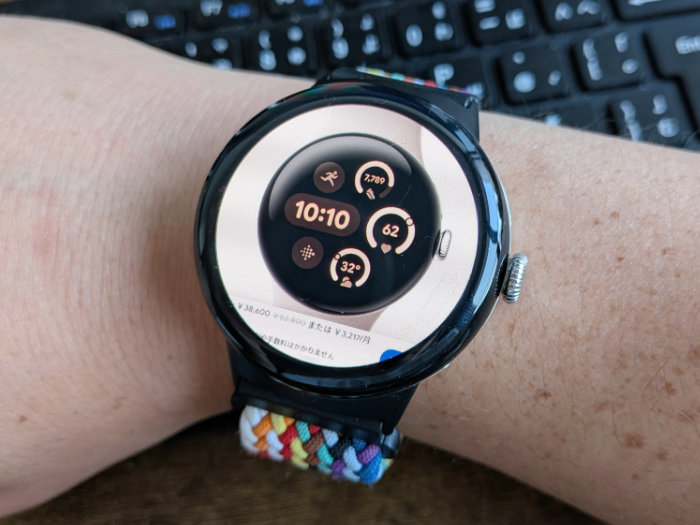
ディスプレイが明るくなり、バッテリー容量が増えて、充電速度も速くなってます。
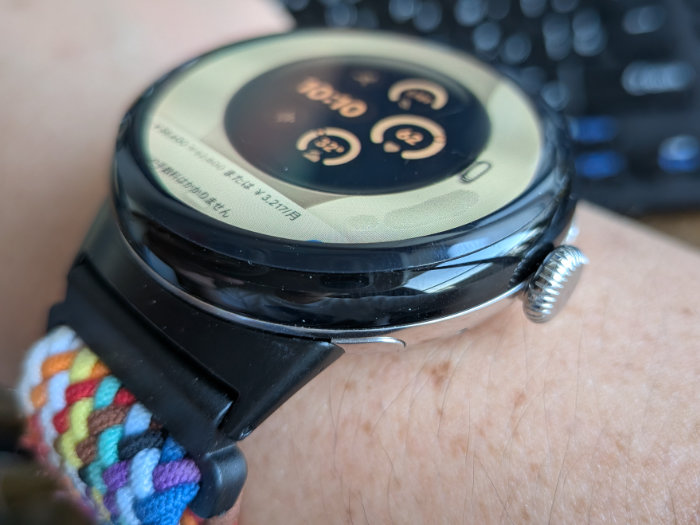
心拍測定や睡眠トラッキングなど健康管理をサポートする機能の他、各種決済サービスにも対応していくようです!
充電器は3以前のものが使えなくなりました。
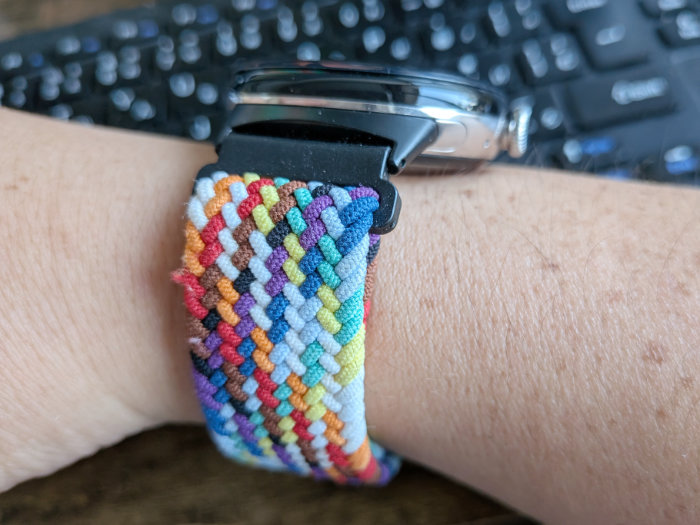
ベルトは3のが使えます。
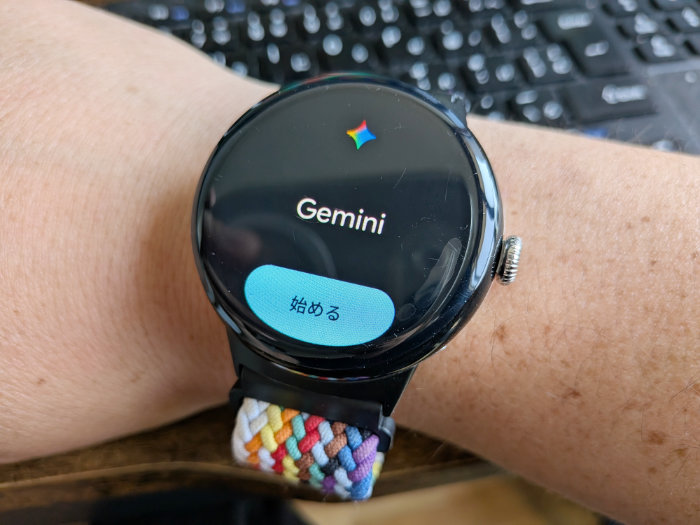
AIが動くほどCPU性能は上げられてて、「OK、Google!」で、Gemini(AI)とGoogleアシスタントを使い分けられます。
セルラーモデルは、衛星SOS(Emergency Satellite Communications)に対応、電波の届かない場所でSMSができます。
呼吸異常検知機能も自分自身の助けになってくれると思います。

ピクセルウォッチ4の本体、レビュー!開封の儀!
でわ、ピクセルウォッチ4の本体、デザインを見ていきます!動画も写真も撮っておりました。
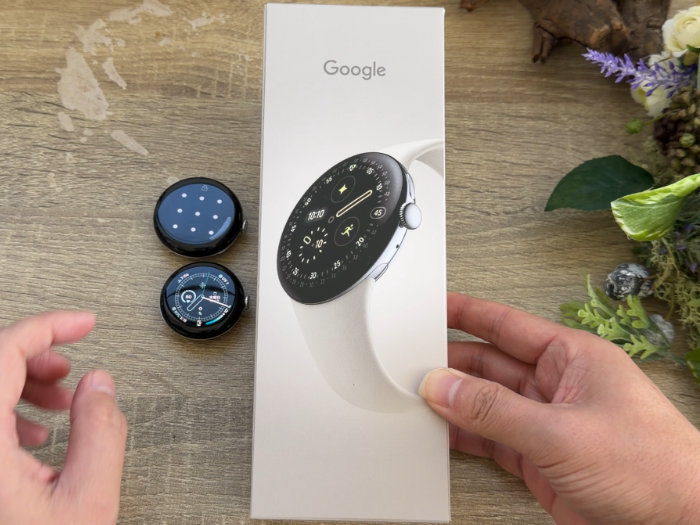
化粧箱は縦型でピクセルウォッチ4がプリントされています。
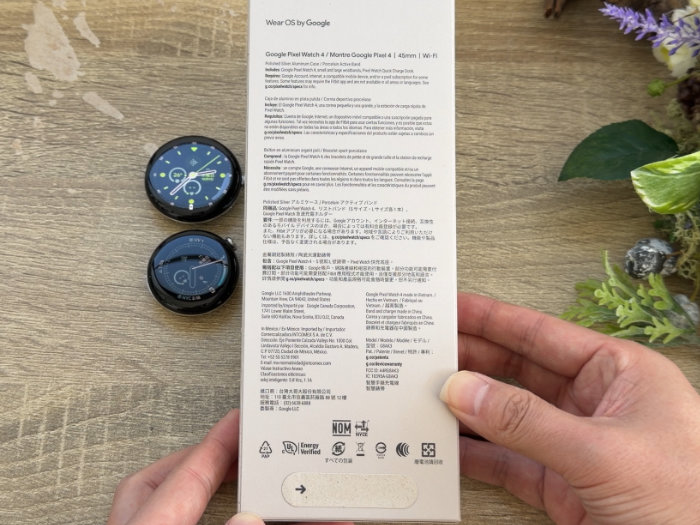
化粧箱の裏面。仕様や規格が記載されています。
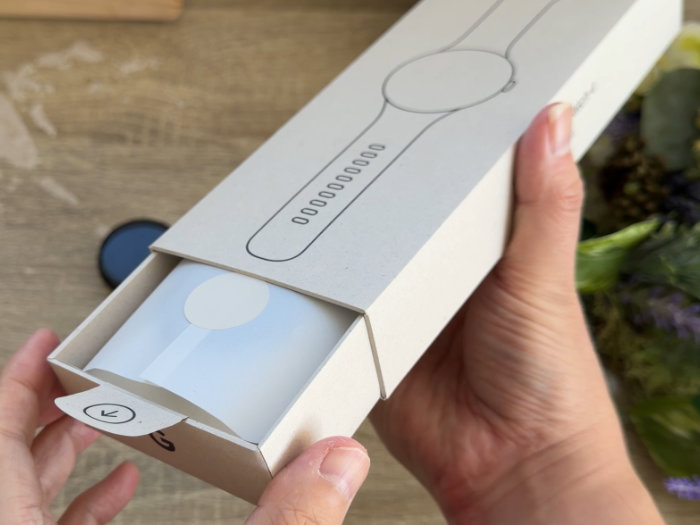
開封すると宝石のような…
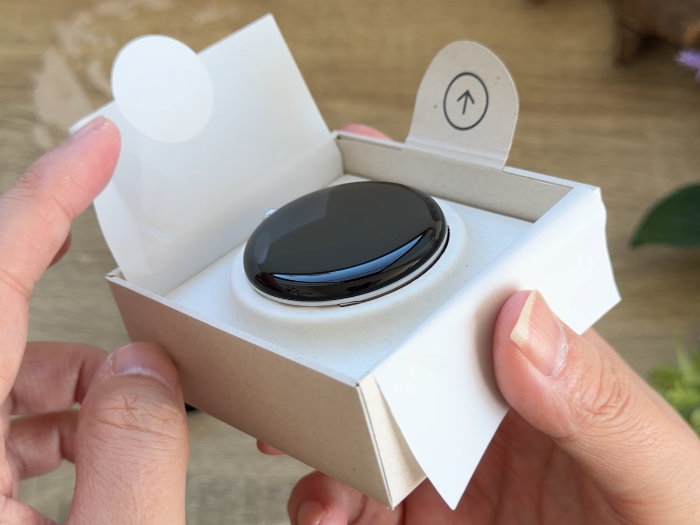
ピクセルウォッチ4がお目見え♪
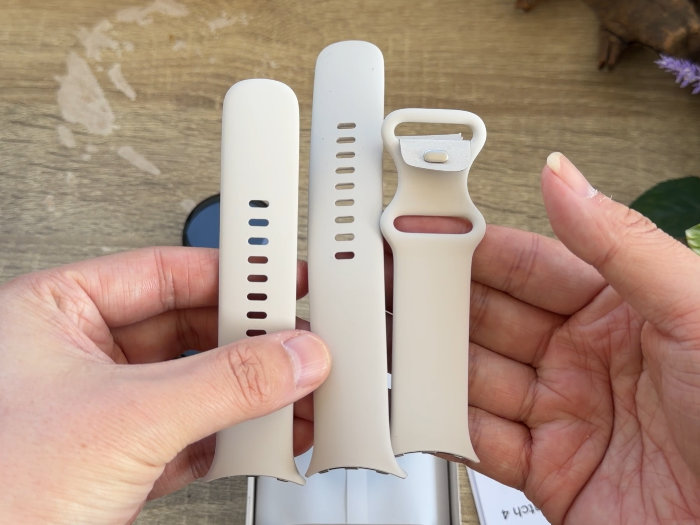
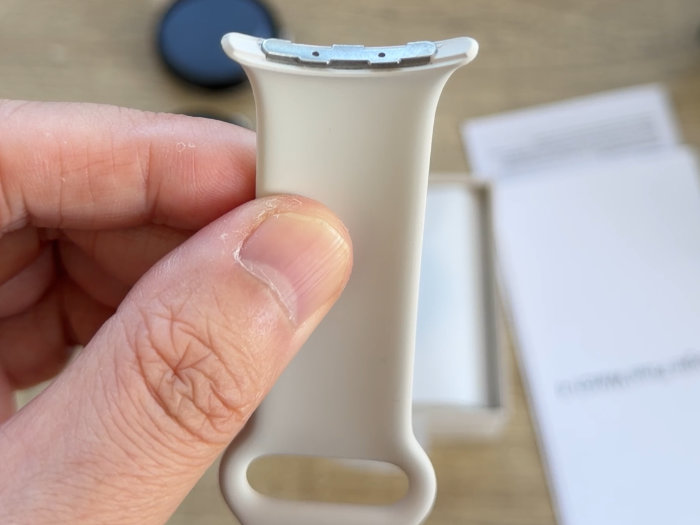
注文の際、悩みに悩んだバンドが入っています。
充電器&ケーブル♪
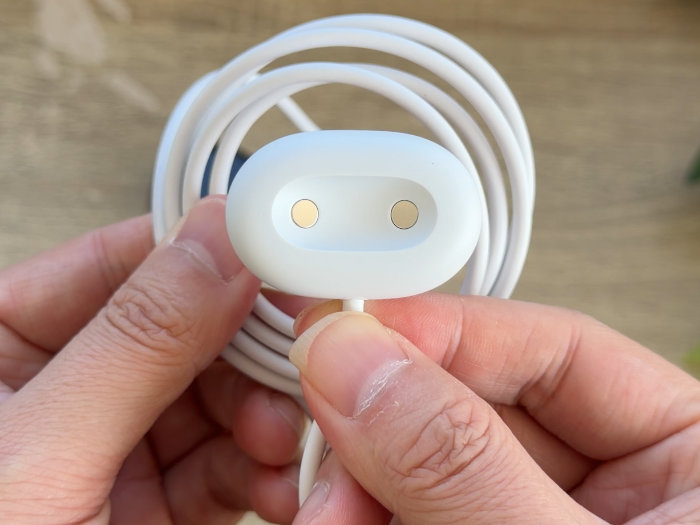
充電器&ケーブルが入っています。ピクセルウォッチ3とは大きく変わりました。
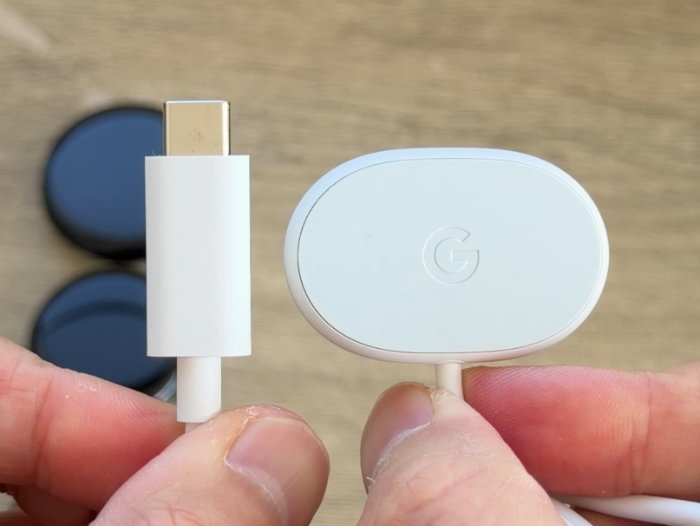
Type-Cで急速充電対応。
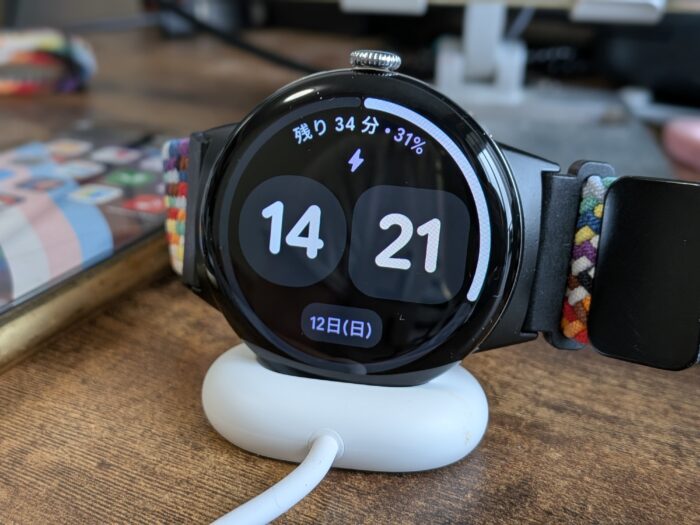
充電端子の位置が変更されて横向き充電となり、ベッドサイドクロックとして使っていけます。デスク周りのお洒落度が増すかも?
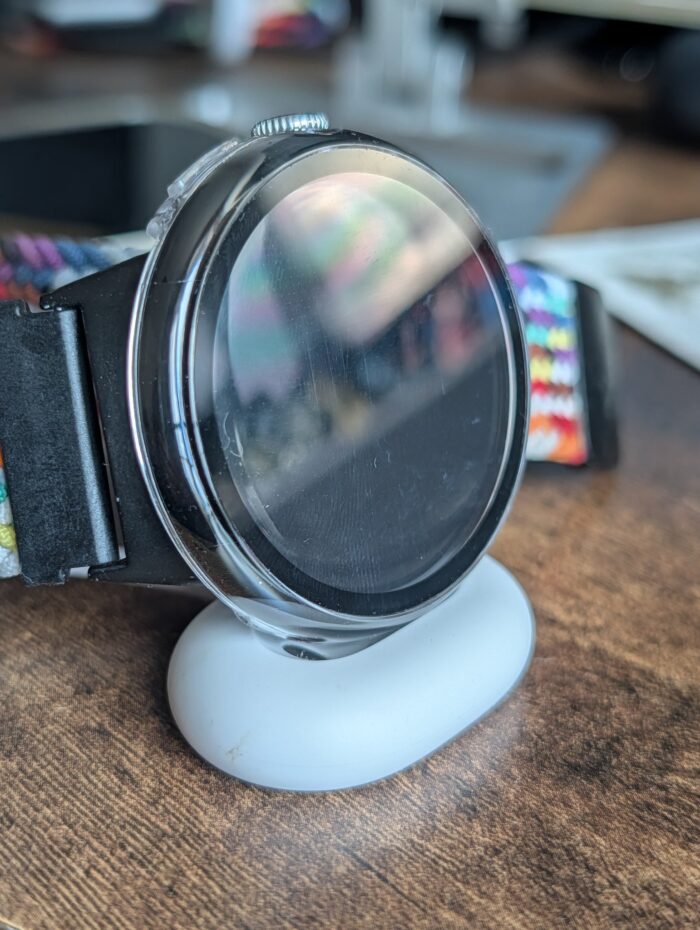
ただ、ピクセルウォッチ4本体の画面を覆うようなカバーを付けたままだと充電端子と接触できず、充電できないので注意してください。ケースを外して充電することになります(汗)
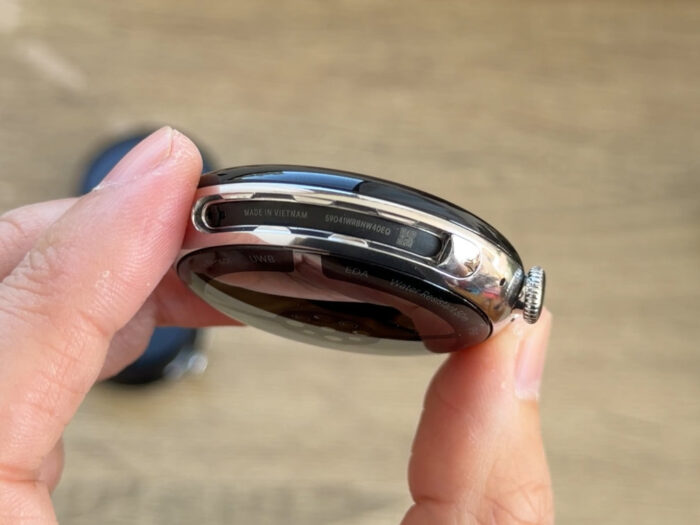
本体の側面。made in Vietnamと記載。
個人的にはもう少しデジタルクラウンが大きくなって欲しい!
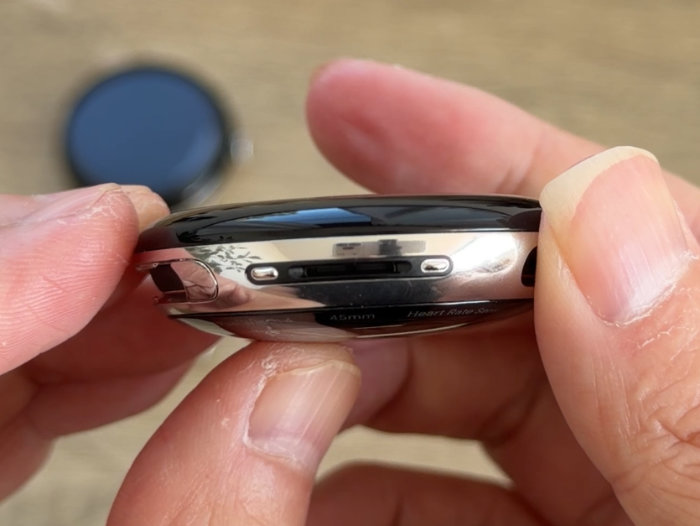
充電端子部分です。ピクセルウォッチ5は3のように戻してほしいですw
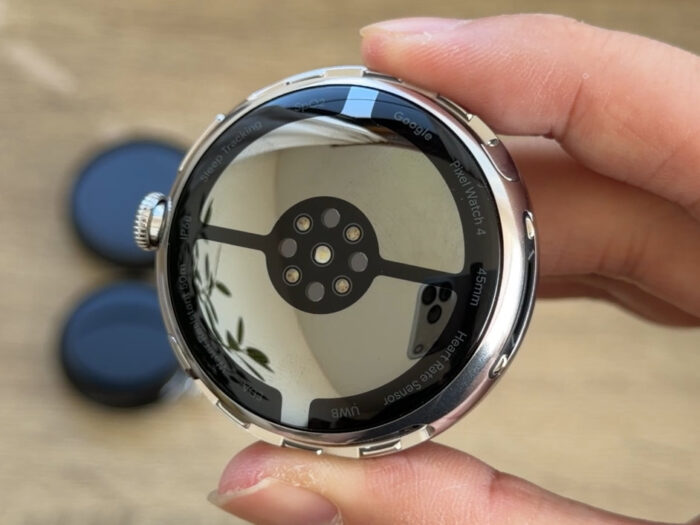
ピクセルウォッチ4の裏面。素材が鏡のようになっていて撮影者泣かせです(汗)
周りに名前や機能が記載されています。
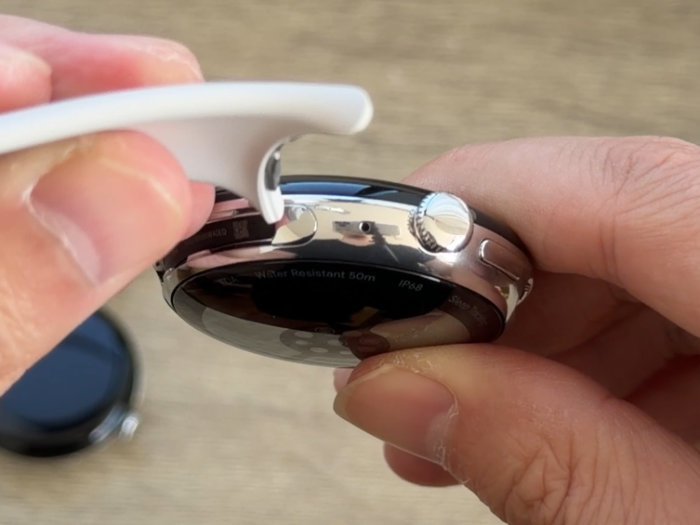
バンドの付け方は3以前と変わらず。最初押し込んで、スライドさせて付けます。

バンドの付け方も簡単です。
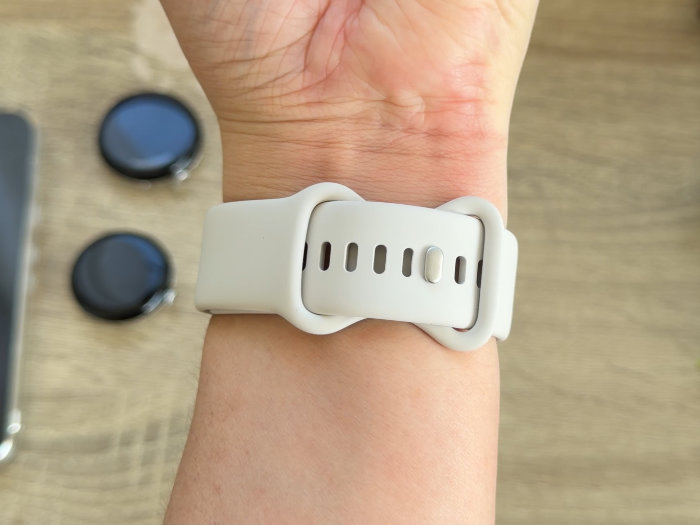
ずれないようにしっかり留められます。
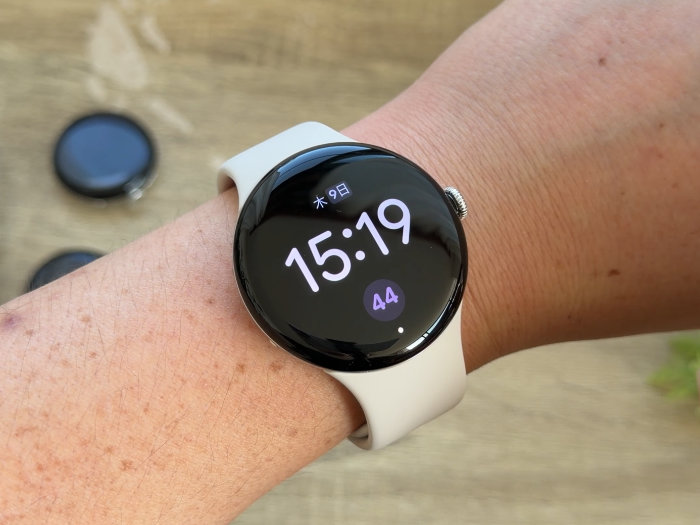
ピクセルウォッチ4、装着!45mmと大きいので、付けごたえがあります♪
かっこいいです♪
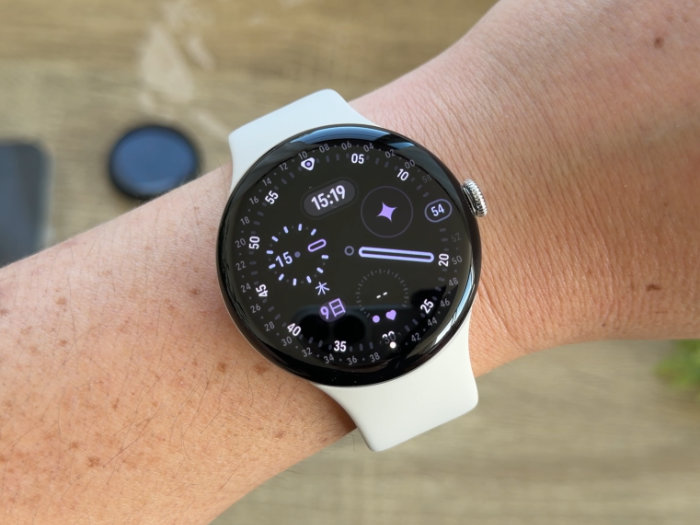
画面が明るくなって画面が見やすいです!

↑どれがピクセルウォッチ4でしょうか?!
2と3とあります。
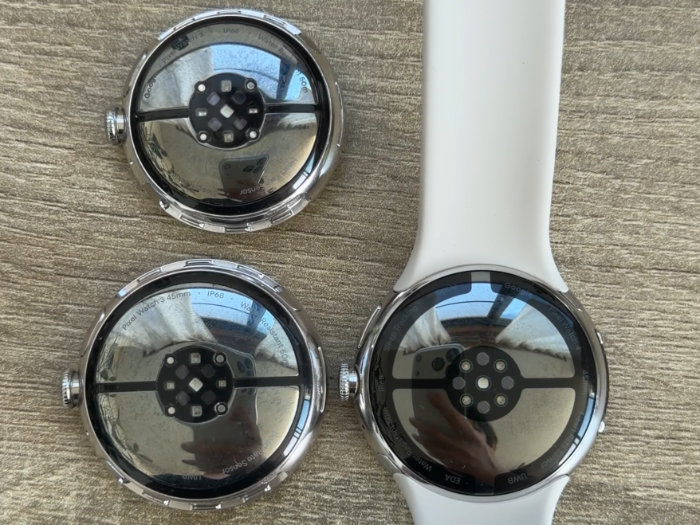
ピクセルウォッチ4(右下)のセンサーのデザインが微妙に変わってます。
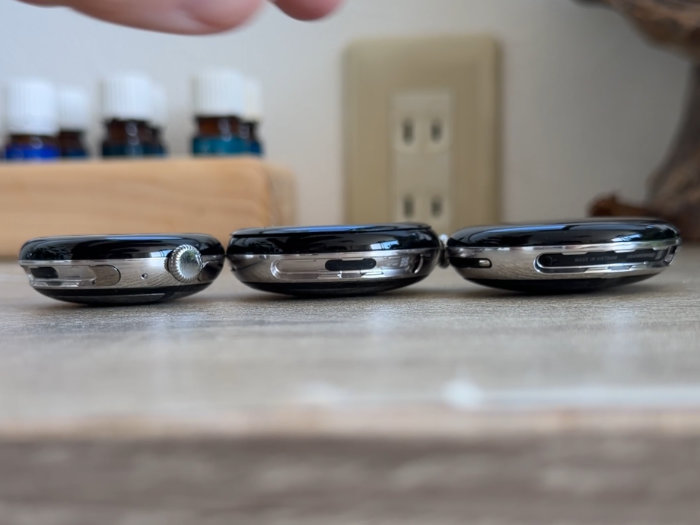
高さはピクセルウォッチ4が一番薄い…。
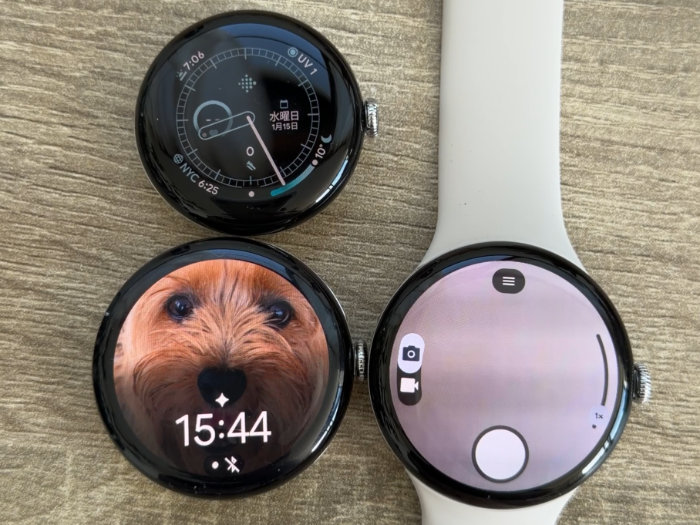
ピクセルウォッチ4は一段とベゼルが狭くなっています。もうひと踏ん張りしてほしい…。
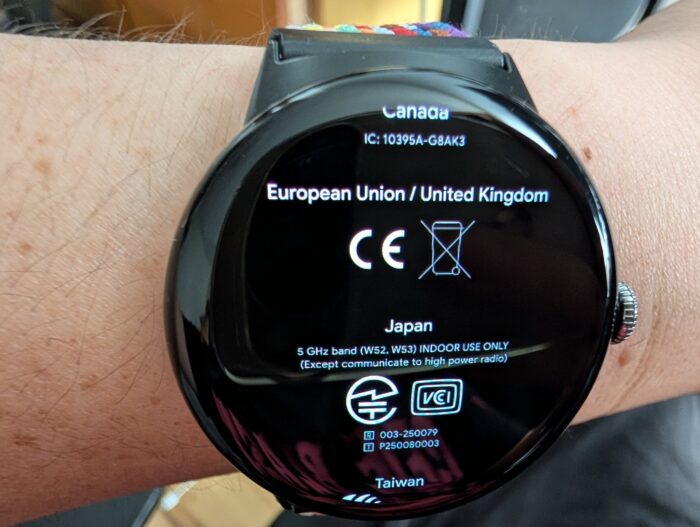
規格を気にされる方がいらっしゃるようで…。↑こんな感じ。
ピクセルウォッチ4のセットアップ手順は?
ピクセルウォッチ4本体のデザインを見たところで、セットアップをしていきます!
手順は以下の通り。
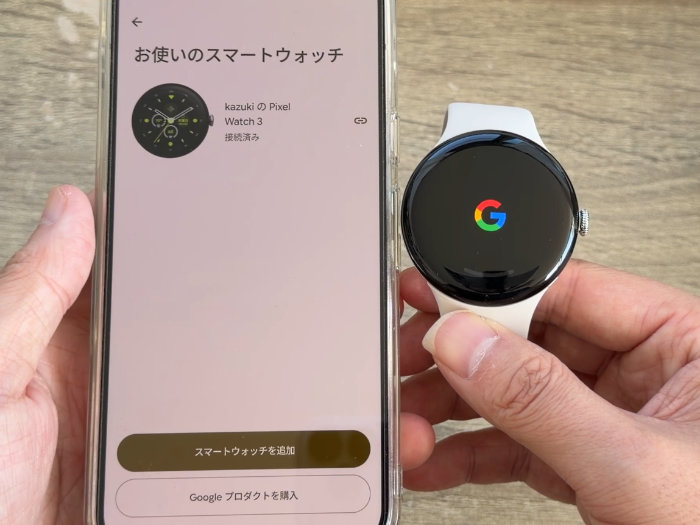
ピクセルウォッチ4のリューズ長押しで起動して、androidスマホ(Pixel 10 Pro)のウォッチアプリを開き、スマートウォッチを追加をタップ。
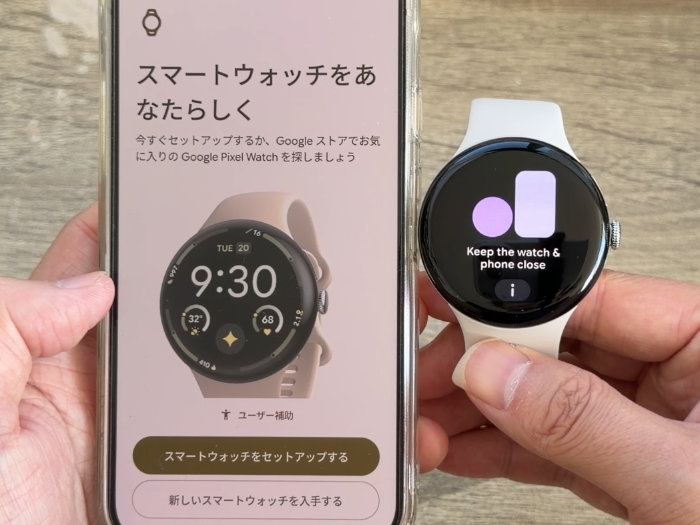
Pixel 10 Proがピクセルウォッチ4を認識するので、スマートウォッチをセットアップするまたは新しいスマートウォッチを入手するをタップ。
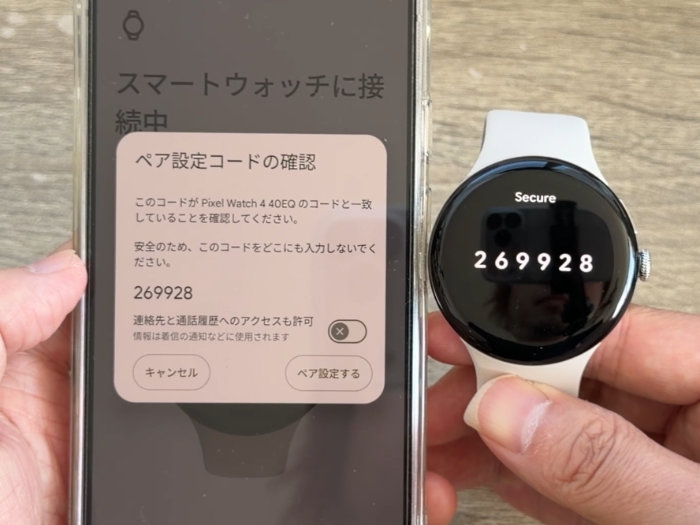
”ペア設定コードの確認”で数字を確認して、ペア設定するをタップ。
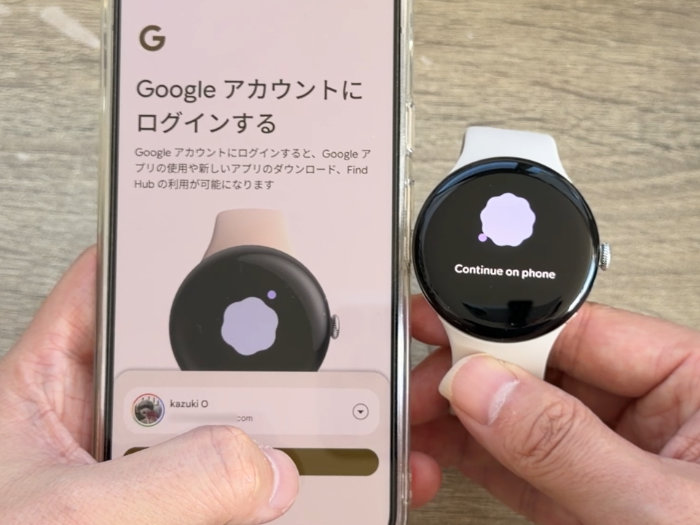
Googleアカウントを選びます。
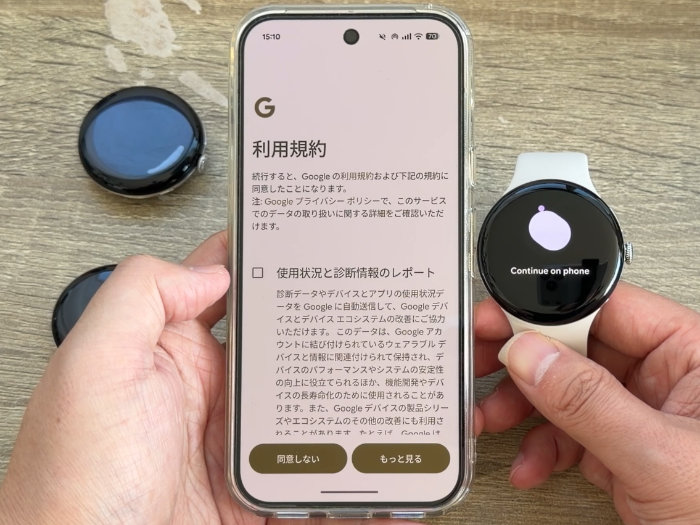
利用規約を確認!使用状況と診断情報のレポートはオフでも良し。
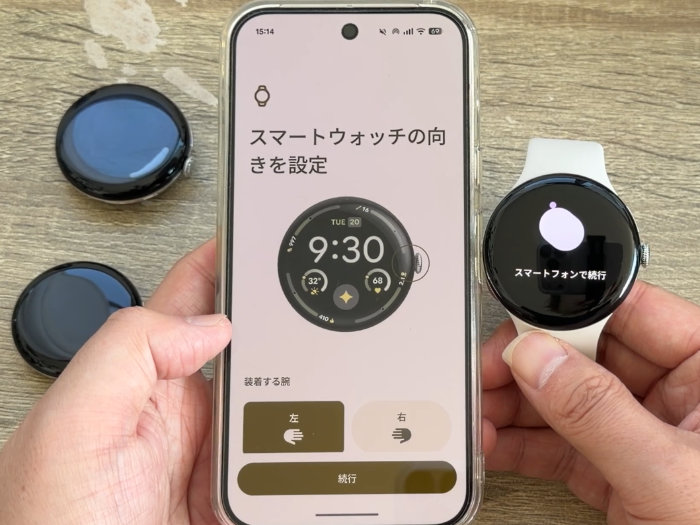
ピクセルウォッチ4を付ける腕を選びます。私は右腕(右手首)に付けます。
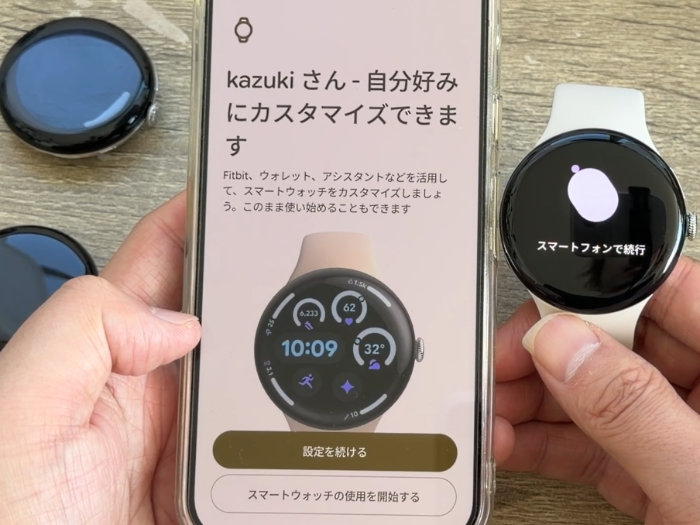
ピクセルウォッチは外観や機能、自分好みにカスタマイズできます。
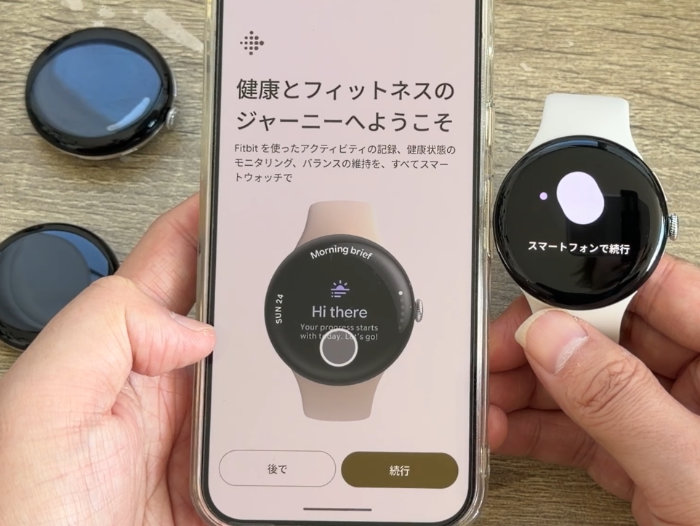
Fitbit連携で健康管理ができます。
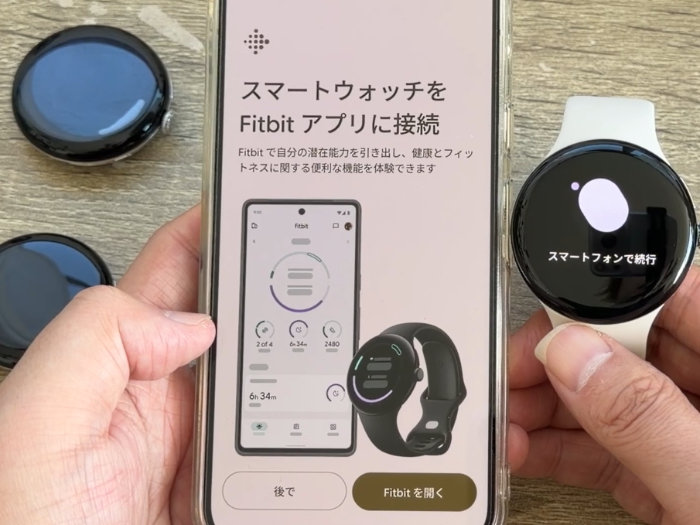
Fitbit無料版でもできることは多く、睡眠トラッキングできます!

「OK,Google!」を設定して、Googleアシスタント・Geminiを使えるようにしておきましょう!
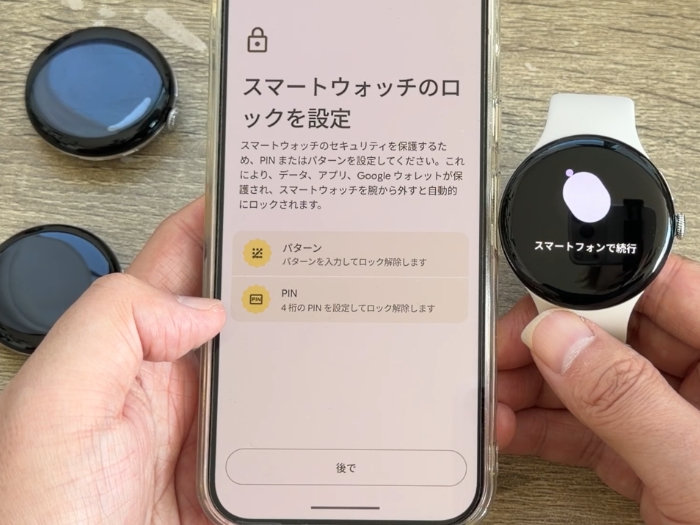
ロック設定をすれば、セキュリティ保護の他、Googleウォレットが使えるようになります。
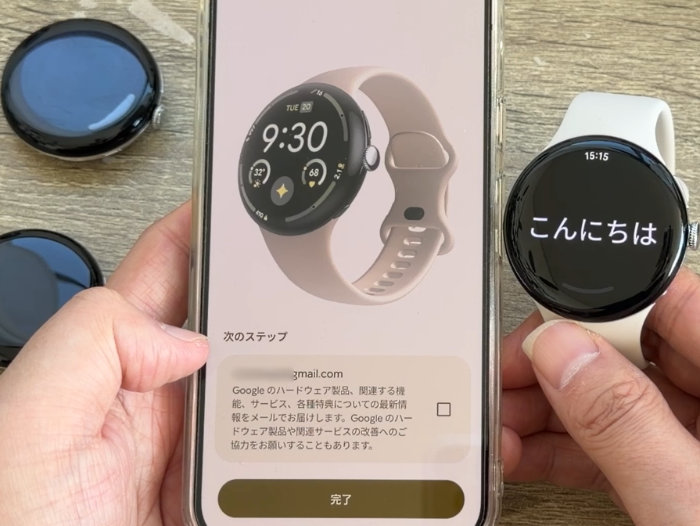
たくさんセットアップの工程がありますが、ピクセルウォッチに挨拶が表示されたら完了!
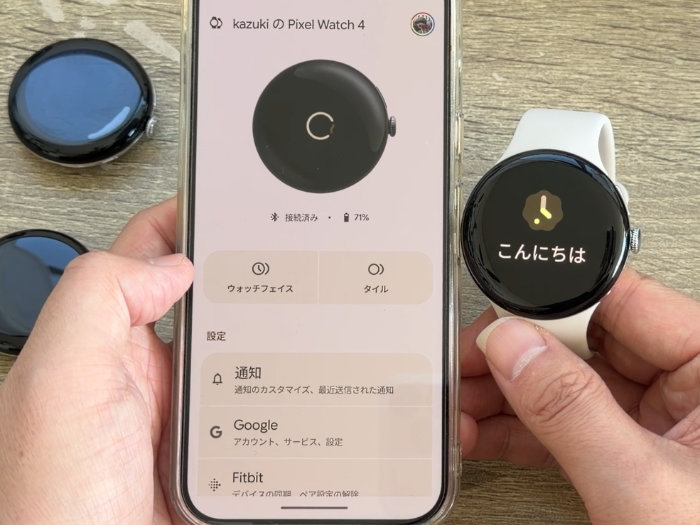
ピクセルウォッチ本体のセットアップが終わったらピクセルウォッチ本体やアプリでウォッチフェイスやタイルの変更、細々とした設定をされてください。
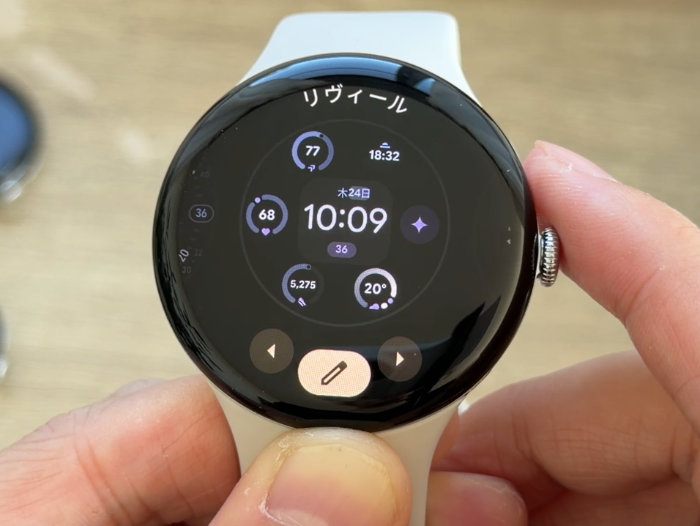
本体でのウォッチフェイス変更は、時計表示画面で画面長押しです。
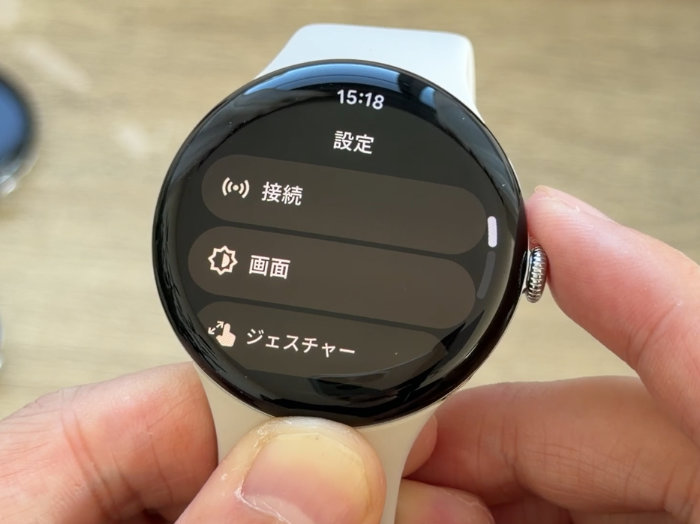
通知のオンオフ、画面表示管の長さとか…。
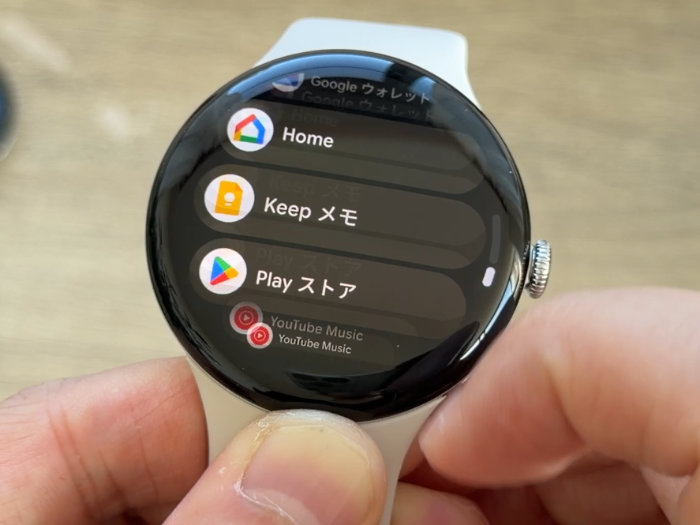
インストールされてるアプリの確認もしてください。
ピクセルウォッチ4の操作方法は?
ピクセルウォッチ4の操作方法は、画面スワイプとリューズ(丸いボタン)・サイドの物理ボタン2つを扱います。

画面下から上にスワイプすると”お知らせ”を表示できます。
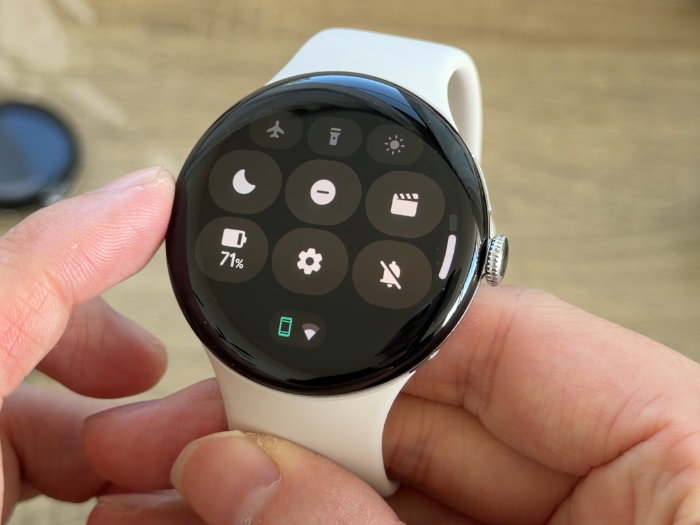
画面上から下にスワイプすると”クイック設定パネル”を表示できます。
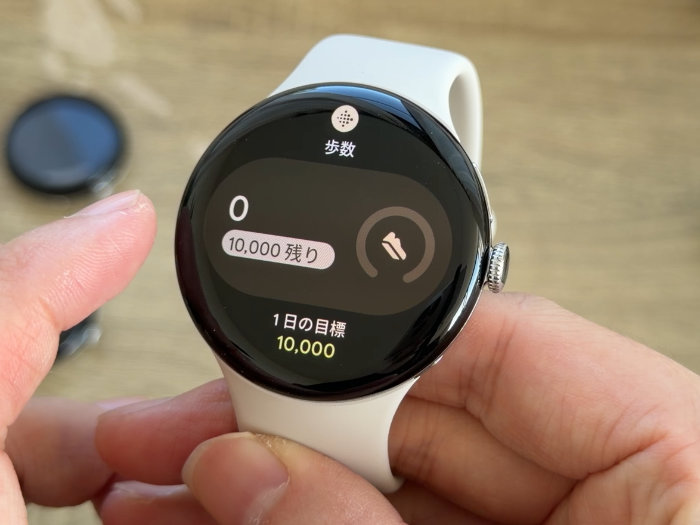
画面右から左、左から右へスワイプすると天気・検索&ナビ・カレンダー・Gemini・安全確認・連絡先・心拍数・睡眠スコア・歩数表示などを切り替えられます。
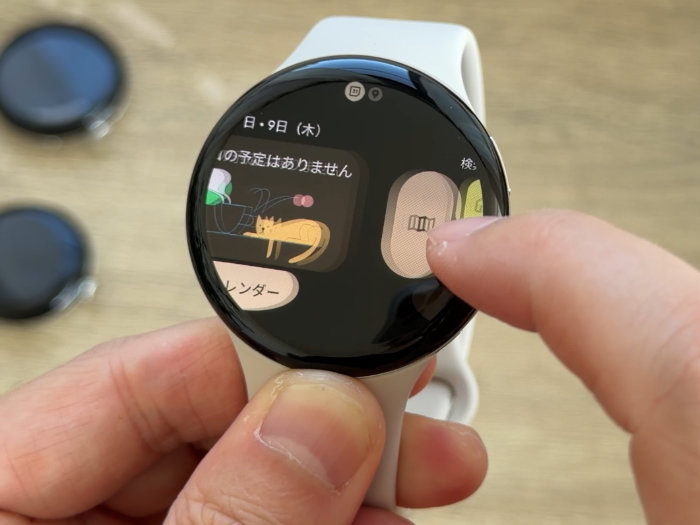
各画面にボタンがあったらタップすることで詳細を見れます。

リューズを押すとアプリ一覧が開きます。2回押すと”ウォレット”が起動します。
他、サイドボタンを押すと”最近使ったアプリの表示”。
サイドボタンを長押しすると”Gemini”が起動します。
各画面で左から右へささっとスワイプしたら”前画面”に戻ります。
ピクセルウォッチ4、私のおすすめ機能は?
ピクセルウォッチ4はできることが多々ありますが、その中でも私個人のおすすめ機能を紹介します。
睡眠時間計測(睡眠トラッキング)
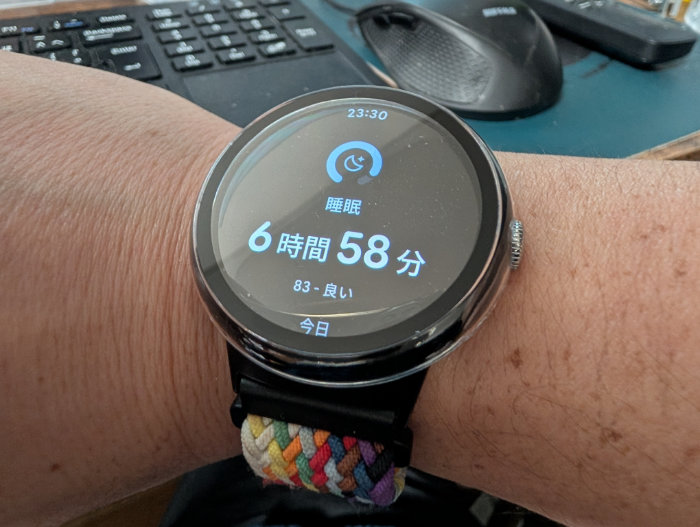
ピクセルウォッチ4を付けて寝るだけで睡眠時間と質を測って記録してくれてます。
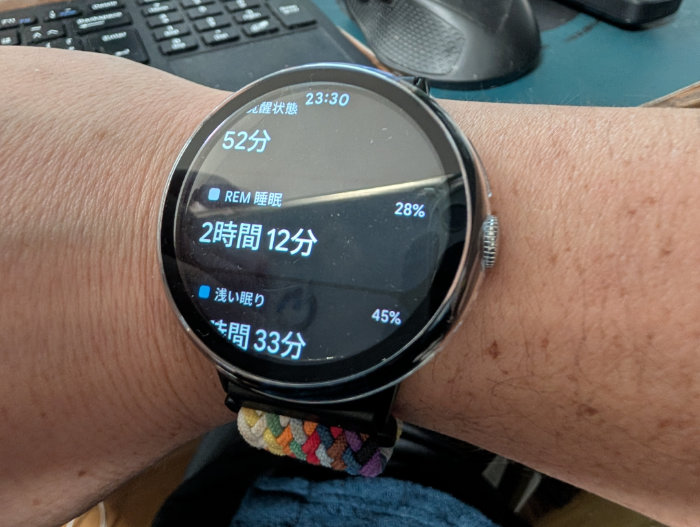
覚醒時間・REM睡眠・眠りの浅さ深さも見れるので、睡眠時間や質が気になる方は日々チェックできます!
毎日記録して確認することが大事です!
不規則な生活をしてる私にとって凄くありがたい機能です。
Gemini AI
ピクセルウォッチ4では生成AI「Gemini」を使えます。使えるための設定をお忘れなく!
「OK,Google!」やサイドボタン長押しで起動できます。
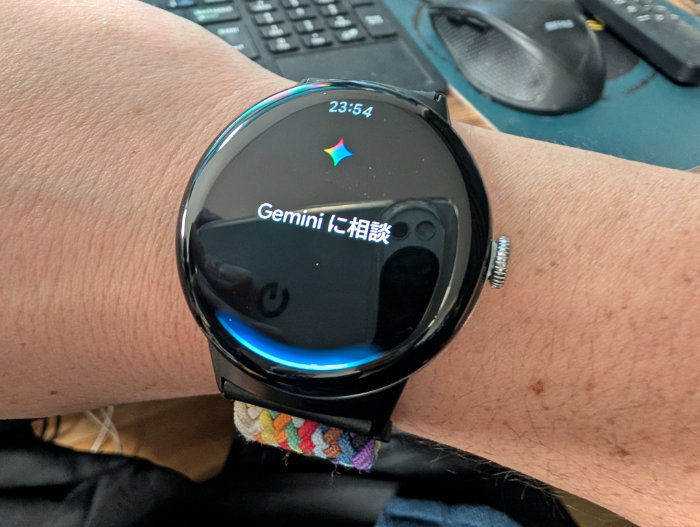
その場で質問ができるので便利です!
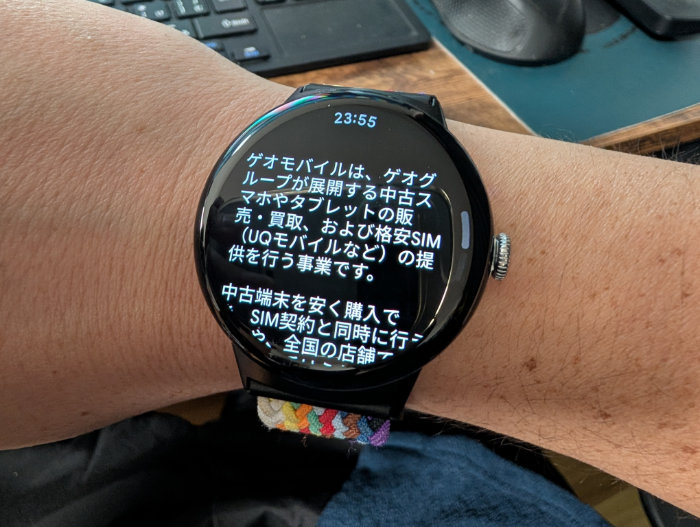
返答は音声で読み上げてくれます!色んな質問をして会話を楽しんでください。
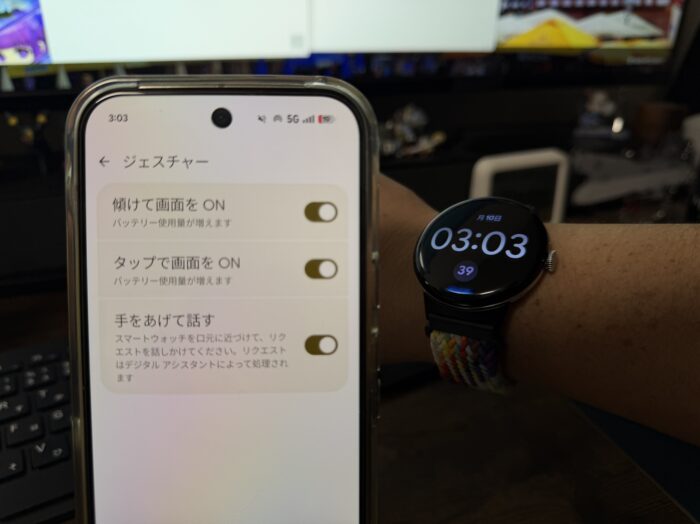
なお、ジェスチャー機能の”手をあげて話す”をオンにすれば、ピクセルウォッチ4本体を素早く口元に移動することで「OK,Google!」と言わなくてもGeminiに質問ができます!
”手をあげて話す”機能はオンにしておくことをおすすめします!
Googleウォレット
ピクセルウォッチに電子マネーを登録していたらタッチで使えます。
SUICAやICOCAを持ってる方は登録しておきましょう!スマホをポケットから出さなくても腕時計で決済できます!
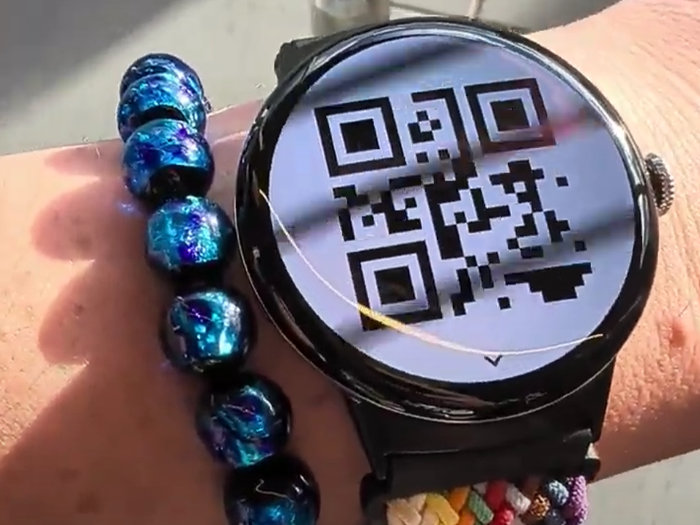
ウォレットには電子チケットも登録できます!
私は大阪関西万博のチケットを登録して、入場時腕時計をスタッフに見せてスキャンして貰って入場しました。
※Gmailを使ってチケット買った際、自動で登録されました。
リモートシャッター
撮影好きな私にとって重宝する機能!
ピクセルウォッチのカメラアプリを起動すると連携しているスマホのカメラが起動して、ピクセルウォッチの画面を確認しながらシャッターを切れます。
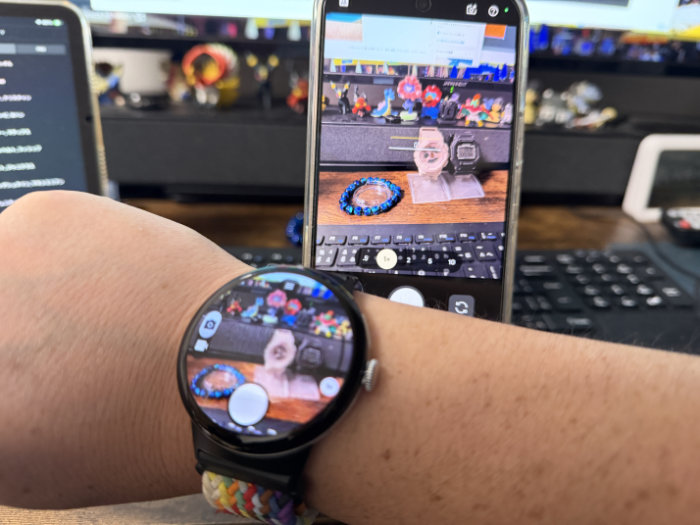
スマホから離れた場所で撮影ができるので便利です!写真・動画も撮れて、ズームもピクセルウォッチ側でできます!
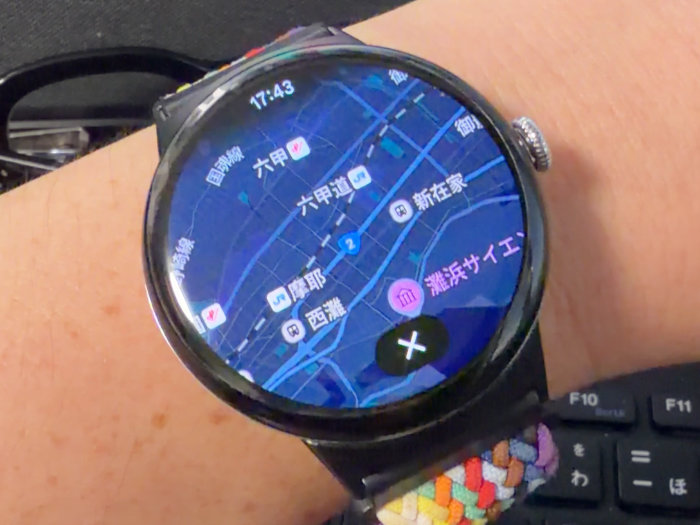
その他、GoogleMapが広く大きく表示できて便利だし、ナビも役立ちます。
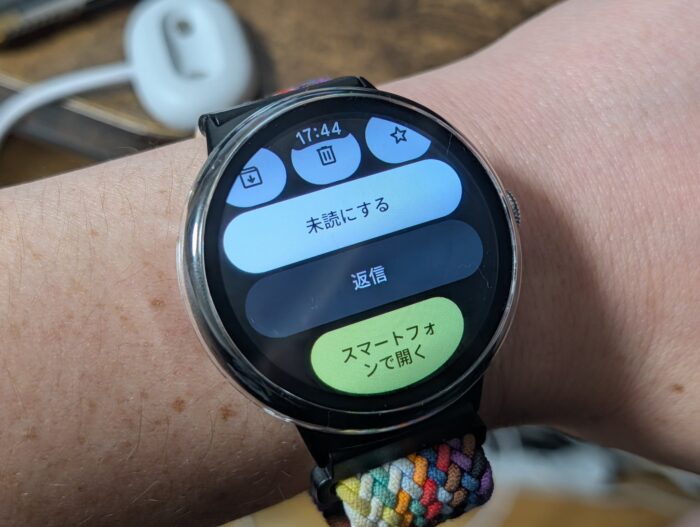
Gmailの受信と簡単な返信ができます。メールの新規作成はできません。
ピクセルウォッチ4のバッテリー持ちは?
ピクセルウォッチ4のバッテリー長持ちは気になりますか?
フル充電して測定してみました。
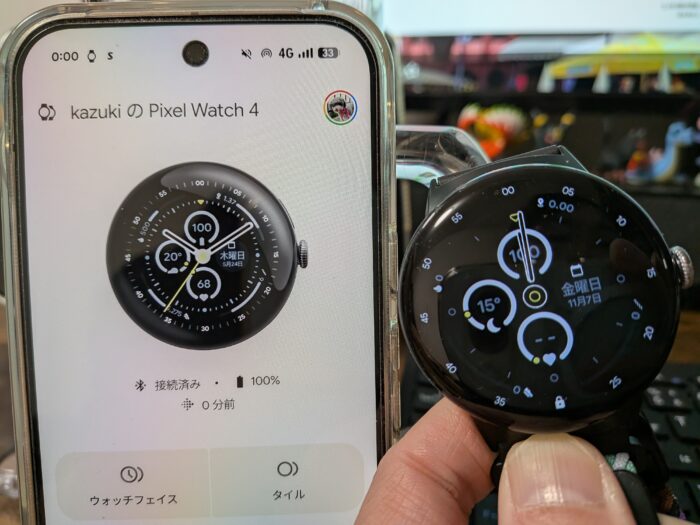
11月7日AM0時にバッテリー残量100%から利用開始!
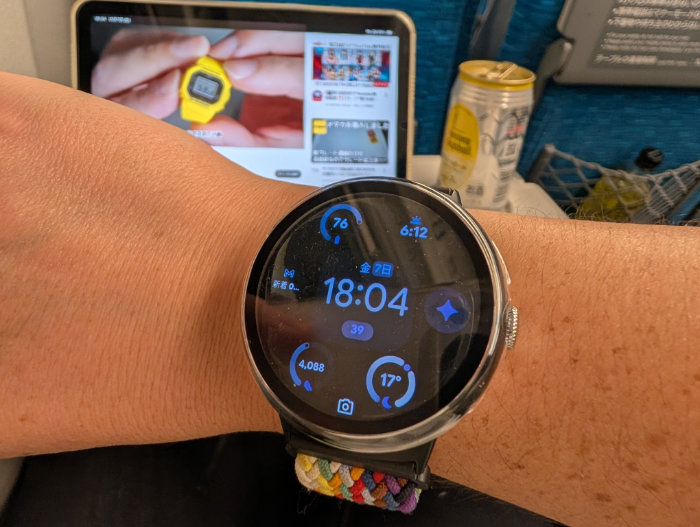
翌日東京出張からの帰り、18時間後経過で76%。
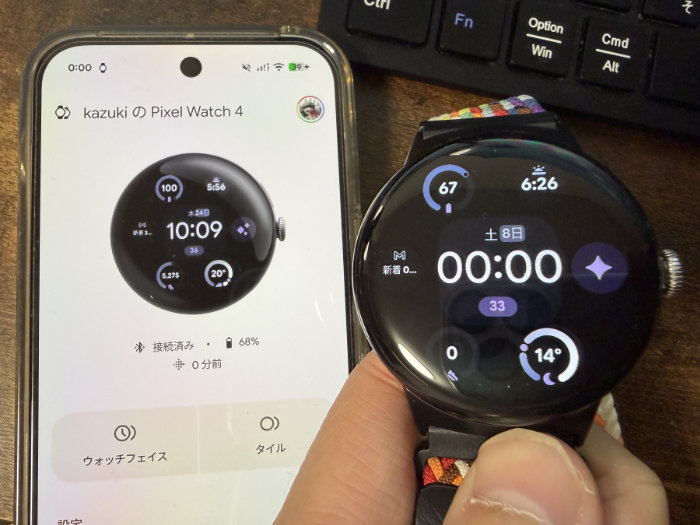
11月8日24時間経過でバッテリー残量67%。
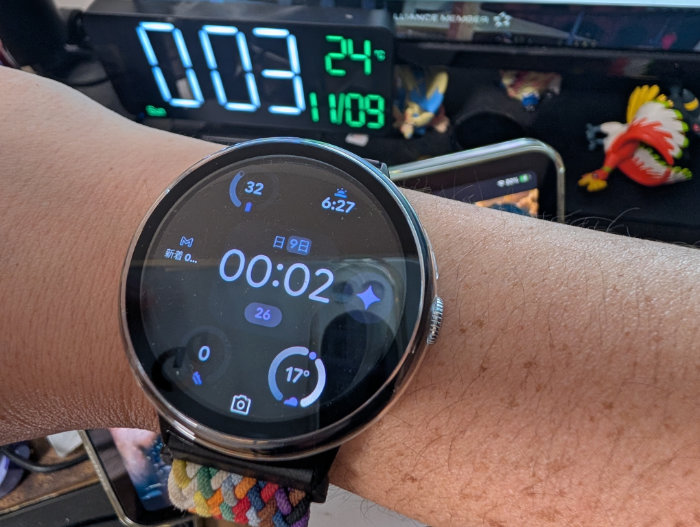
11月9日48時間経過でバッテリー残量32%!まだまだ使えます!お風呂以外は付けてます。
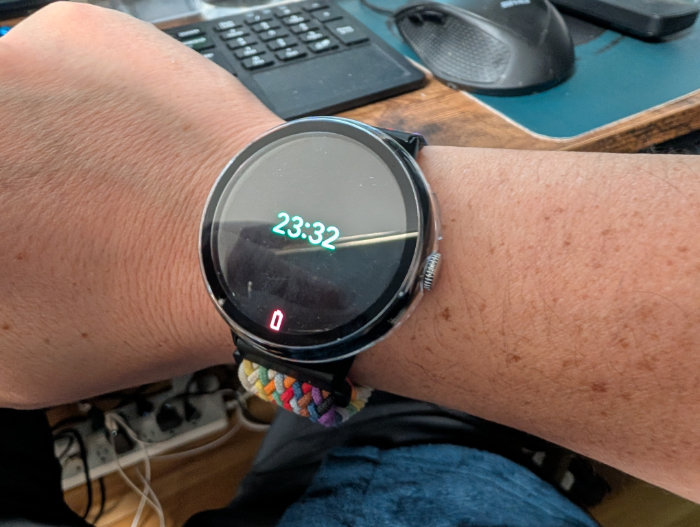
71時間半経過でようやくバッテリー残量0%に!Geminiを起動しようとしたら電源が切れました!
ピクセルウォッチ4、ほぼ3日間充電無しで使えました!
特にバッテリー節約設定はしていません!
音楽を再生してたりするともっとバッテリー消費は早くなると思いますが、予想以上にバッテリー長持ちでした。参考になれば幸いです。
古いピクセルウォッチは下取りに出すのがおすすめ!
ピクセルウォッチは私にとって3台目です。
はじめて買ったピクセルウォッチ2は4購入の際、下取りに出しました!

19,800円で買い取って貰った感じ…。
下取りを選択したら回収キットが送られてくるので、キットの箱に入れて送ります。バンドは不要で本体だけ送ればOKです!
持っててもしょうがない!って方は、新しいGoogle製品を買う際は下取りサービスを利用しましょう!
ピクセルウォッチ4の購入元は、Googleストアがおすすめですが、Amazon・楽天ブックなど買いやすくポイントが貯まってるストアで買われてください。
ピクセルウォッチ4でできることはたくさんあります!自分だけの使い方を見つけてください!
関連 ピクセルウォッチ3の45mmサイズを買ったのでレビュー!設定/できることは?
関連 Pixel WatchでGeminiが使える!実際に質問して分かった便利な使い方!
参照 Google Pixel Watch 4
以上、ピクセルウォッチ4を買ったので、実機レビューでした。