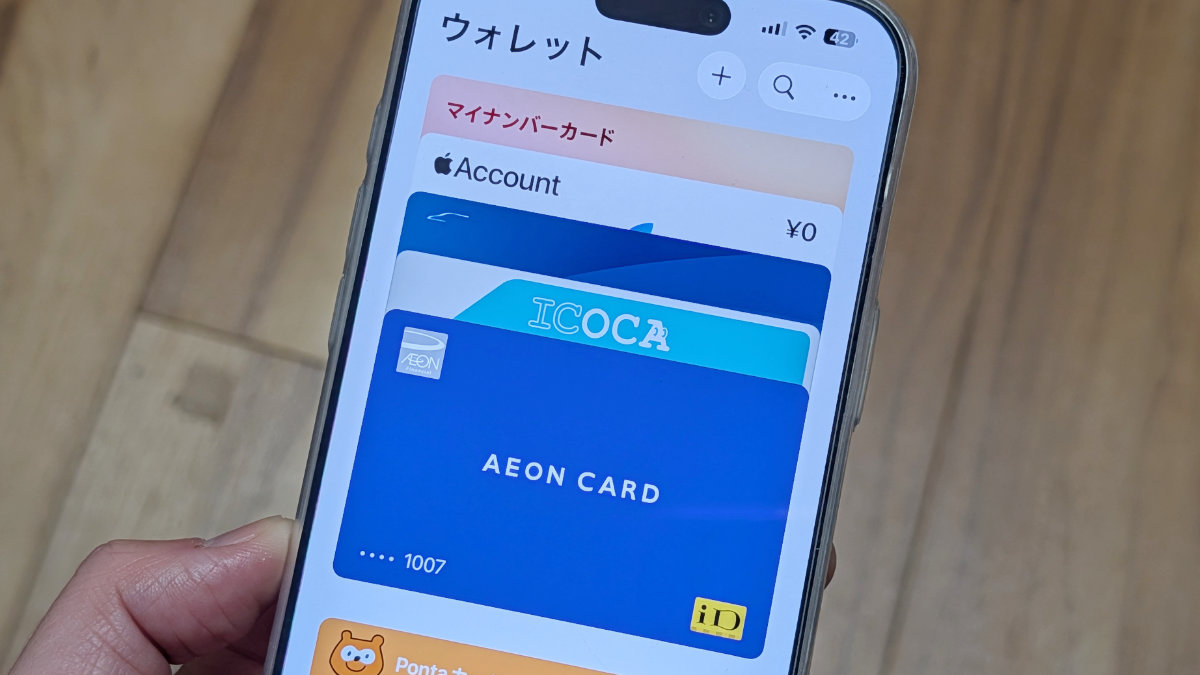

iPhoneのウォレットアプリにクレジットカードを登録する手順を教えます!
いつも使ってるクレジットカードをウォレットアプリに登録しておくと、財布からクレジットカードを出さなくてもiPhoneのタッチ決済で支払いができます。
登録手順はウォレットアプリを開き、右上の+をタップ。
”ウォレットに追加”でクレジットカードなどをタップ。
クレジットカードを用意して続けるをタップ。
カメラで読み取ります。
間違いがあったら手入力で修正できます。
クレジットカードのセキュリティコードを入力。
クレジットカードの利用規約を確認して、同意するをタップ。
カードの追加が進みます。
追加されたら対応してる電子マネーが表示されるので完了をタップ。
ショートメールまたは電話の通話でカード認証をします。
支払いの際、登録したカードを優先して使うため、メインカードとして使用をタップ。
同時にアップルウォッチへの追加もできます。
iPhoneのウォレットアプリにクレジットカードが登録されました。
カードの削除も簡単にできます。
ウォレットに登録してるカード一覧で、一番手前にすることでもメインカードとして使えるようにできます。
iPhoneに登録したクレジットカードで実際に支払いをしてみました。
認証してウォレットアプリからクレジットカードを選択。
アップルペイまたはiDを選択し、
タッチ決済端末にiPhoneをかざします。
音が鳴ったら支払い完了です!
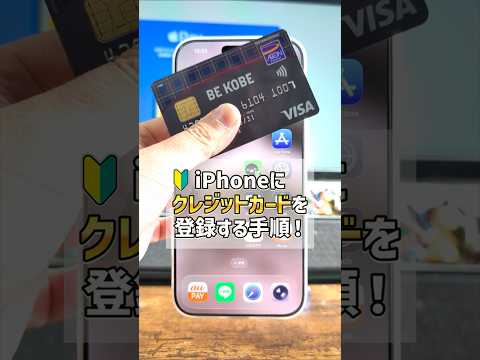
財布からクレジットカードを出さなくてもiPhoneに登録しておけば、サインや暗証番号入力も要らずで、タッチ決済で支払いができます!
関連 iPhoneだけで支払いできた!ウォレットにクレジットカードを登録してApple Payを使ってみた
関連 「アップルペイの使い方は?」買い物でいつも使ってるので、メリット・デメリットを教えます!
参照 ウォレット – Apple(日本)
SNSのフォローとチャンネル登録、宜しくお願い致します。