楽天モバイルで1円で買った楽天ハンドが余ってるけど使い道あるかな?
楽天ハンドはドコモ回線/au回線/ソフトバンク回線に対応してるので他社のeSIMが使えるよ!
楽天モバイルで実質1円で買った楽天ハンドが余っているので、LINEMOで使っていきたいと思います!
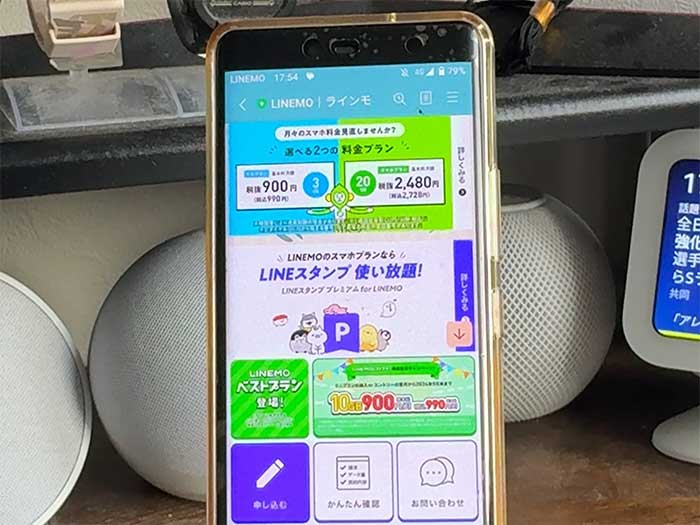
既にラインモのSIMカードはありますが、楽天ハンドで使うためにeSIMに変更します。
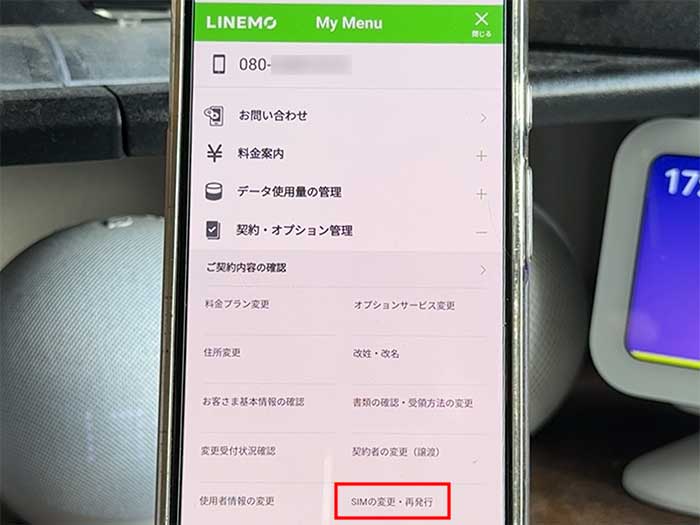
パソコンや別のスマホでmy menuを開き、契約・オプション管理をタップ。
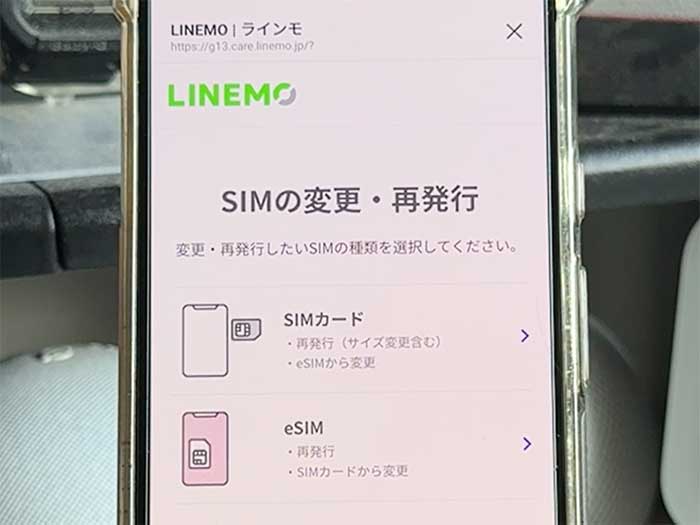
SIMの変更・再発行をタップし、SIMカードからの変更のため、eSIMをタップ。
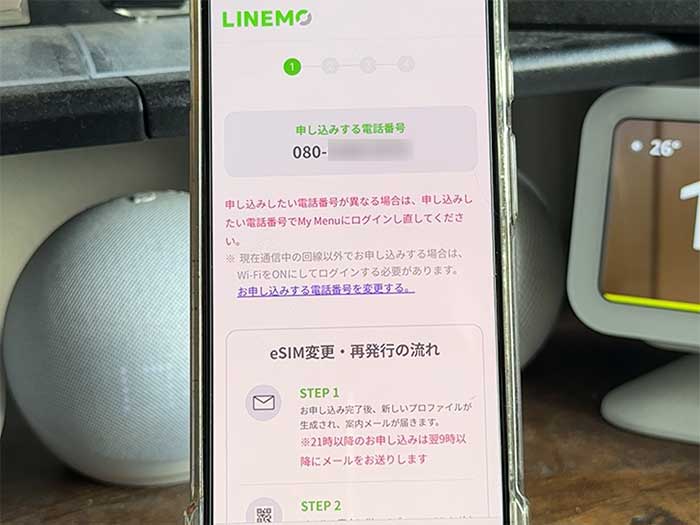
申し込みする電話番号を確認して、eSIM変更の流れを見ていきます。
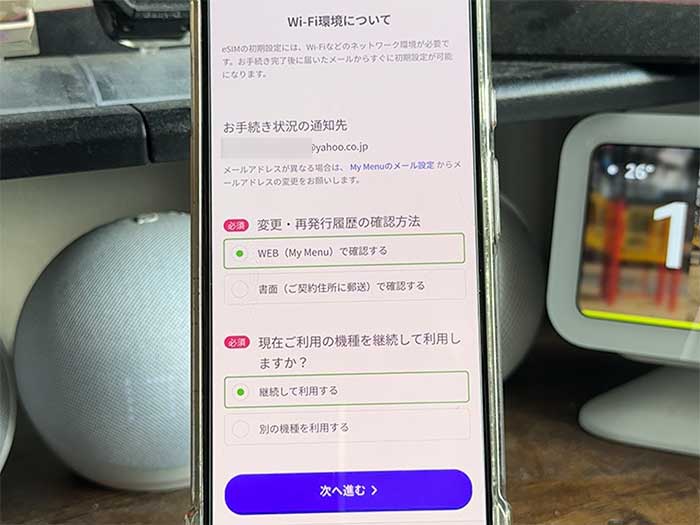
質問に答えて次へ進むをタップ。
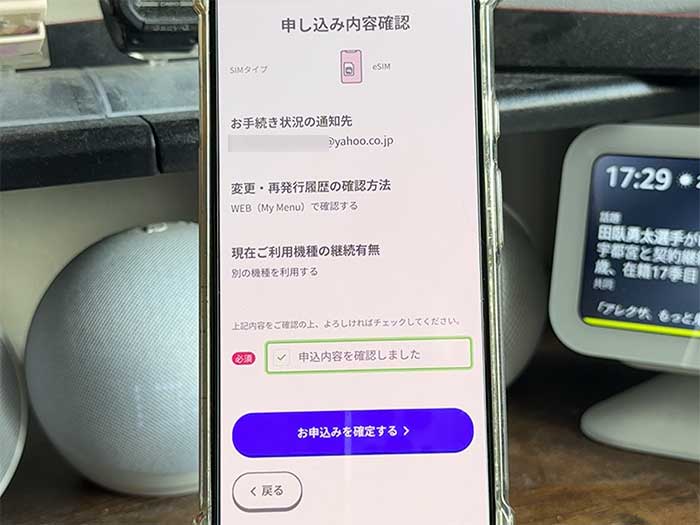
申込み内容を確認し、お申し込みを確定するをタップ。
SIMの変更完了です!
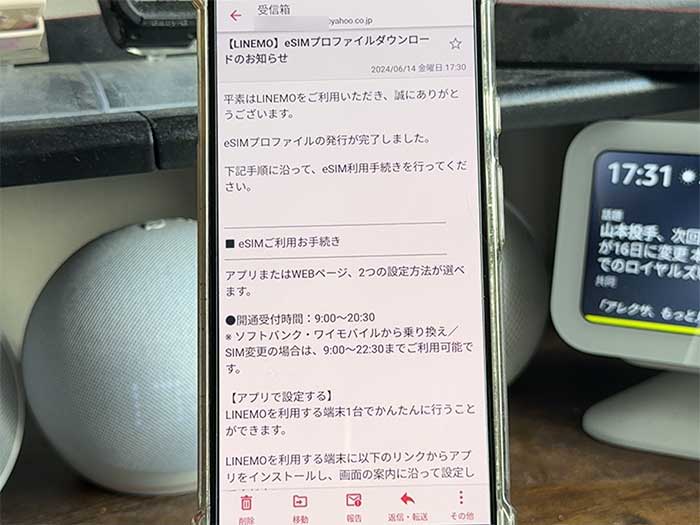
ラインモからeSIMプロファイルダウンロードのお知らせがメールが届きます。
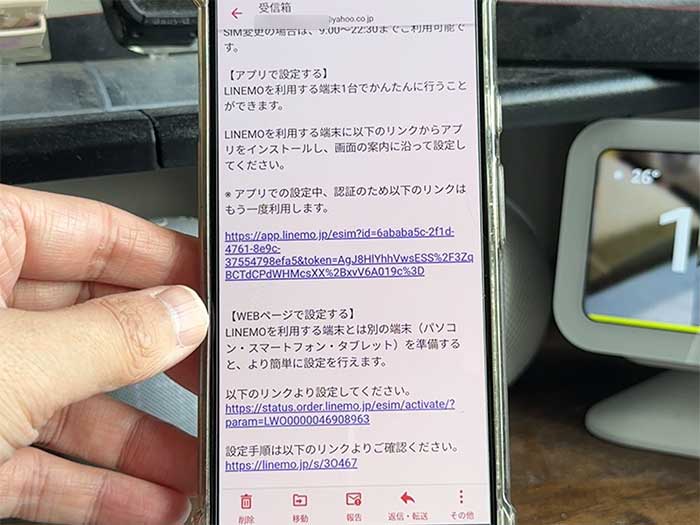
eSIM設定はQRコードを読み取る必要があるので、webページで設定するのリンクをタップ。
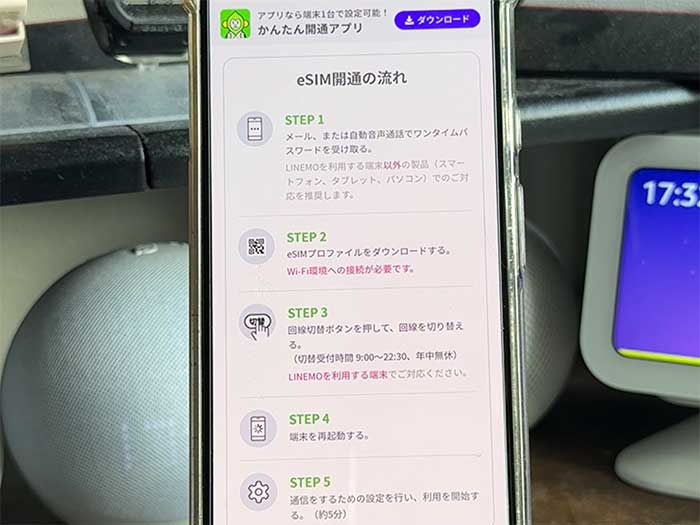
eSIM開通の流れで重要なことは、eSIMプロファイルのダウンロード/インストール/回線切り替え/APN設定になります。
楽天ハンドはSIMフリーなのでSIMロック解除を考える必要はありません。
楽天ハンドはWiFi接続状態にしてください。
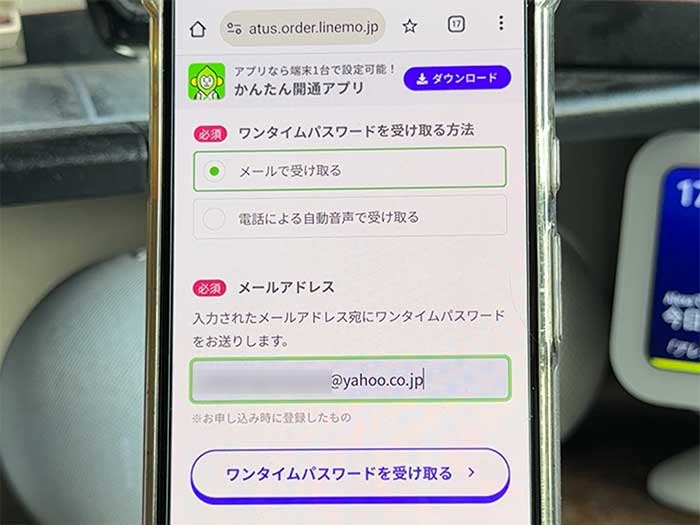
認証のためにメールアドレスを入力して、ワンタイムパスワードを受け取るをタップ。
受信したメールに記載されているワンタイムパスワードを入力してください。
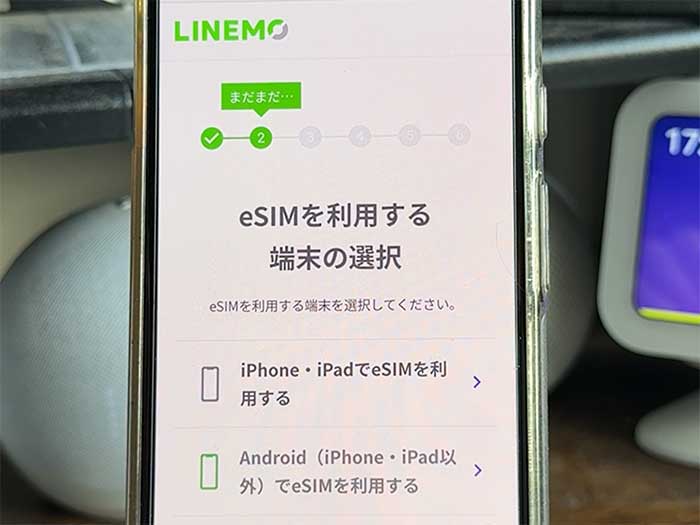
eSIMを利用する端末の選択画面で、Androidをタップ。
eSIMプロファイルのダウンロード画面が開きます。
eSIM設定の流れが記載されてるので目を通してください。
楽天ハンドはドコモ回線au回線ソフトバンク回線も使える優秀なスマホです。
楽天ハンドでLINEMOのeSIM設定手順は?
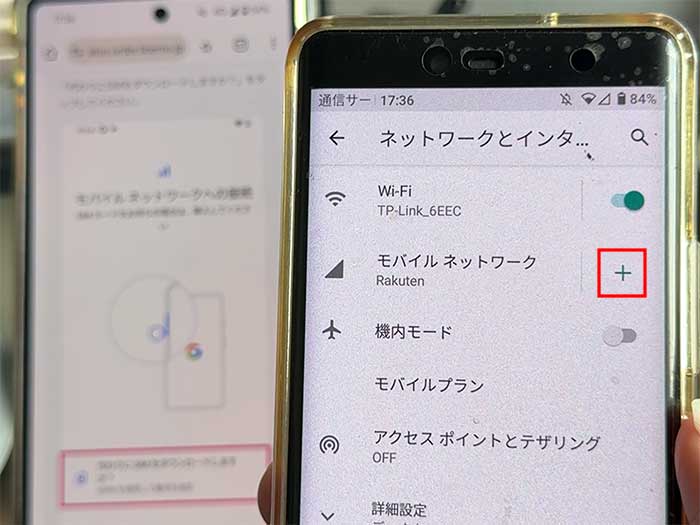
設定からネットワークとインターネットを開き、モバイルネットワーク右側のプラスをタップ。
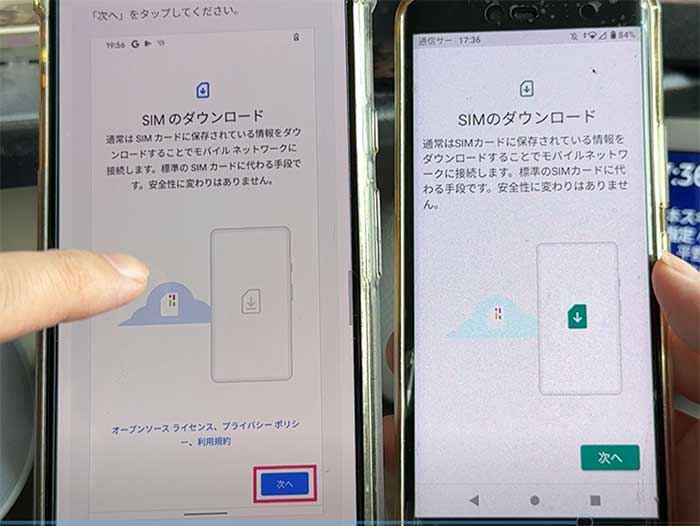
eSIMのダウンロード画面で次へをタップ。
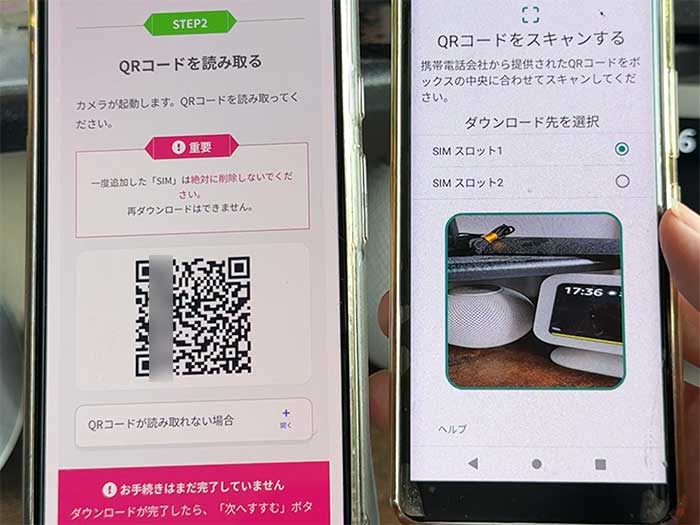
eSIM設定の流れページにQRコードがあるので、楽天ハンドで読み取ります。
うまく読み取れたらプロファイルのダウンロードが始まります。
ダウンロード完了です!
しかし、プロファイルダウンロードだけではデータ通信は始まりません。
楽天ハンドでLINEMOのAPN設定手順!
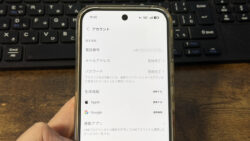
データ通信をするためのAPN設定が必要なので、モバイルネットワークからラインモをタップ。
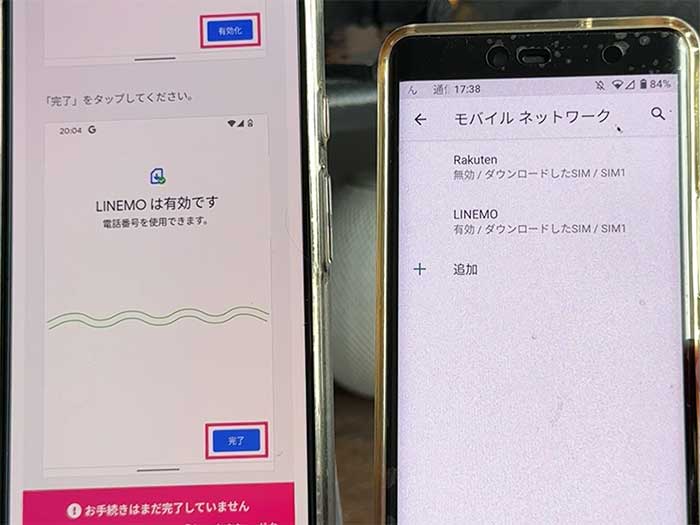
詳細設定からアクセスポイント名をタップ。
ラインモのAPN情報を入力していきます。
予め登録されてるAPN情報を上書きして行くのもいいし、新規登録するのも良しです。
ラインモのAPN情報は公式サイトに記載されてるので誤字がないように入力してください。
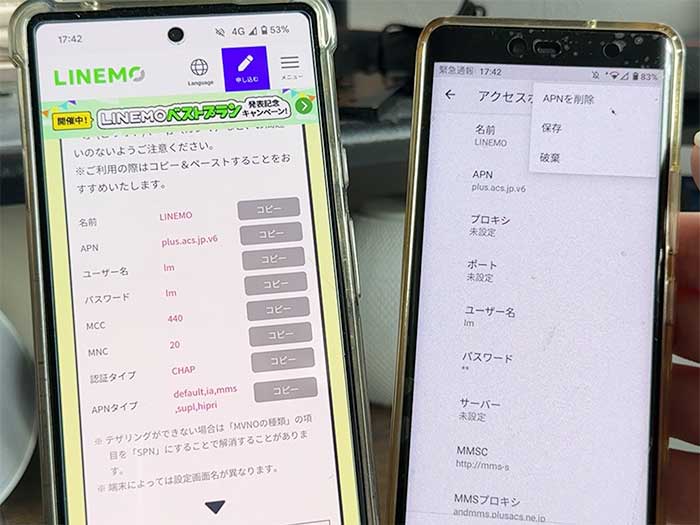
入力し終わったら必ず保存をしてください。
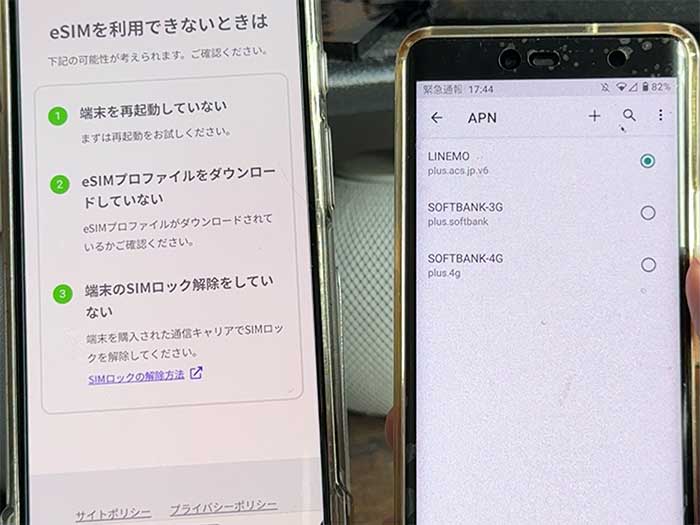
保存したら登録したAPNにチェックを入れます。
順不同ですが、eSIM設定の流れページで回線切り替えをすることをお忘れなく!
APN情報に間違いが無ければ電波が立ち、データ通信が始まります。
ラインモ公式アカウントを追加手順は?
ラインモでデータ通信ができるようになったらLINEアプリを開いて、ラインモ公式アカウントを追加してください。
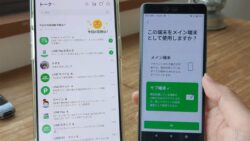
トーク画面を開き、かんたん確認をタップ。
my menuと連携するをタップして、連携を済ませてください。
連携することで、ラインモ利用状況の確認、my menuをいつでも簡単に開くことができます。
ラインモはLINEアプリでの一部データ通信は容量を消費しないので、WiFi要らずで音声通話やビデオ通話ができるのが良いところ。
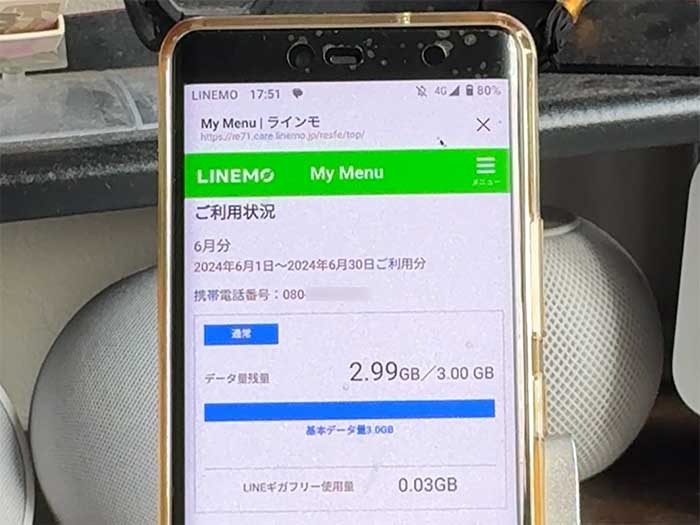
しかし、利用状況の確認はこまめにしていきましょう!
楽天ハンドでのラインモの通信速度は?
ラインモの通信速度を測ってみました!
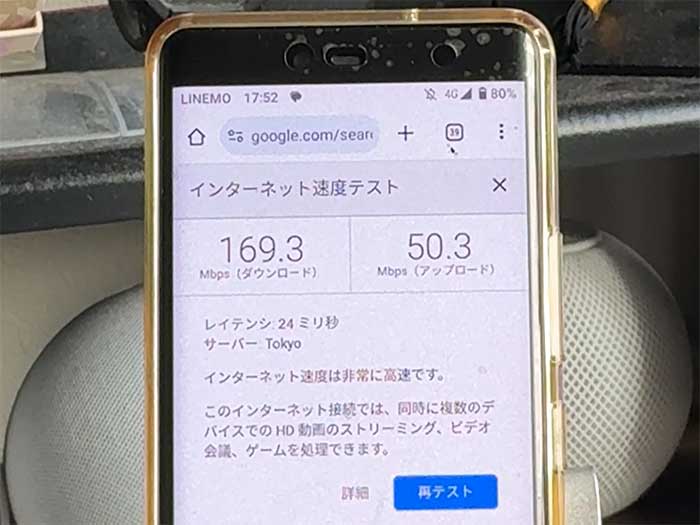
4Gでしたが、かなり速い速度がでました。
楽天ハンドの楽天リンクアプリはラインモのSIMでは使えません。電話は電話アプリからすることになります。
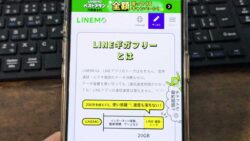
ラインモはLINEが通信し放題でフィルタリングサービスもテザリングも無料!
意外に楽天モバイルよりコスパが良いので、楽天ハンドが余ってる方は、LINEMOでの運用を検討してみてください。
家族用、モバイルルーター用としても使えます!
関連 「12,000円分もらおう!」LINEMOユーザーレビュー!支払い額/特典の受け取り方/解約手順!
参照 LINEMO – AndroidのAPN設定
参照 LINEMO – iPhone・iPadのAPN設定
以上、使ってない楽天ハンドにLINEMOのeSIMを設定する手順でした。