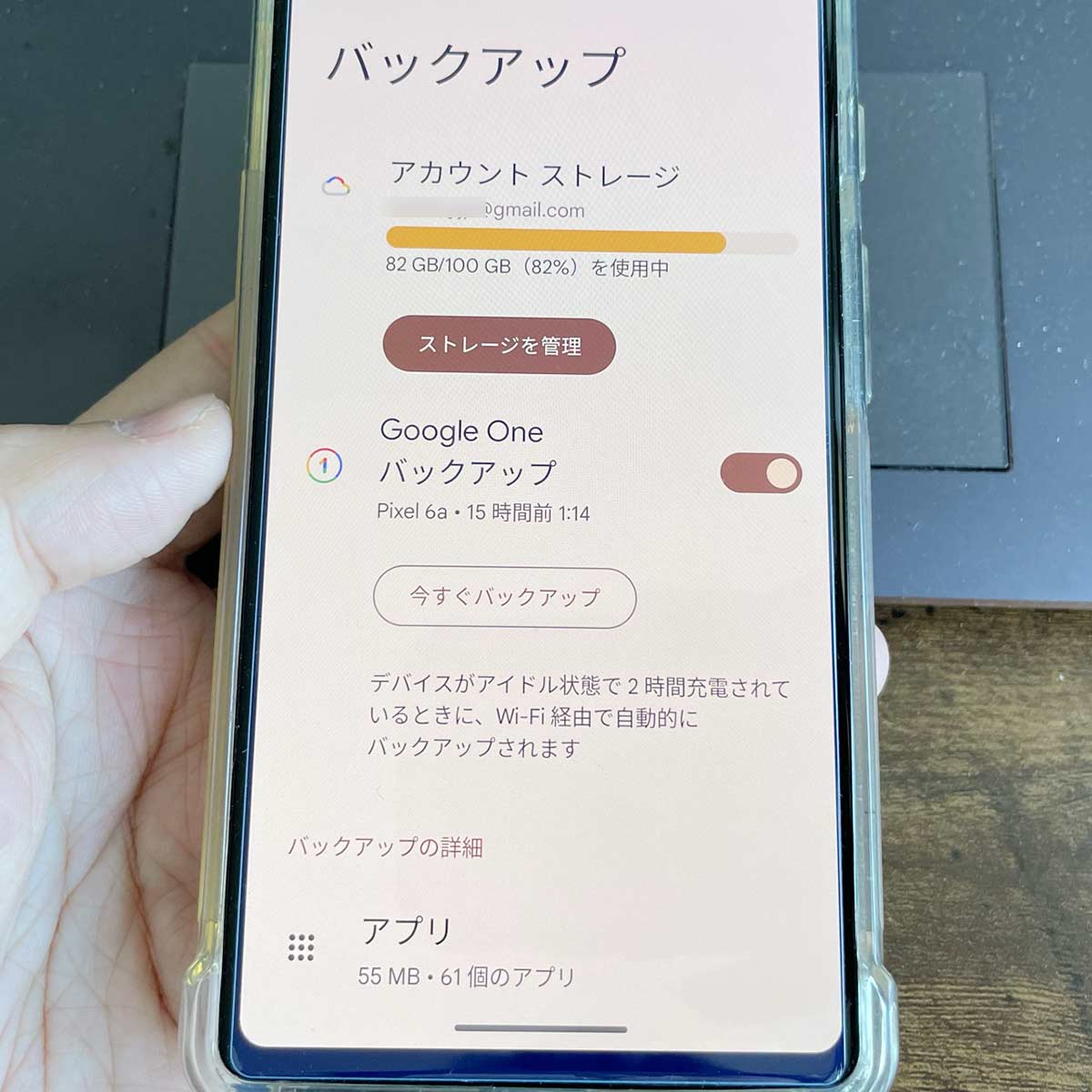

androidスマホのバックアップってSDカードは要るのかな?
今はGoogleサービスが充実してるからSDカード要らずで簡単にデータのバックアップや引き継ぎができるよ!
androidからandroidにスマホの機種変更をされる方、安心してください!
今はスマホが勝手に自動でデータのバックアップを定期的にしてるので、新しいandroidに機種変更してもGoogleアカウントでログインするだけで、データの引き継ぎができます!
機種変更前に特に何もしなくてもそっくりそのままデータもアプリも引き継ぐことができます!
昔はSDカードにデータを保存して~とあれこれ手間がかかりましたが、
今はGoogleアカウントとWiFiがあれば、何も考えず新しいandroidへデータを引き継げます!
今のスマホは、SDカードスロットが無いものばかりでは?GooglePixelしかり…。
一応、androidのデータを手動でバックアップする手順は覚えておきましょう!
当記事では、androidのデータをバックアップして機種変更でデータを引き継ぐ手順を解説します。
Googleが保存してるバックアップデータは?
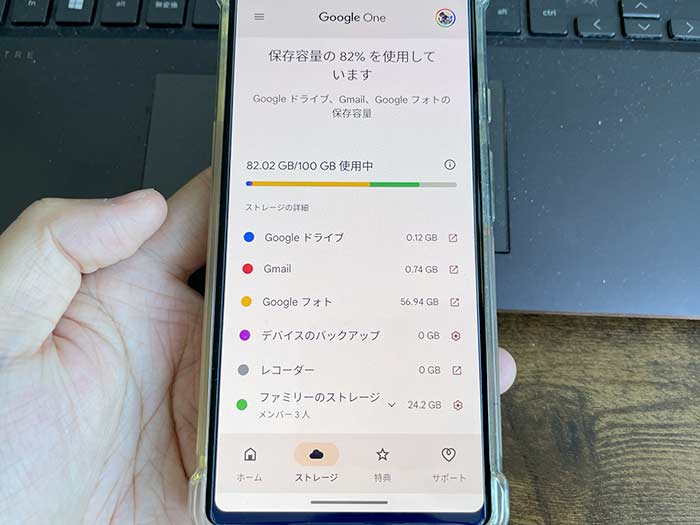
androidを使う際、必ずGoogleへログインする必要がありますが、Googleはほとんどのデータをクラウドストレージに保存しています!
Googleが保存してるバックアップデータは以下の通り。
- 写真/動画(Googleフォト)
- 電話帳/連絡先
- メール(Gmail)
- 録音データ(Recorder)
- Googleカレンダーの予定/設定
- SMSテキストメッセージ(MMSは除く)
- WiFiネットワーク/パスワード
- 壁紙
- Gmailの設定
- インストール済のアプリ(アプリ内の設定以外)
- 言語と入力の設定
などなど、
基本的にGoogleアカウントでログインしてるスマホは、WiFi接続中や充電中にデータを自動でバックアップしています。
機種変更するからといって慌ててSDカードで外部にバックアップを取る必要はありません。
なお、androidを起動しないで57日間使わなかったらGoogleフォト以外のデータは消えてしまうので注意してください。
androidのデータをバックアップする注意点は?
androidのデータをバックアップする注意点は以下の通り。
- データバックアップはWiFi接続時に実行されます。
- データバックアップは充電時に実行されます。
- データ通信でもバックアップ可能にできます!
- バックアップ設定をオフにしたらGoogleフォト以外は消えます!
androdiのバックアップ設定にオンオフがあるのですが、オフにしてしまうとクラウドストレージからGoogleフォト以外のデータが消えてしまうので注意してください!
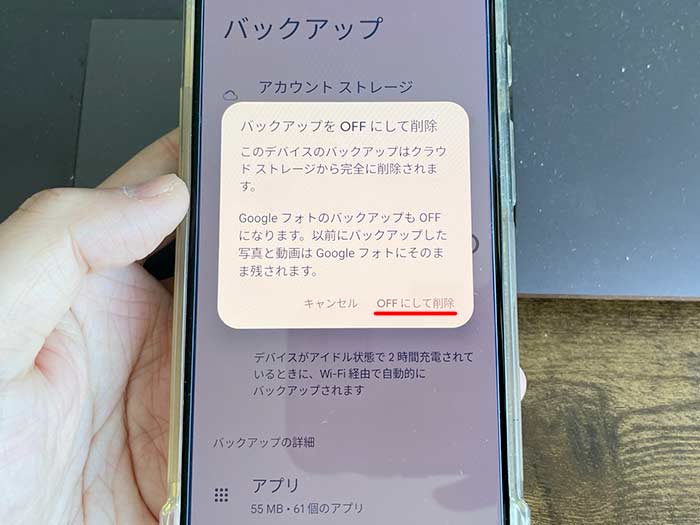
再度オンのしたらすべてデータをバックアップするのに時間がかかる場合があります。
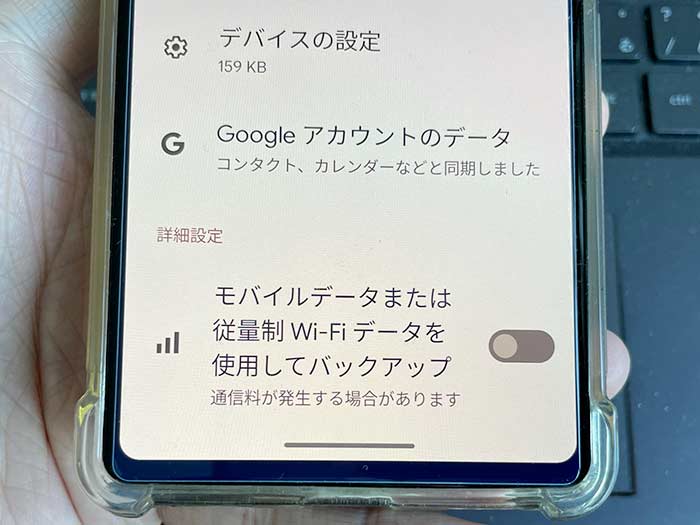
androidのデータのバックアップは数十ギガになるので、データ通信でバックアップされる状態だと契約してるデータ容量をすぐ超過してしまうので注意してください!通信費が追加で必要になったりします。
androidのバックアップ設定では、”モバイルデータまたは従量制WiFiデータを使用してバックアップ”はオフにしたままにしておきましょう!
androidのデータをバックアップする手順は?
androidのデータをバックアップする手順は以下の通り。
※GooglePixelで行ってます。
1androidで設定を開く。
2”設定”でシステムをタップ。
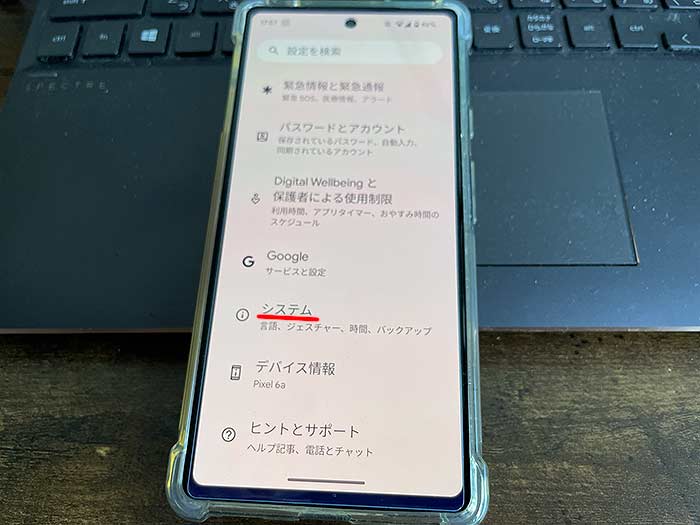
3バックアップをタップ。
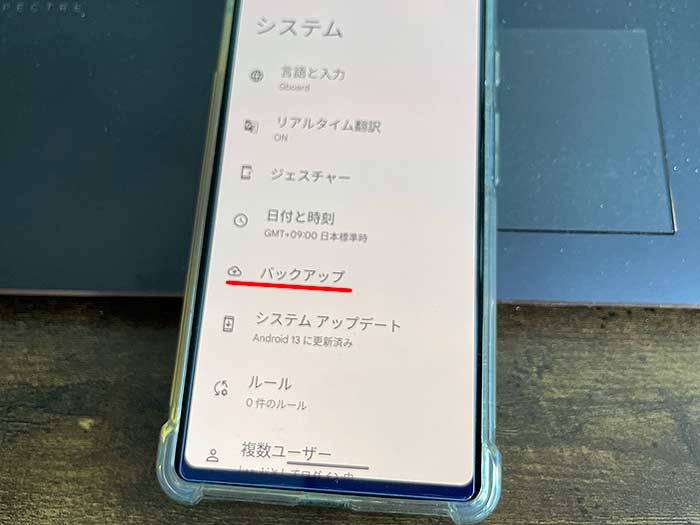
4”バックアップ”から今すぐバックアップをタップ。
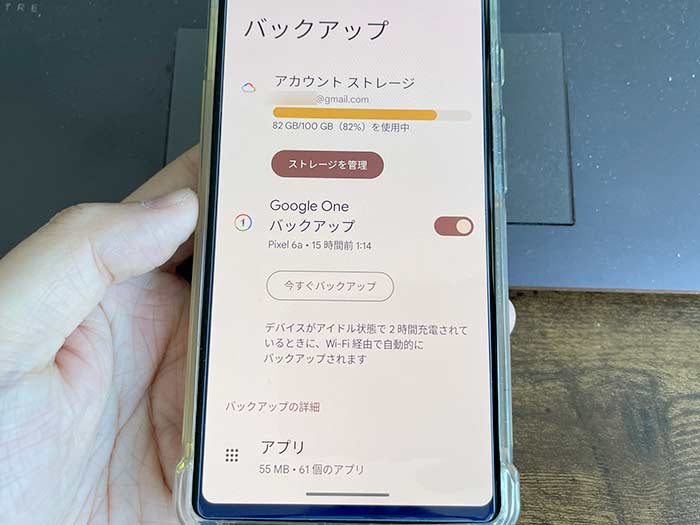
5バックアップを待って完了です!
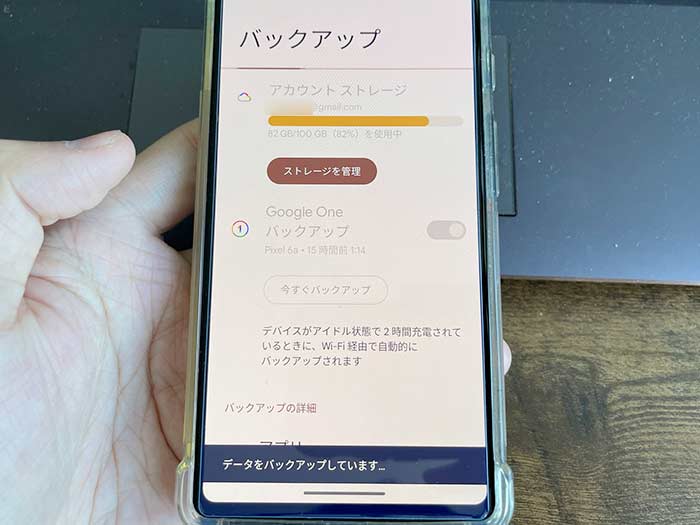
ちなみに、デフォルトではバックアップがオンになっています。
WiFi接続されてて充電してる状態だと自動バックアップされるので、上記手順は必要ありません。
今すぐ機種変更する場合に手動でバックアップをされてください!
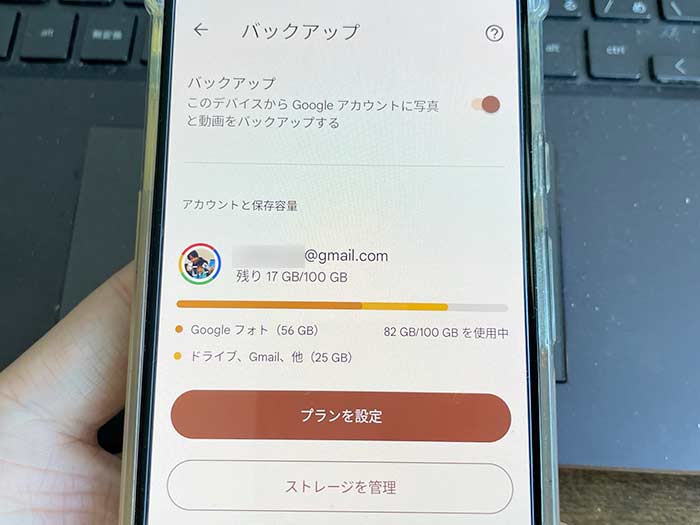
なお、Googleフォトのバックアップは個別にオンオフができます。個人的にはGoogleフォトのバックアップはオンにしておくことをおすすめします!
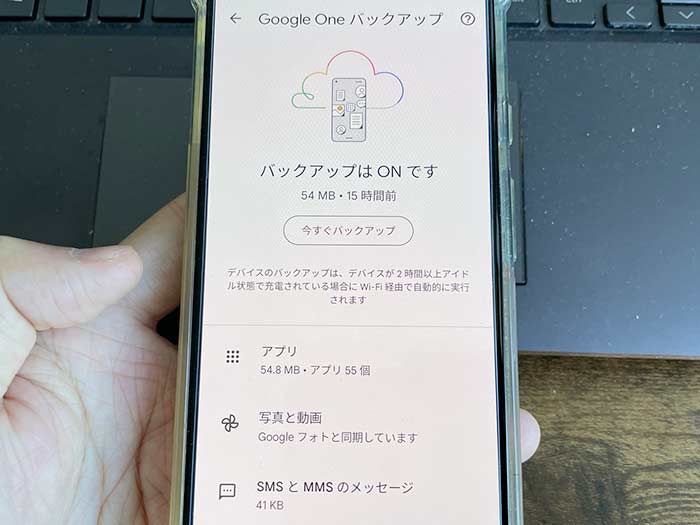
GoolgleOneを契約していて家族とストレージを共有しててもバックアップは行われます。GoolgleOneの保存容量が足りなくならないように注意してください!
関連 グーグルワンを実際に申し込んで分かった!100GBで十分?料金・容量・家族共有を使ってみた
androidのデータの引き継ぎはどんな感じ?
androidを機種変更したら起動してWiFi接続をしてください。
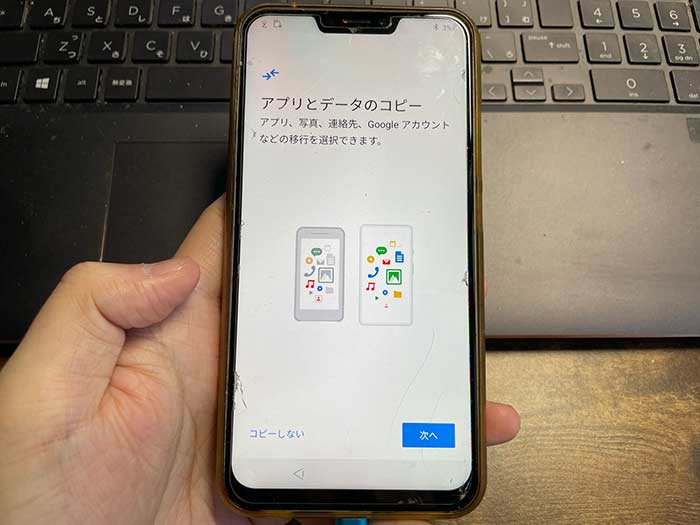
”アプリとデータのコピー”画面が表示されたら次へをタップ。
”データの引き継ぎ”で以下3つの選択があります。
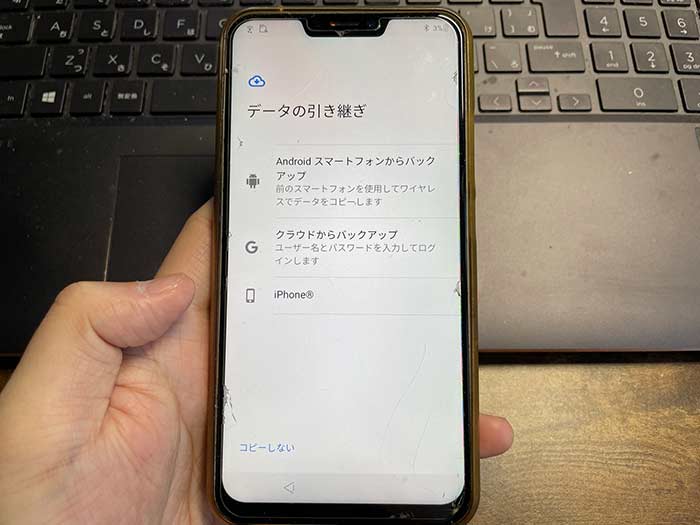
- androidスマートフォンからバックアップ
- クラウドからバックアップ
- iPhone
上の2つどちらでも良いですが、クラウドからバックアップを選ぶと…
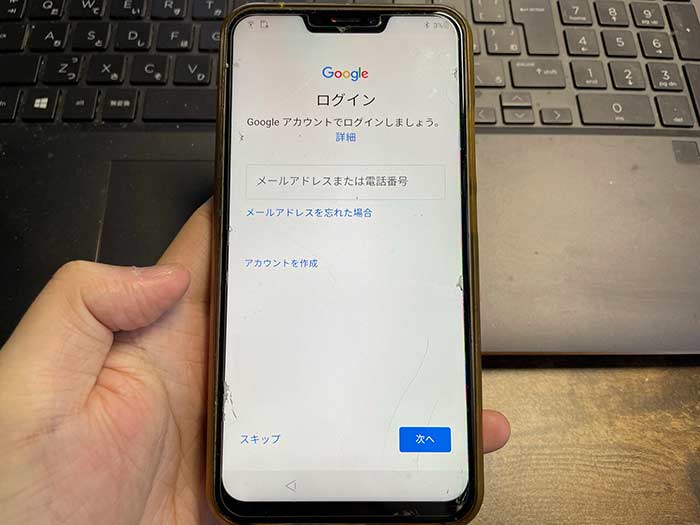
Goolgleアカウントでの”ログイン”画面になるのでログインしてください。
新しいandroidがGoolgleのクラウドストレージに保存されているバックアップデータをダウンロードして、データが引き継がれます。
androidのデータのバックアップは、基本的には自動でバックアップされる!
androidからandroidへ機種変更してもデータはSDカード要らずでちゃんと引き継げるので安心してください!
関連 iPhoneの機種変更でLINEを引き継ぐ方法|トーク履歴を消さないために試した手順
関連 【実体験】機種変更でLINEを引き継いでみた!QRコードでトーク履歴まで移行する方法
関連 スマホが故障してLINEが使えない!新端末でLINEとトーク履歴を復元した実体験
参照 Android のバックアップ・復元方法を解説!
以上、androidのデータをバックアップして機種変更でデータを引き継ぐ手順でした。