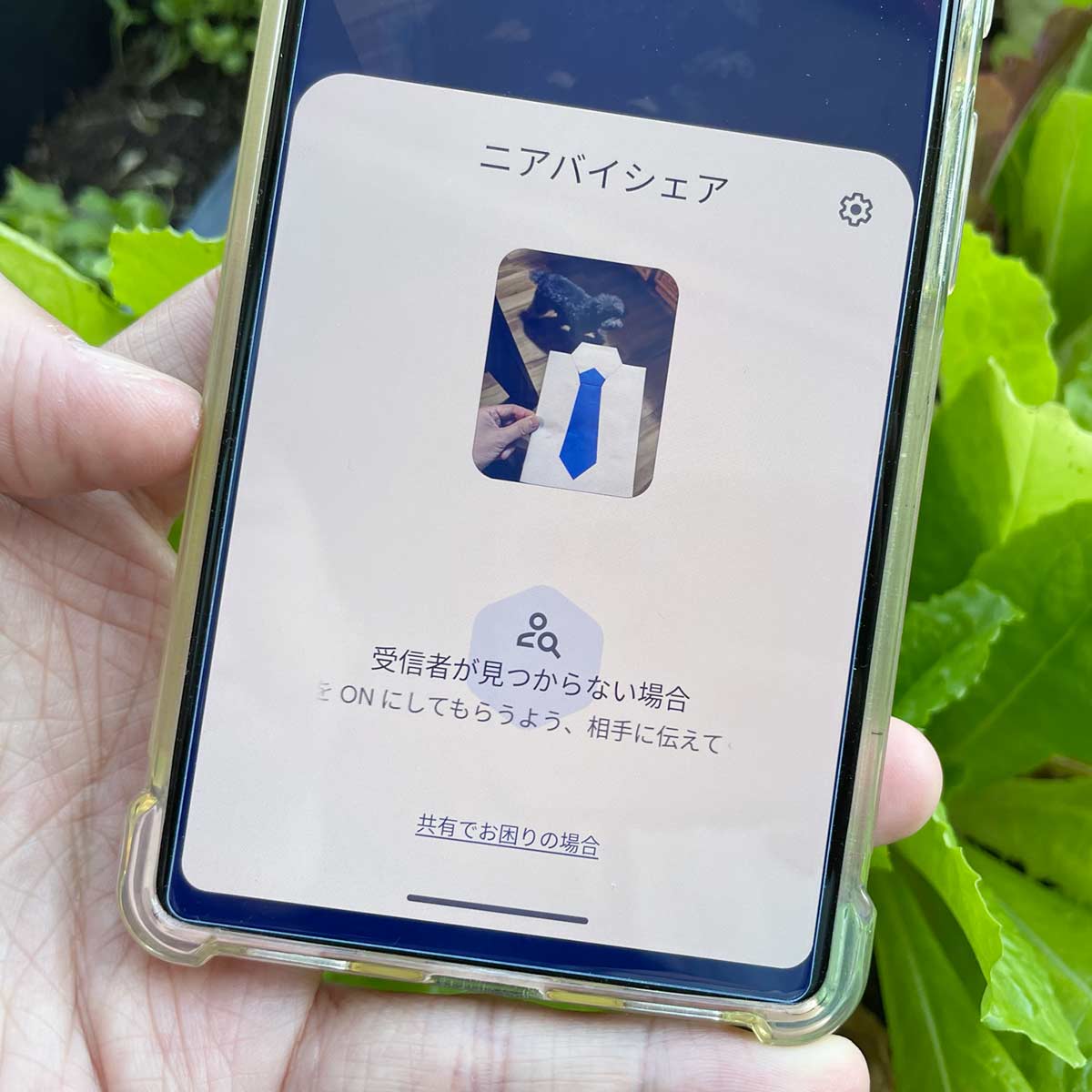


今撮った写真のデータを送って!
いいよ、androidのクイックシェアで送るね!
「LINEで写真を送ったら画質が落ちるし…」
「その場でデータを渡せる!?」
クイックシェア機能を知らないandroidユーザーはたくさんいることでしょう!
クイックシェアは、近くのandroid同士で、以下のデータを簡単に送受信できる機能です。
- 写真
- データ
- 位置情報
- 連絡先
- アプリ
- URL
などなど。
注意点としては、クイックシェア機能をオンにしておくこと、android同士30メートル圏内であることなどがあります。
androidスマホを使っていく上で、クイックシェア機能は覚えておきたい機能です。
当記事では私の体験の元、クイックシェアのやり方・注意点を解説します。
クイックシェアを使う注意点は?
androidのクイックシェア機能を使う際の注意点は以下。
- android 6.0以降で使えます。
- androidスマホに”Files by Google”がインストールされている必要があります。
- WiFiまたはBluetooth、GPSがどちらもオンになっている必要があります。
- 送受信する双方が、クイックシェアをオンにしておく必要があります。
- クイックシェアでデータを送れる距離は、30メートル圏内です。
- 1回のやりとりで送受信できるファイル数は最大500個です。
- 公開範囲は連絡先で。
- iPhoneとはデータの送受信はできません。
iOSのエアドロップ機能より、遥かにクイックシェアは認知されてない気がします。
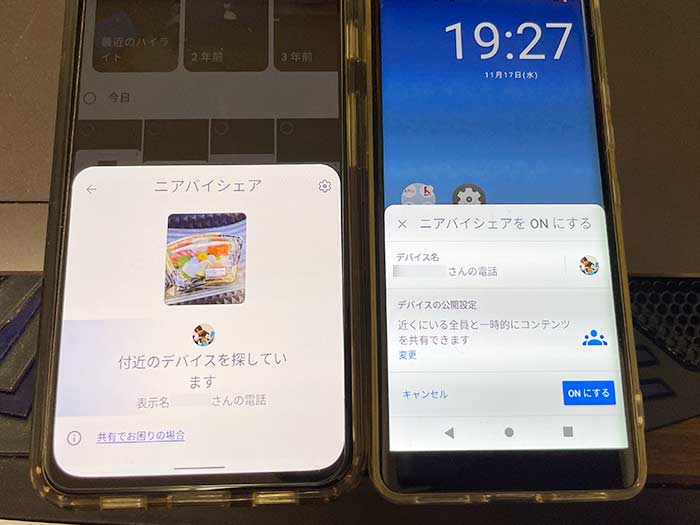
クイックシェアを使う上で、データの送受信をする双方とも、連絡先(電話番号・メールアドレスなど)の個人情報を教え合う必要はないのでセキュリティも安全です。
公開範囲を設定しよう!
クイックシェア機能を使う上で、公開範囲を設定は重要!
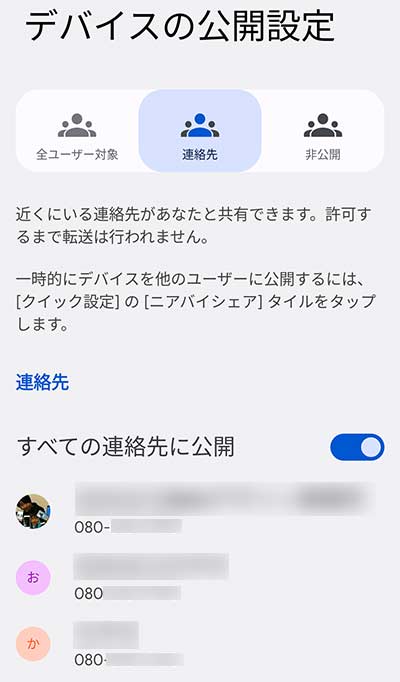
- 全ユーザー対象
- 連絡先
- 非公開
公開範囲は、デフォルトでは連絡先となっています。
電話帳に連絡先を登録している方のみクイックシェアでデータの送受信ができますが、全ユーザー対象にすることも可能。
全ユーザー対象にしていると見知らぬ人からクイックシェアの通知が来るかも知れないので注意しましょう。
初対面の方と一時的にデータのやり取りをしたい時だけ、全ユーザー対象に変更するのもありです。
クイックシェア機能を使えるようにするには?
androidスマホによっては、クイックシェアがオフになってる場合があります。
オフになっていたらデータの送受信ができないので、設定を確認してください。
設定 ⇒ Google ⇒ デバイス、共有 ⇒ クイックシェア
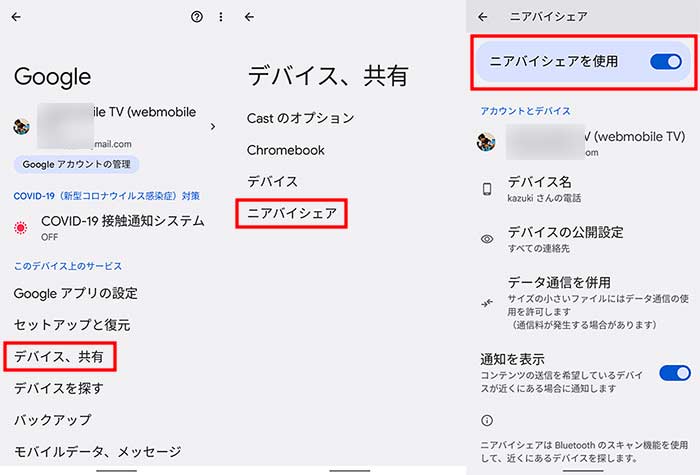
”クイックシェアを使用”がオフになっていたらオンにしてください。
これは、データをやり取りする双方がオンにしておく必要があります。
クイックシェアのやり方は?
androidスマホのクイックシェアでデータを送受信するやり方は以下の通り。
グーグルピクセル 4a5Gから楽天ハンドへクイックシェアを使って写真を送る手順になります。
1Googleフォトなどから写真を選択。
2共有画面を開き、”アプリで共有”のその他をタップ。
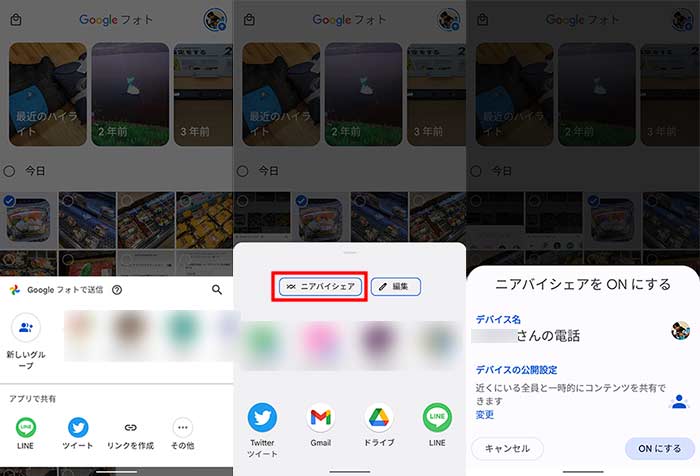
3クイックシェアをタップ。オンになって無い場合はオンにするアナウンスがあります。
4送る側がクイックシェアを始めたら、近くにあるandroidスマホに通知が届きます。
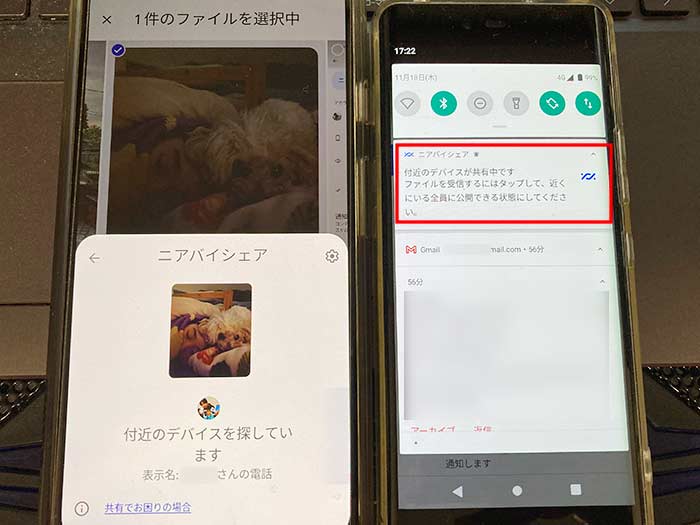
データを受信する側は通知をタップ。そのままクイックシェアをオンにすることもできます。
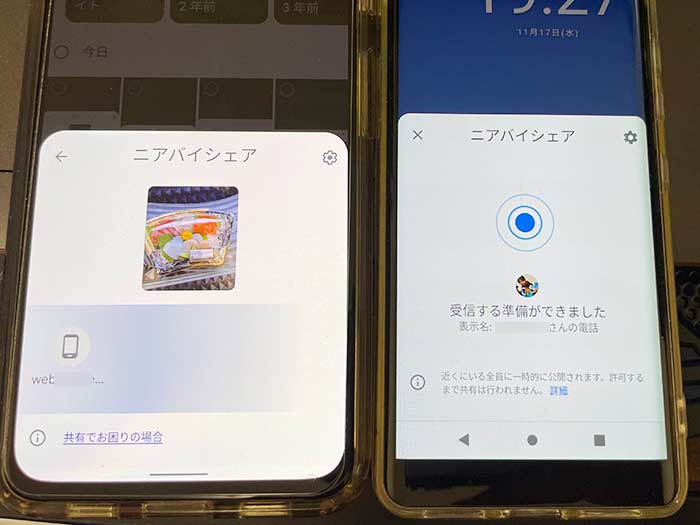
5受信側の準備が整ったら送信側はデバイスアイコンをタップ。
6受信側は承認するをタップ。
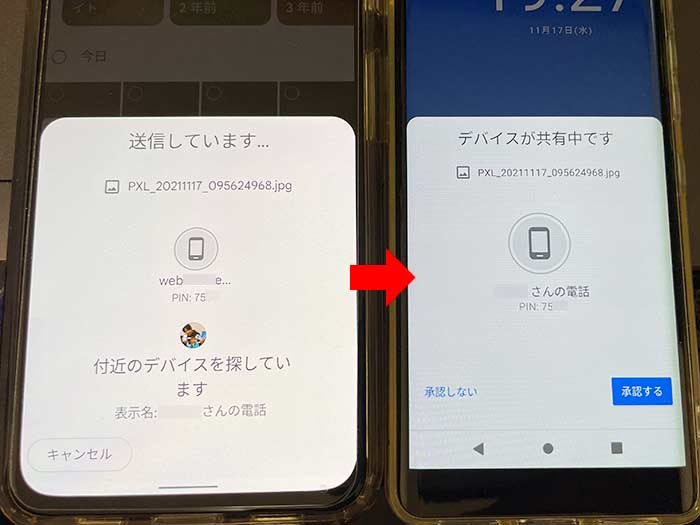
7クイックシェアによるデータの送信完了です。受信側は受信完了です。
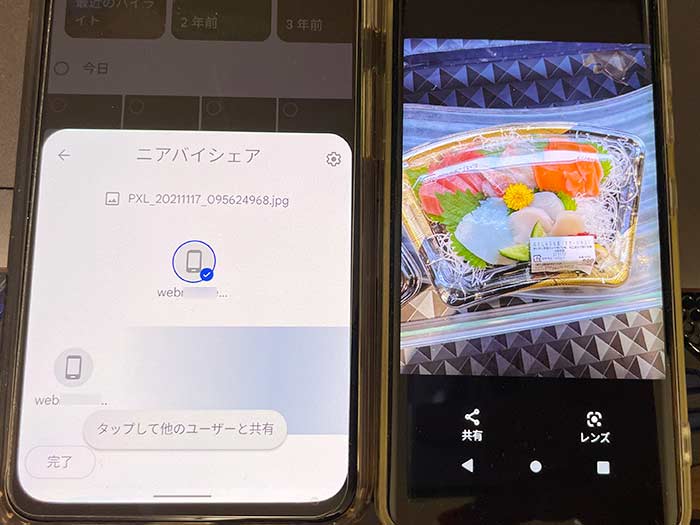
データの送受信時間は、データサイズによって異なります。
送受信が完了するまで待ちましょう!
クイックシェアは、写真・データ・位置情報・連絡先・アプリ・URLなどをandroidスマホ同士ですぐ送りあえる機能です。
LINEやfacebookなどを使わなくても素早くデータを送りあえるので、androidユーザーの方は活用していきましょう!
関連 iPhoneの写真をLINEで送る前に!エアドロップなら画質を保ったまま簡単転送
参照 クイックシェア機能でファイルやアプリを共有する
以上、クイックシェアのやり方・注意点でした。