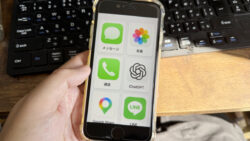

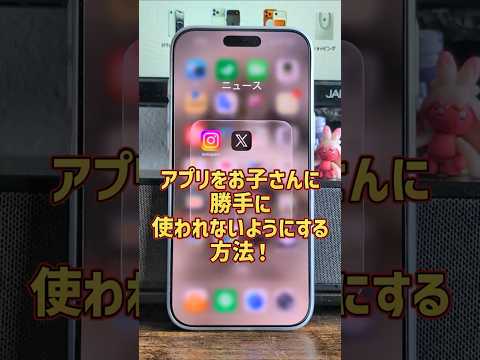
iPhoneで使ってるアプリをロックしたり非表示にして、お子さんに使わせない方法を2分で教えます!
お子さんに自分のiPhoneを使わせてる親御さんは少なくないと思いますが、Youtubeやゲームアプリを使ってると思ってたら、見られたくないSNSアプリを開かれてた!
こんな時、SNSアプリやメールアプリなど見られたくないアプリはロックしたり非表示ができます!
iPhoneで使ってるアプリをロックする方法は、
ロックをかけたいアプリアイコンを長押し。
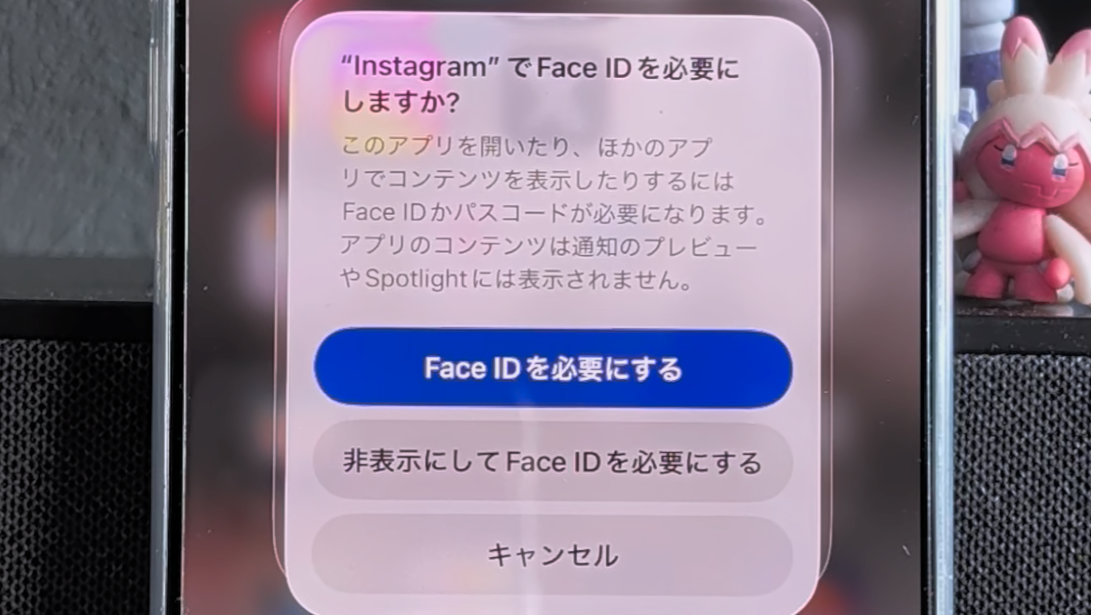
FaceIDを必要にするとあるのでタップ。
更にFaceIDを必要にするをタップ。
アプリにロックがかかります。
ロックされたアプリを起動するとFaceIDによる認証を求められます。
アプリを使う際は、つどロック解除が求められます。
ロックの解除方法は、ロックしたアプリを長押し。
FaceIDを必要にしないをタップ。
ロックが解除されてアプリアイコンタップだけでアプリが起動します。
次に、iPhoneで使ってるアプリを非表示にする方法は、
非表示にしたいアプリを長押し!
FaceIDを必要にするとあるのでタップ。
そして、非表示にしてFaceIDを必要にするをタップ。
iPhoneのホーム画面からアプリが消えます!
非表示にしたアプリはどこで見れるのかと言うと…?
アプリまとめページ一番下にある非表示フォルダに格納されています!
非表示フォルダをタップして、FaceIDで認証すると非表示フォルダの中身が表示されます。
アプリをタップすると使えるようになります!
非表示を解除するには、非表示フォルダの中にあるアプリを長押しして、FaceIDを必要にしないをタップしてください。
非表示にしたアプリが非表示フォルダの外に移動します。
アプリが表示されているとどうしてもタップして使ってしまうって方は、非表示フォルダに入れることで使用制限をかけられます。
iPhoneで使ってるアプリをロックしたり非表示にすることで、使われたくないアプリを隠せるので、悩んでる方は設定してみてください。
参照 iPhoneでアプリをロックする/非表示にする
SNSのフォローとチャンネル登録、宜しくお願い致します!