
アップルウォッチをiPhoneの画面で操作する方法と注意点を教えます!
アップルウォッチミラーリング機能はアップルウォッチを使ってる全てのユーザーが知ってて欲しい機能です。
「物理ボタンが故障した… 」
「画面が小さくて操作しづらい… 」
「アップルウォッチ画面のスクリーンショットを撮りたい」
こんな時、アップルウォッチミラーリング機能を知ってると、iPhoneの画面上でアップルウォッチを操作できて便利です。
「AppleWatchミラーリングとは?」アップルウォッチをiPhoneの画面で操作する方法と注意点! #ミラーリング #iPhone17 #applewatch
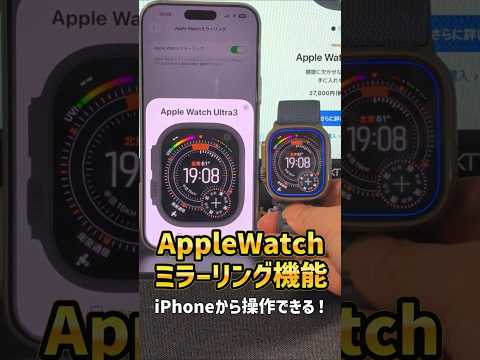
アップルウォッチミラーリング機能を使う方法は、
iPhoneの設定からアクセシビリティをタップ。
身体機能と動作サポートの欄にアップルウォッチミラーリングとあるのでタップ。
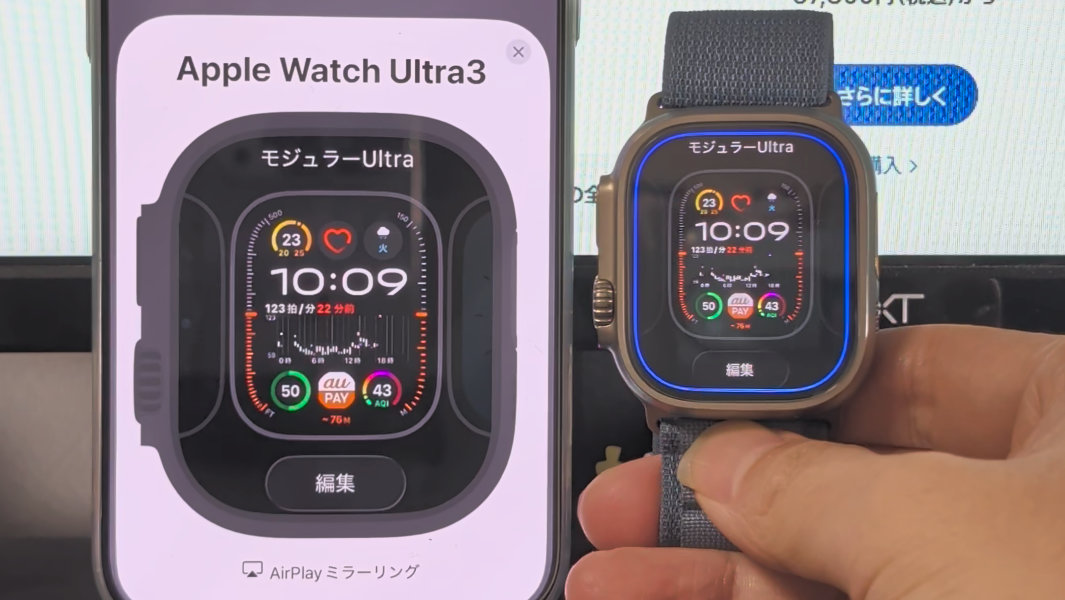
アップルウォッチミラーリングをオンにすれば、アップルウォッチの画面が表示されます。
ミラーリングはアップルウォッチの画面ロックを解除できないとiPhoneの画面に表示されないので、手元にある必要があるので注意してください。
ミラーリングされたらiPhoneの画面上でアップルウォッチを操作できます。
デジタルクラウン・サイドボタン・アクションボタンも操作できます。
アップルウォッチミラーリング中に電話が来たら…
iPhoneで応答ボタンを押してもiPhoneでは会話できないので注意してください。
なお、アップルウォッチミラーリング機能は、設定のアクセシビリティから毎回起動させるのは面倒です。
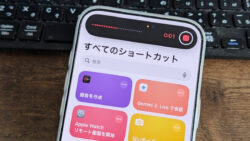
ショートカットにアップルウォッチミラーリング機能を設定して、コントロールセンターやアクションボタンから起動できるようにしておくと便利です。
アップルウォッチミラーリング機能、ぜひ一度、使ってみてください。
SNSのフォローとチャンネル登録、宜しくお願い致します!