
「1分で解説!」Insta360 Mic Proのディスプレイをオリジナル画像に変更する手順!E-Ink壁紙カスタマイズが楽しい!

Insta360 Mic ProのE-Inkディスプレイの変更方法を教えます!
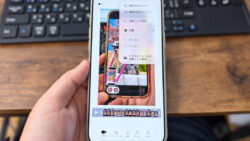
スマホでInsta360アプリを起動して、Insta360 MicProと接続。
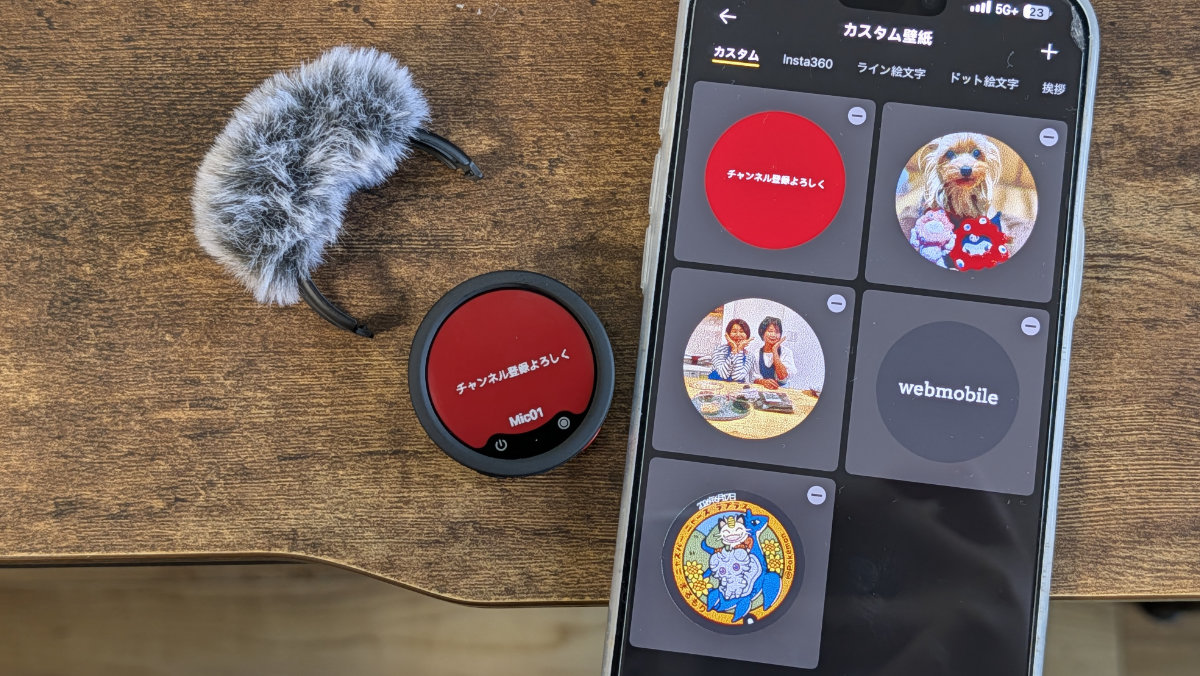
カスタム壁紙をタップ。
あらかじめたくさんの壁紙が用意されています。
右上の+をタップ。
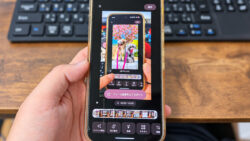
スマホのアルバムから選択をタップ。
好きな写真・画像を選択。
次に進むをタップ。
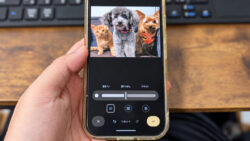
大きさや明るさを調整して確定しますをタップ。
ラベル内容の変更、ラベル表示のオンオフなどをして、壁紙として設定をタップ。
MicProのディスプレイが変更されます。
文字だけの表示もできます。
テキスト壁紙を作成をタップ。
テキストを入力して大きさやスタイルを調整。
壁紙として設定をタップ。
テキスト壁紙の設定完了です!
収録の際は、
会社やサービスのロゴなどに変えてみてください!
E-inkディスプレイは、Insta360 MicProの電源をオフにしてても表示されます。