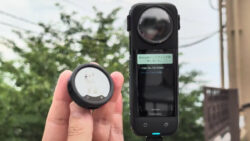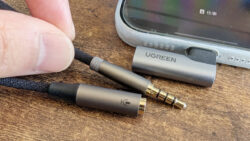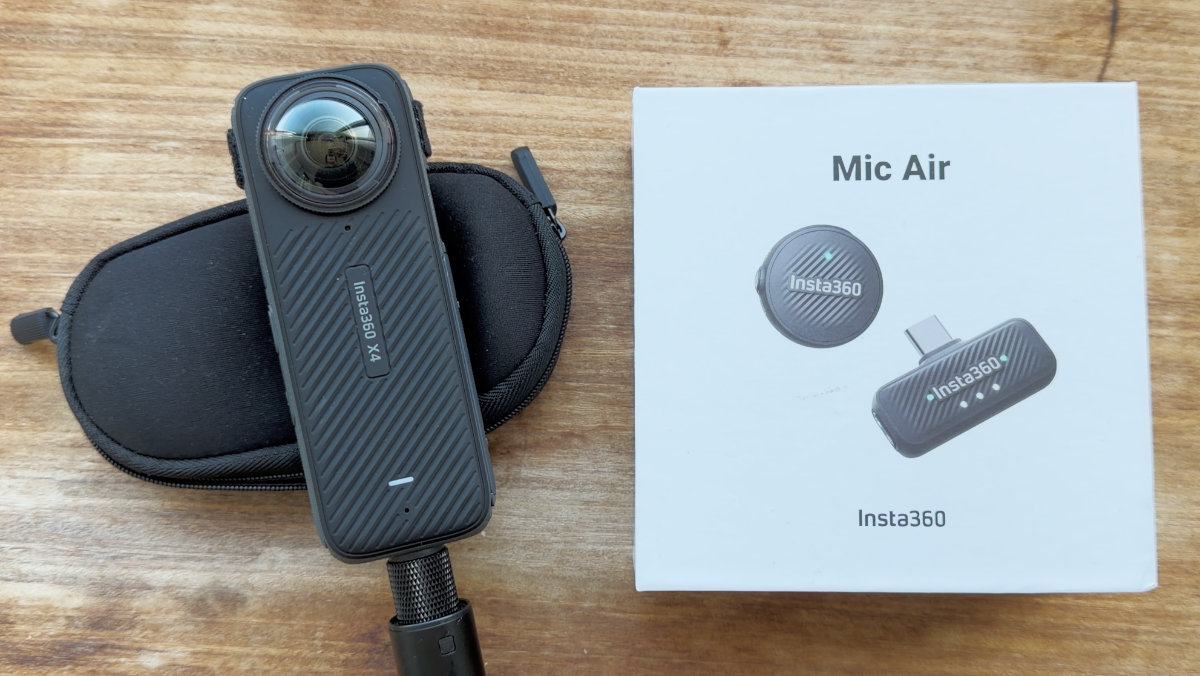


ファームウェアアップデートでInsta360 Mic AirがInsta360 X4で使えるようになっててびっくり!
遅ればせながらInsta360 Mic Airを購入しました!
初めてInsta360 Mic AirをBluetoothで、Insta360 X4に接続してみます!
1. Mic Airのボタンを2秒長押しして電源を入れる。
2. ボタンを2回押してBluetoothモードに切り替え。インジケーターランプが水色から青色に変わります。
3. ボタンを3秒長押ししてMic Airの電源を切る。
4. ボタンを6秒長押ししてペアリングモードに。インジケータランプが青色で高速点滅。
5. X4の電源が入っていることを確認して、設定のBluetoothヘッドセット/マイクをタップ。
6. Insta360 Mic Airを選択すると接続完了です!インジケーターランプが青色に点灯します。
Insta360 Mic Airとカメラをペアリングすると、次回以降は両デバイスの電源を入れると自動的に再接続されます。
【Insta360 Mic Air 機能・操作 】
電源オン:2秒長押し
電源オフ:3秒長押し
ペアリングモード:6秒長押し(マイク電源オフ時)
接続モードに切替:2回押す(マイク未接続時)
【 Insta360 Mic Air 】
・7.9gの超軽量トランスミッターで、コイン並にコンパクト
・ノイズキャンセリング内蔵の48kHz高音質オーディオ
・10時間のバッテリー寿命と300mの安定したワイヤレス範囲
・マグネット式、クリップ式、ペンダント式の取り付け
製品名:Mic Airトランスミッター (送信機:マイク)
型番(JAN): CINSABWB(6977644763421)
サイズ: Φ26.91×11.61mm
重量: 7.9g
消費電力: 45.5mW
待機時消費電力: 38.5uW
Wi-Fi周波数範囲: 2.402GHz〜2.480GHz
Wi-Fi送信電力(E.l.R.P.): <10dBm
Bluetooth周波数範囲: 2.402GHz〜2.480GHz
周波数応答範囲: 20Hz〜20kHz
サンプリングレート/ビットレート: 48kHz/24bit
トランスミッターバッテリー仕様: 3.87V/97mAh/0.37539Wh
---
参照 Insta360 micair FAQ-使い方