
「一応使える!」Insta360 Mic ProをInsta360 X4に接続して使う手順!マイク設定できない制限あるけどペアリングして使えます!

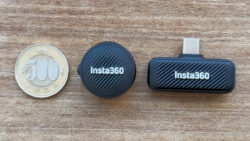
Insta360 Mic Proの対応カメラにInsta360 X4の名は無かった…。
X4ユーザーはとてもショック!?
しかし、制限あるけど一応使えます!
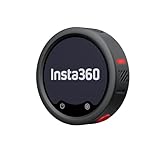
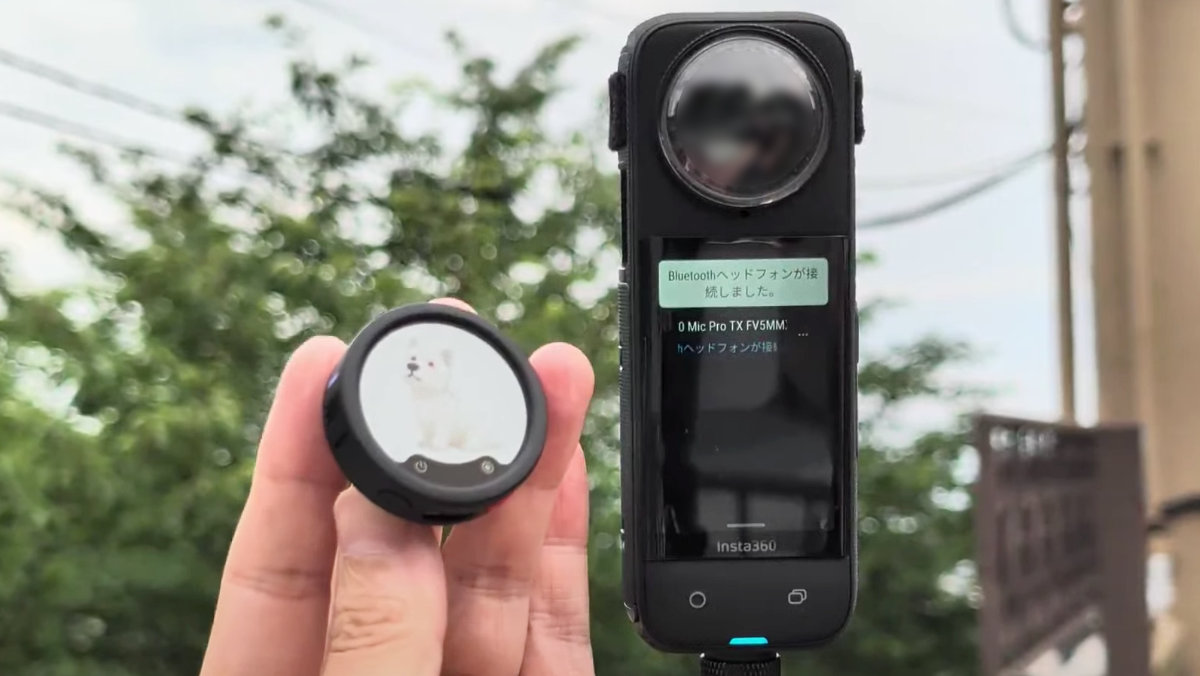
Insta360 Mic ProをInsta360 X4に接続して使う手順は以下の通り。
① 電源を入れる
② 電源ボタン3回押して
ペアリングモードに
③ X4でマイク検索
④ Mic Proタップで接続
制限としては…
☑ 48kHz高音質非対応
☑ マイク設定非対応
よって、動画の撮影時状態は、
・全指向性
・ノイキャンoff
となっています。
Insta360 X6発売が待ち遠しです!
日々愛車の走行音を綺麗に録る方法を考え中…
何個もマイクを買ったなぁ…
車のマフラー音を録るなら機能的にInsta360 Mic Airで十分かも知れない…