「利用履歴の表示は要らないなぁ…」
「ひと画面に表示するアプリの数を増やしたい…」
アマゾンタブレット(Fire HD)のホーム画面には、”続行/発見”という利用履歴の表示があります。
最後に閉じたアプリ…
最後に読んだキンドル本…
最後に見た動画…
などなど、
続行/発見ってことで利用してたアプリをすぐ開いたり、本の続きをすぐ読むときに便利なんですが、邪魔といえば邪魔…。
Fire HDを横向きにしてたら特に邪魔な表示です。
当記事では私の体験の元、アマゾンタブレット(Fire HD)ホーム画面の利用履歴非表示方法を解説します。
この記事でわかること(目次)
Fire HDホーム画面の続行/発見(利用履歴)って何?

Fire HDホーム画面の続行/発見(利用履歴)は、下記写真の赤枠の部分です。
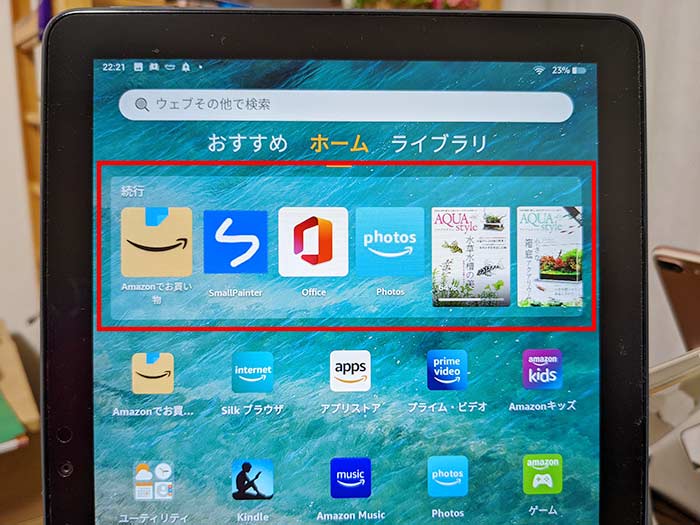
最後に使ったアプリやコンテンツが並んでいます。一番最後に使ったコンテンツは右端。
この続行/発見(利用履歴)を非表示すると下記写真のようになります。
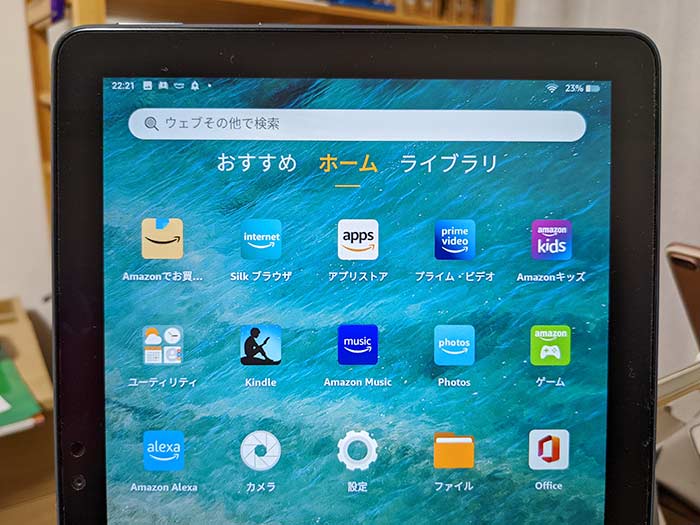
あら、すっきり♪
Fire HDホーム画面の利用履歴非表示方法は?
アマゾンタブレット(Fire HD)ホーム画面の続行/発見(利用履歴)非表示方法は以下の通り。
1Fire HD設定をタップ。
2アプリと通知をタップ。
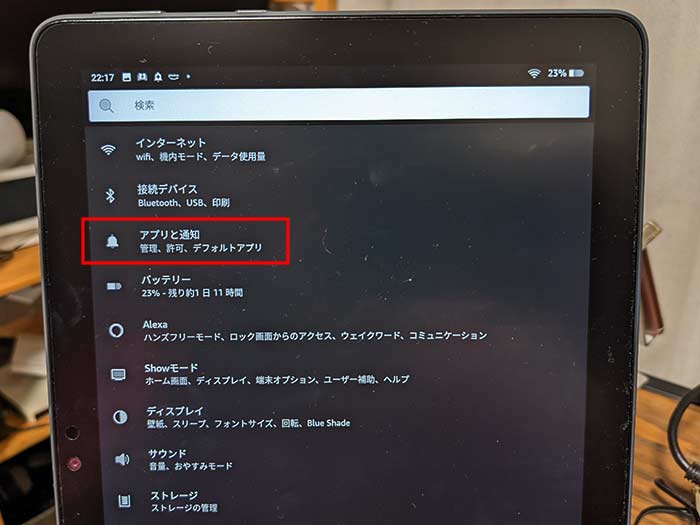
3”アプリ”のAmazonアプリの設定をタップ。
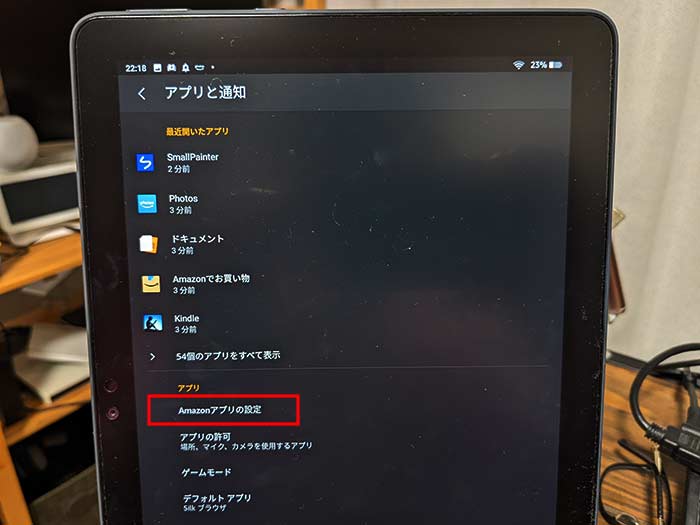
4ホーム画面をタップ。
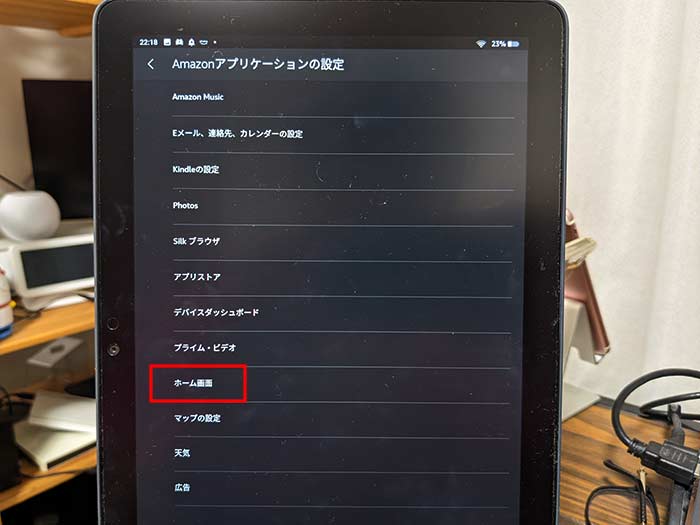
5”ホーム画面”に続行しておすすめを開くとあるので…
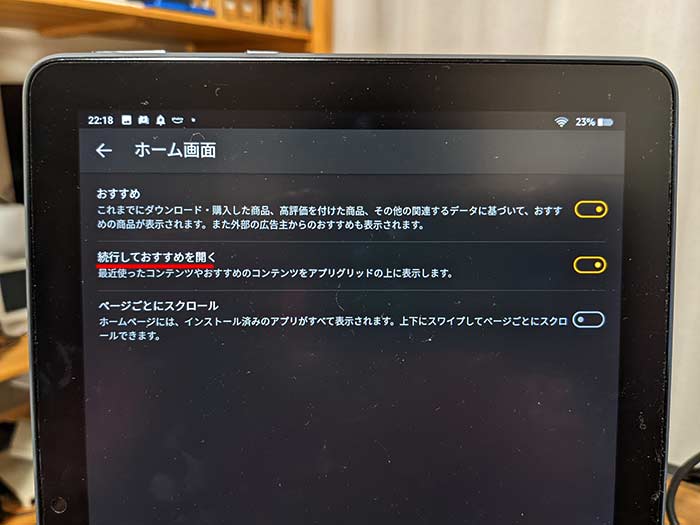
右側のチェックをオフに!
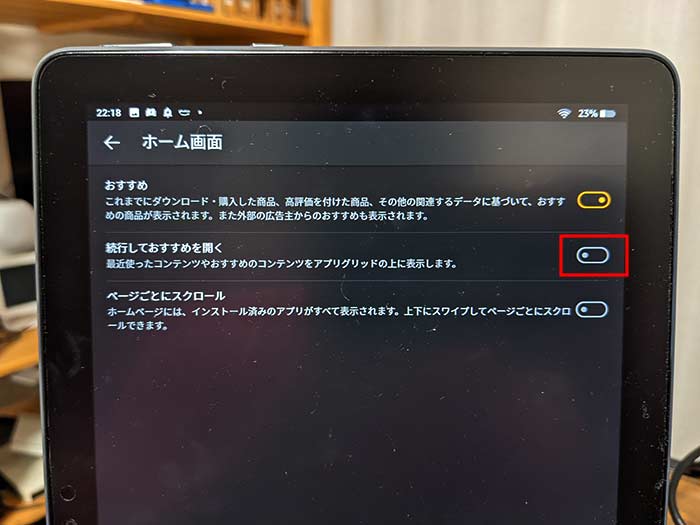
すると…
アマゾンタブレット(Fire HD)ホーム画面から続行/発見(利用履歴)が消えます。
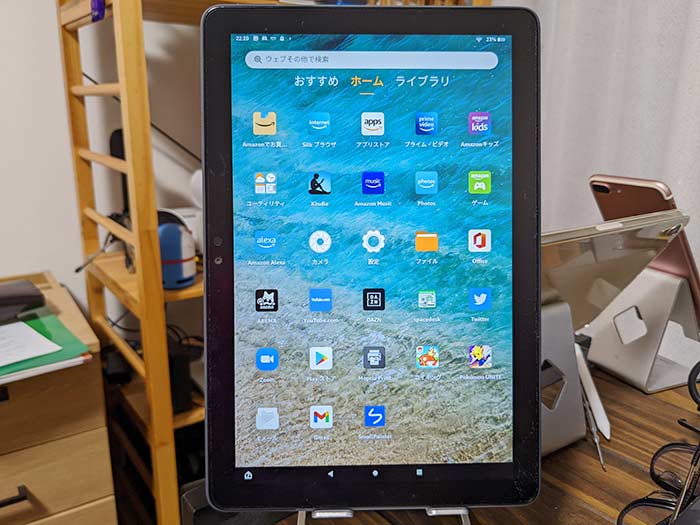
アマゾンタブレット(Fire HD)を縦向き/横向きにしても続行/発見(利用履歴)は非表示のまま!表示されません!
続行/発見(利用履歴)の表示が恋しくなったら”続行しておすすめを開く”を再度オンにしてください。
関連 「完全解説!?」キンドルペーパーホワイトで本を読む基本操作・機能・設定レビュー!
関連 「コスパの良いタブレットはいかが?」アマゾンタブレットとは?使ってるので、種類や特徴をレビュー!
関連 「決め手は小型化!4ギガメモリ!」Fire HD 10 Plus(2021)を買ったので特徴・できることをレビュー!
以上、アマゾンタブレット(Fire HD)ホーム画面の利用履歴非表示方法でした。