結論から言うと、Fire TV Stickの動作が重い・動画が止まるといった不具合の大半は、機器の故障やスペック不足ではなく「メモリ逼迫」と「アプリキャッシュの蓄積」が原因です。
買い替えを検討する前に、「再起動」と「全アプリのキャッシュ一括消去」を行うだけで、購入当初のスムーズなレスポンスを取り戻せます。
動作が重くなる事実と構造
Fire TV Stickの内部ストレージ容量は標準で8GBですが、OS領域などを除くとユーザーが実際に使える空き容量は約4〜5GB程度しかありません。
テレビの電源を切っても本体はスリープ状態で稼働し続けるため、長期間再起動しないとバックグラウンドでメモリや一時ファイルが滞留し、リモコン操作の遅延や動画のカクつきを引き起こします。
自分ですぐできる改善テクニック
リモコンショートカットで強制再起動
設定画面を開く操作すら重いときは、リモコンの選択(決定)ボタンと再生/一時停止ボタンを同時に約5秒長押しします。
これだけで画面が暗転し、電源プラグの抜き差しなしで内部メモリをリフレッシュできます。
アプリのキャッシュを一括消去
Fire TVの最新OSでは、アプリごとに消去しなくても一括削除が可能です。
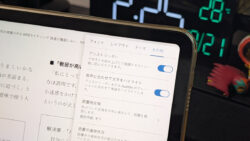
設定(歯車マーク) → アプリケーション → インストール済みアプリケーションを管理と進み、すべてのアプリケーションキャッシュを消去を実行します。
ログイン情報や視聴履歴は保持されたまま、不要なゴミデータだけが安全に消去されます。
※上記を試しても改善しない場合、第1世代・第2世代といった数年前の旧モデルは現行アプリの要求スペックを満たせていない可能性が高いため、その段階で初めて最新世代への乗り換えを判断するのが最も無駄のない選択です。
まとめ:最後に伝えたいこと
- Fire TV Stickの動作不調の多くは空き容量・メモリ不足が原因
- リモコンの「選択」+「再生/一時停止」5秒長押しで即座に再起動できる
- 「すべてのアプリケーションキャッシュ消去」なら設定を残したまま容量確保が可能
- 旧世代モデルを除き、買い替え前に設定リフレッシュを試すのが効果的