Insta360 Mic Proを自腹で買って使ってるのでレビューします。
この動画の音声はパソコンで Insta360 Mic Proを使って録音しています。
使ってみての主な感想は…
- 評判通りの音質。声がはっきりしててこもりにくい!
- 1つの送信機に3基のマイク内蔵で、
全指向性・超指向性(ボイスフォーカス)・単一指向性・双指向性を切り替えできて便利! - AIノイズキャンセリングで人間の声とそれ以外の環境音を瞬時に識別して、不要なノイズをカットしてくれます。
- 32GB内蔵メモリー内部録音対応!最大約60時間録音可能
小さな音を元の音質を保ったまま音量を上げられます。 - 意外にE-Inkディスプレイの変更が楽しいし便利!
- レシーバーを使う事でスマホ・パソコンでも使えます!
- マイクのクリップは外せるが向きを変えられないのは残念…
私が使ってるInsta360 X4に対応してるか心配でちょっと買うのを悩んでましたが、48kHzの高音質音声伝送・マイク設定ができないという制限があるものの対応してるってことで、6月に入ってレシーバーセットを買いました。
Insta360 Mic Proの箱を開けると高級品かのようにマイクが収められていました。
そして、ステッカー・クイックスタートガイド・ポーチも入ってます。
ポーチの中には、レシーバー・専用充電ケーブル・3.5mmオーディオケーブル・風防が入っています。
一眼カメラ・スマホ・パソコンで使うレシーバーは、ディスプレイ・ゲイン調整のダイヤルがあり、スマホを充電しながら使えるUSB Type-C差し込み口・カメラ接続口・出力インターフェース・モニタリングインターフェース・電源ボタン・クリップなどが備わっています。
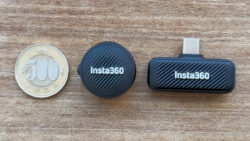
Miic Pro 本体下部には電源ボタン・USB Type-C差し込み口・内部録音ボタンが配置。
周りにはランプ・マイクが3基あります。
発売当初は黒だけでしたが、8月に白色が発売されました。
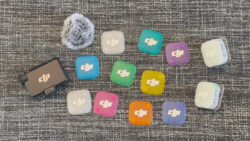
DJI mic mini2・Mic Air・Mic Proの大きさはこんな感じ。
Mic ProはMic Airより一回り大きく、本体価格も倍以上あり、高級感・高性能感が出てます。
やはり、DJI mic mini2・Mic Airと違って、クリップを取り外しても向きを変えられないのは残念なところです。
レシーバーの大きさはこんな感じ。
値段の差はありますが、DJI mic mini2のレシーバーはディスプレイ無し。Mic Proはディスプレイありです。
Insta360 Mic Airのレシーバーにもディスプレイはなし。
レシーバーをスマホやパソコンで使う際は、専用のUSB Type-Cアダプタを接続します。アダプタが無い場合は、ポーチの中を探してみてください。
レシーバーの電源を初めて入れると言語の選択、年月日の設定があります。
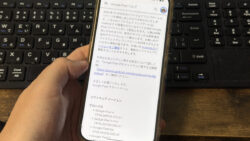
Insta360 Mic Proを上手く使っていくには、スマホのInsta360アプリと連携する必要。スマホにレシーバーを接続して、Insta360アプリを起動。ファームウェアアップデートが始まる場合があります。
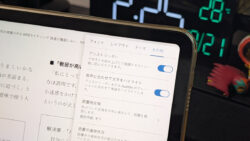
設定に移動タップで、Insta360 Mic Proの細かい設定ができます。
バッテリー残量の確認、マイク設定、ゲイン調整、自動電源オフなどの設定ができます。
各設定は、レシーバーのディスプレイでもできます。
マイクの設定は、ノイズキャンセリングのオンオフ、自動ゲインの設定、指向性の変更、内部録音の設定、ハードウェア設定などができます。
マイク個々の操作もでき、
録音・ミュート・ノイズキャンセリングのオンオフができ、ゲイン調整・トーンモードの変更などができます。
ラベル設定ではマイク個々にマイク1・マイク2とか役割名を設定して表示させられます。
そして、Insta360 Mic Pro最大の特徴のひとつ、壁紙の変更があります。
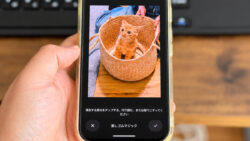
カスタム壁紙をタップ。
予めたくさんの壁紙を選べるようになってます。
保存してる写真や画像、テキストなど自由に壁紙として設定できます。
好きな写真、会社や商品のロゴなどを表示しつつ使うのがおすすめです!
壁紙はマイクの電源がオフでも常に表示されています。
マイク操作
Insta360 Mic Proのマイクの操作は、電源ボタンの押す長さや回数でできることが変わります。
Insta360アプリのハードウェア設定で電源ボタンの役割も変えられます。
よく使う方を選んでください。
電源ボタン2秒長押しで電源オン・オフの切り替え
電源オンの状態で…
・1回押すと録画開始/停止またはノイズキャンセリングオンオフ
・2回押すとノイズキャンセリングのオンオフまたはミュート。
・3回押すとペアリングモード
・8~10秒長押しでデバイス強制再起動
これらがでできます。
ランプの色が青だったら接続済み、緑だったらノイズキャンセリングオン、黄色だったらミュート、紫だったらペアリング検出中の状態です。
マイクの設定変更はレシーバーやInsta360アプリでもできます。
レシーバー操作
レシーバーの操作は、
・電源ボタン2秒長押しで電源オン・オフの切り替え
・電源ボタン1回押しで画面ロック・解除。
・電源ボタン3回押しでペアリングモード
ディスプレイはタッチで操作できます。
下にスワイプするとコントロールセンターが開きます。
よく使う機能は、ペアリング、指向性の変更です。
上にスワイプするとマイクのグループ操作と個別操作ができます。
録画開始/停止、ミュートのオンオフ、ノイズキャンセリングのオンオフなどができます。
ダイヤルは360°回転可能で、メニューを素早く閲覧したり、パラメーターを簡単に調整できます。 2回押すと前に戻る・キャンセルです。
接続方法
Insta360 Mic Proの各デバイスへの接続方法は…
Insta360 X4でMic Proを使う際はレシーバー不要です。
Mic Proの電源ボタンを3回押してペアリングモードにして、Insta360 X4でマイクを検索します。
Mic Proが表示されたらタップすることで接続されます。
なお、X4ではMic Proの設定変更はできません。
スマホでMic Proを使う際はレシーバーが必要です。Bluetoothで直接接続もできますが、音質が悪くなるのでレシーバーを使うことをおすすめします。
音質チェック
でわ、Insta360 Mic Pro の音質チェックを家族の協力のもと撮ったので紹介していきます。
・マイク無し(スマホ内蔵マイク)
・Insta360 Mic Air(ノーマル)
・Insta360 Mic Air(ノイズキャンセリングオン)
・Insta360 Mic Pro(ノーマル)
・Insta360 Mic Pro(ノイズキャンセリングオン)
Mic Proを車のハンドルに設置して走行中にノイキャンオフ、ノイキャンオンで喋ってみます。
Insta360x4にMicPro を接続して運転しながら話しています。マイクはノイズキャンセリングOFFの状態です。ドライブ中にライブ配信とかしてみたいですがリアルタイムで自由に話すのが苦手すぎて厳しいです…話声や走行中の音がどんな感じに撮れてるか録画を見るのが楽しみです。
MicPro のノイズキャンセリングOnの状態で話しています。移動中の通信だとガサガサジャリジャリと言った雑音が入るイメージですが綺麗に撮れてるでしょうか?話し声以外に環境音がどのくらい録音されるか気になるところです。
印象としては、ノイキャンオフでは人の声をメインに、周囲の環境音もバランスよく自然に収録できてる印象。
ノイキャンオンでは、人の声や対象の音は拾えるものの、臨場感は薄れる印象です。
そのため、動きの少ない対談やインタビュー、歌唱録音などを除き、基本はノイキャンオフで使うのが良いと思います。
なお、話し声の収録時は息の吹き込みが入りやすいため、風防はできる限り装着することをおすすめします。
Insta360 Mic Proは撮影のプロもおすすめするワイヤレスマイクです!
「Insta360カメラを使ってて高品質な動画を作りたいな~」って方にぴったりです!
オリジナルの壁紙が何気に楽しいので、予備や複数人撮影用に買うのもおすすめです。
YouTube・Instagram・TikTokの動画はもちろん、自撮りやインタビューの音質をグッと良くしたい方は、ぜひ買って使ってみてください!
この動画の音声はパソコンでInsta360 Mic Pro を使って録音しました。
関連 Insta360 Mic Proのディスプレイをオリジナル画像に変更する手順!E-Inkによる壁紙カスタマイズが楽しい!
関連 Insta360 Mic ProをX4で実際に使ってみた|接続方法と分かった制限・便利なポイント
音響素人ではありますが、Insta360 Mic Pro のレビューでした!