
「パソコンの画面を外部モニターに映したい!」
「Fire tv Stickが使えるかな?」
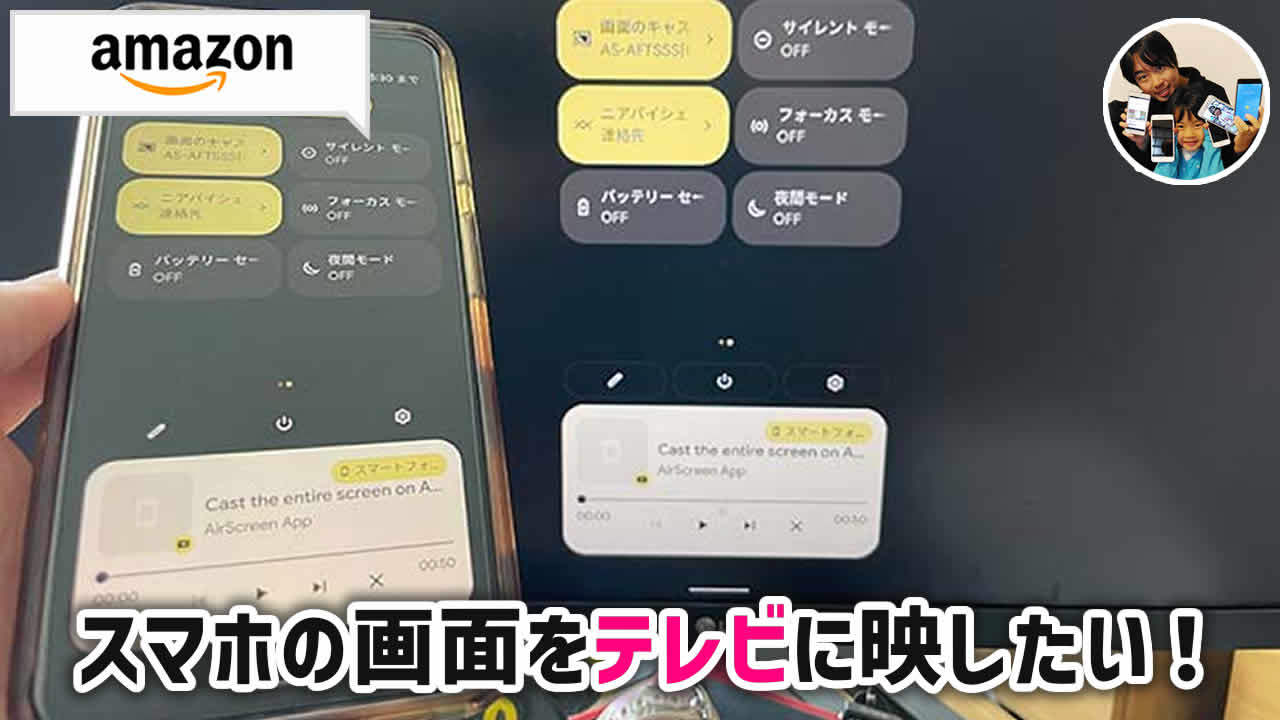
スマホの画面をテレビや外部モニターに映したいとき、テレビや外部モニターがミラーリング/キャストに対応している必要があります。
特に外部モニターはミラーリング/キャスト機能が無いものがほとんどですが、HDMI端子があればFire tv Stickを差すことで、スマホの画面を受信できるようになります。
ただ!
ただ…
Fire tv Stick(受信側)にAirReceiverアプリをインストールする必要があります!

当記事では私の体験の元、スマホの画面をテレビや外部モニターに映すべく、Fire tv Stickでミラーリング/キャストする手順・注意点を解説します。
Fire tv Stickでミラーリング/キャストする注意点は?
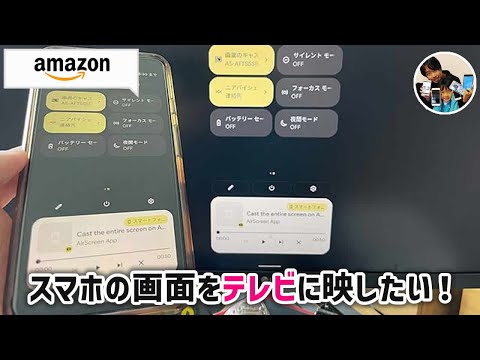
Fire tv Stickでミラーリング/キャストする注意点は以下の通り。
以前は年額制のAirScreenというアプリを勧めていましたが、ベストは買い切りのAirReceiverアプリがおすすめです!
- AirReceiverアプリをFire tv Stickにインストールする必要があります。
- 独自の”ディスプレイミラーリング”はスマホでは使えません。
- 同じWiFiネットワークに接続する必要があります。
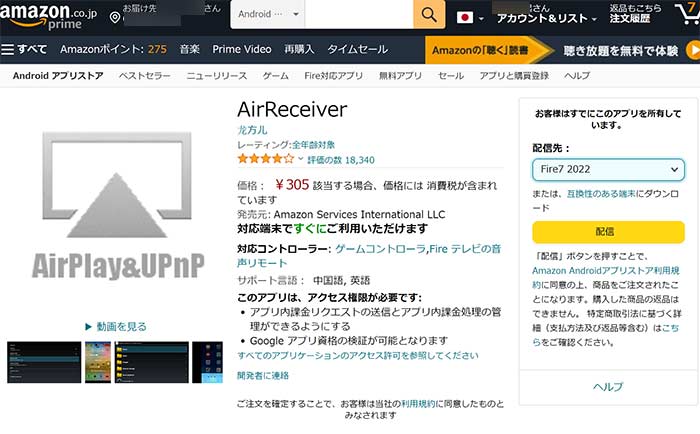
AirReceiverは、
アマゾンだと305円
GooglePlayだと360円で販売しています。
Fire OS独自の”ディスプレイミラーリング”は何故か使えませんでした(汗)
※Fire TV Stickがミラキャスト非対応のためだと思われます。
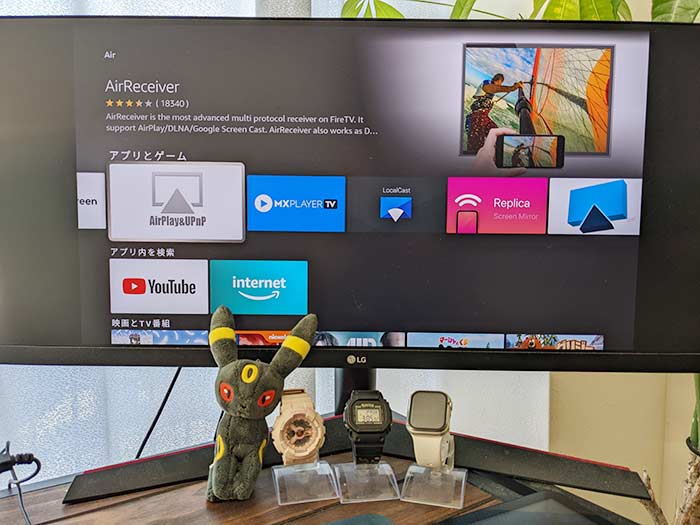
Fire tv Stickの”アプリストア”から”Air~”と検索してダウンロード・インストールを!
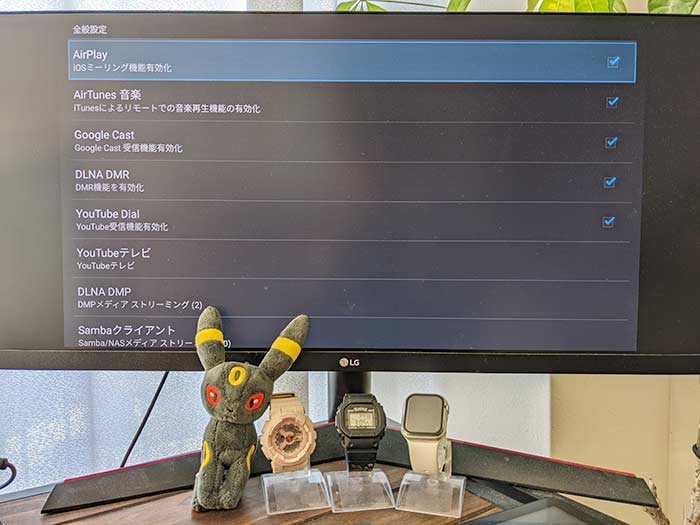
AirReceiverアプリを起動したらAirPlay/GoogleCastにチェックが入ってるか確認を!
Fire tv Stickでミラーリング/キャストする手順は?
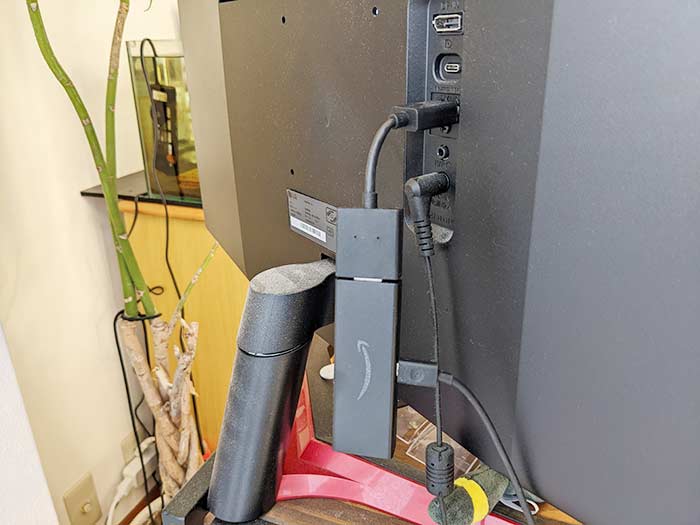
Fire tv StickにAirReceiverをインストールしたところで、スマホ(android/iPhone)の画面をFire tv Stickがセットされた外部モニターに映して見ます。
iPhoneでミラーリングする手順は?
iPhone/iPadでミラーリングする手順は…
1コントロールパネルを開く。
2ミラーリングアイコンをタップ。
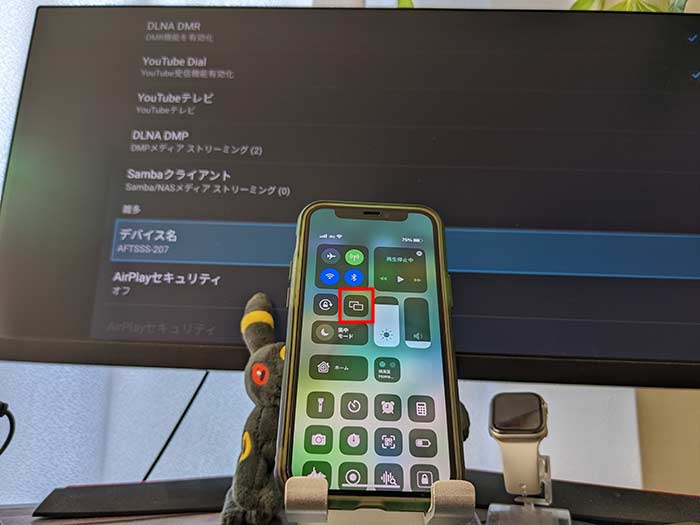
3AirReceiverによるデバイス名(AFTSSS-207)が表示されたらタップ。
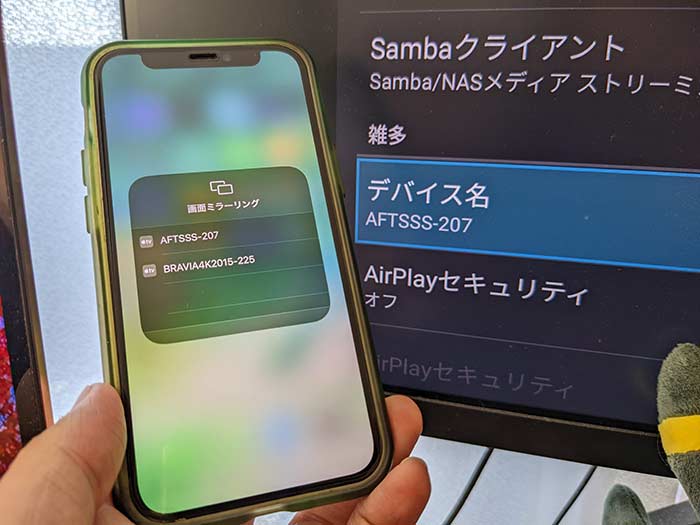
4Fire tv Stickが接続されているテレビ/外部モニターにiPhoneの画面が表示されます。
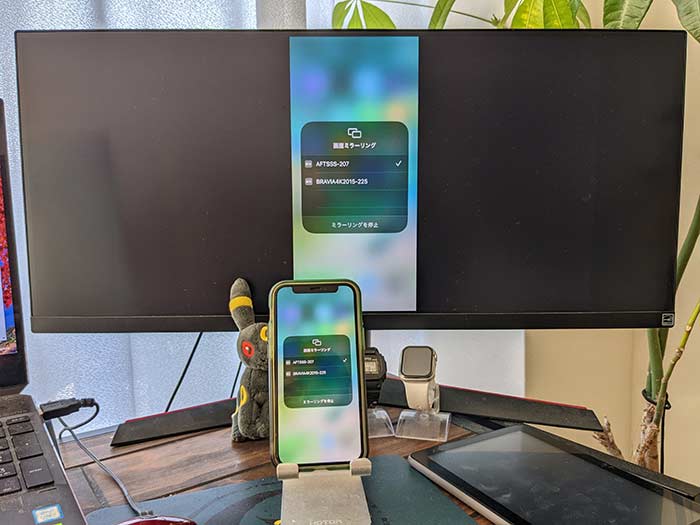
横向き表示もできます。
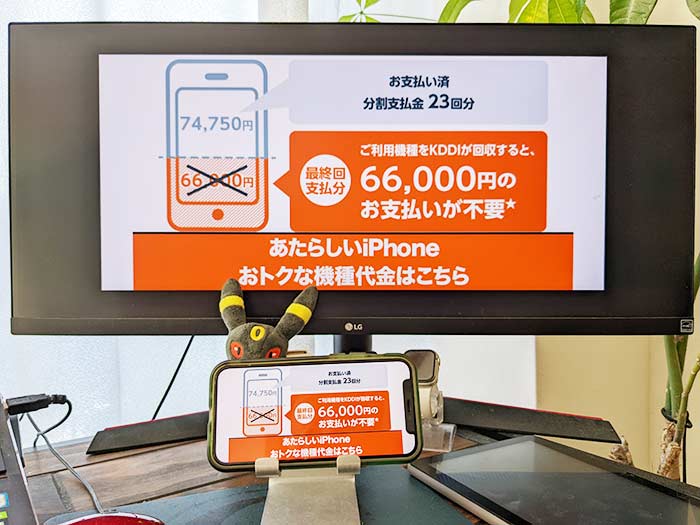
ミラーリングを終了する場合は、コントロールパネルの画面ミラーリングからミラーリングを停止をタップ。
ミラーリングが終了します。
ミラーリング中、音ずれがあったら、WiFi回線が遅かったりする時なので、回線環境を調整するしかありません。
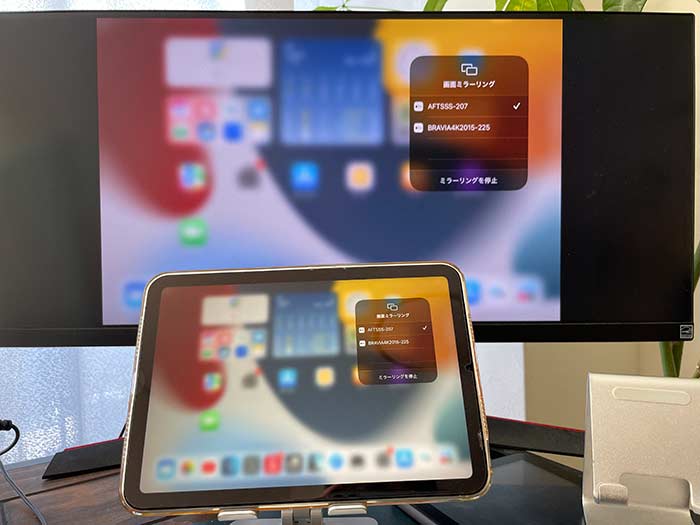
なお、iPadも同じ手順で画面を映すことができます。
androidでキャストする手順は?
androidでキャストする手順は…
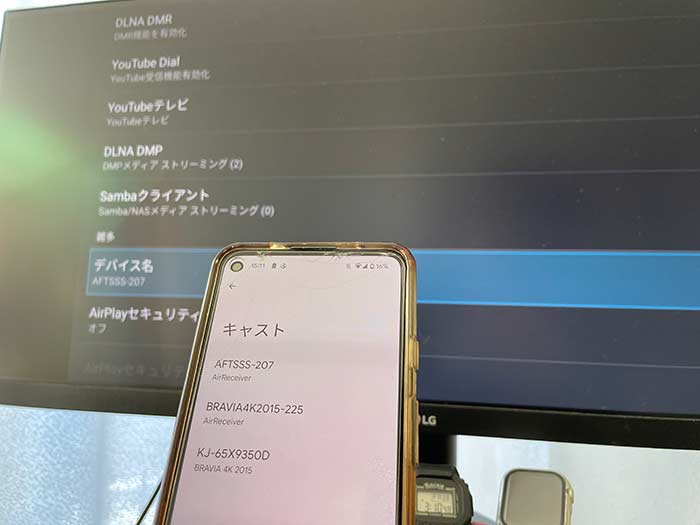
1設定から接続済みのデバイスを開く。
2接続の設定をタップ。
3キャストをタップ。
4デバイス名(AFTSSS-207)が表示されたらタップ。
5”録画やキャストを開始しますか?”と表示されるので今すぐ開始をタップ。
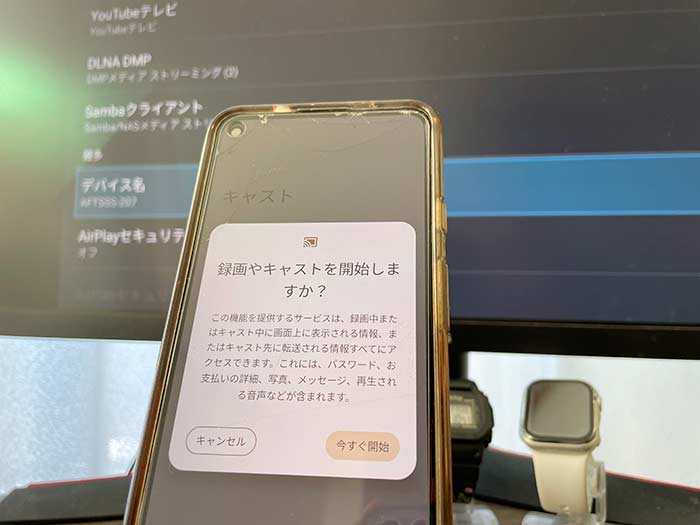
6Fire tv Stickが接続されているテレビ/外部モニターにandroidの画面が表示されます。
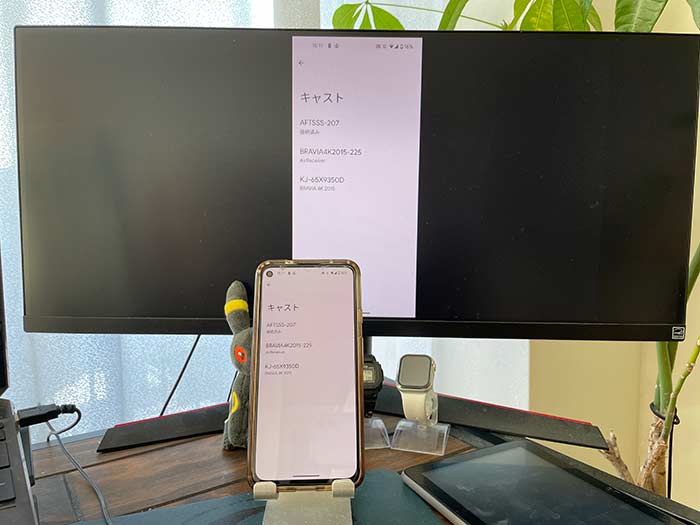
なお、クイック設定パネルの画面のキャストからでもキャストできます(笑)
WiFi回線が遅い時は映像に遅れが…
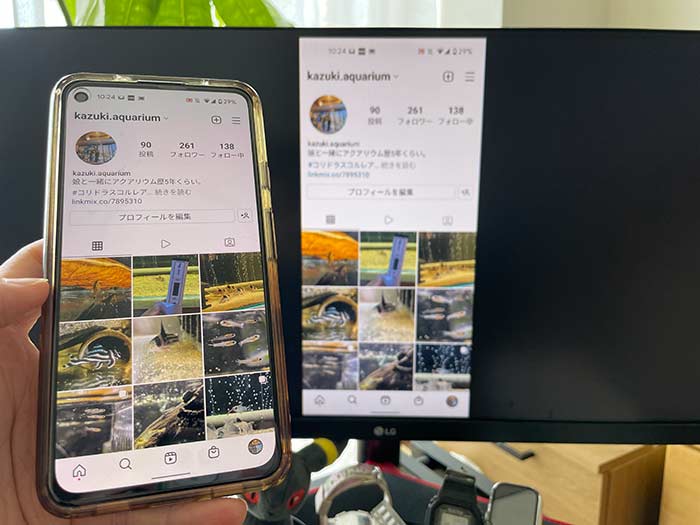
キャストをやめる場合は、”クイック設定パネル”のキャストアイコンから接続を解除をタップしてください。
Fire tv Stickは買っとくべし!
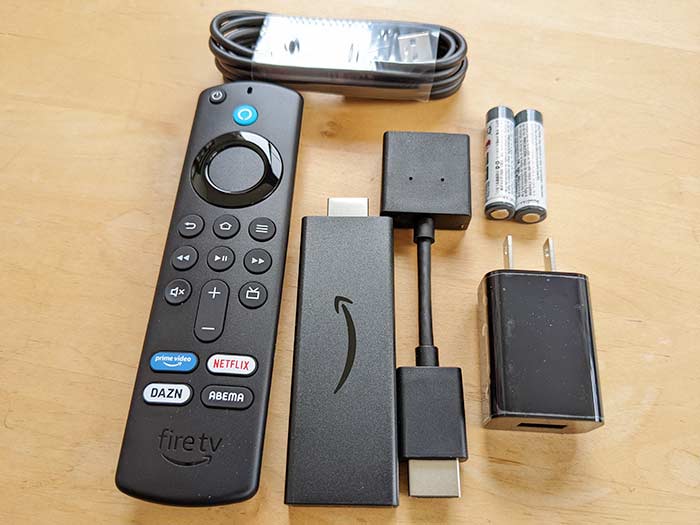
Fire tv StickにAirReceiverアプリをインストールするとOSが違ても端末の画面をテレビ/外部モニターに映すことができるので便利です!
スマホの画面を大画面で見たい時、Fire tv Stickがあれば、動画視聴もネットサーフィンもミラーリング/キャストできます!
HDMI端子のあるテレビ/外部モニターを持ってる方はぜひFire tv Stickを買って使ってみてください!
au使い放題MAXを契約すると料金内でネットフリックス・Youtubeプレミアム・DAZN・プライムビデオなどを見れるので個々で契約するより超お得です!
関連 Netflixに月額890円払うのをやめました!au使い放題MAXで実質0円にする方法を実体験レビュー
関連 Fireタブレットをテレビに映してみた!Fire TV Stickで簡単にミラーリングできた方法
関連 Amazon Fire TV Stickを実際に使って分かった便利な使い方|テレビで動画・スマホ画面を楽しむ方法
以上、Fire tv Stickでミラーリング/キャストする手順・注意点でした。