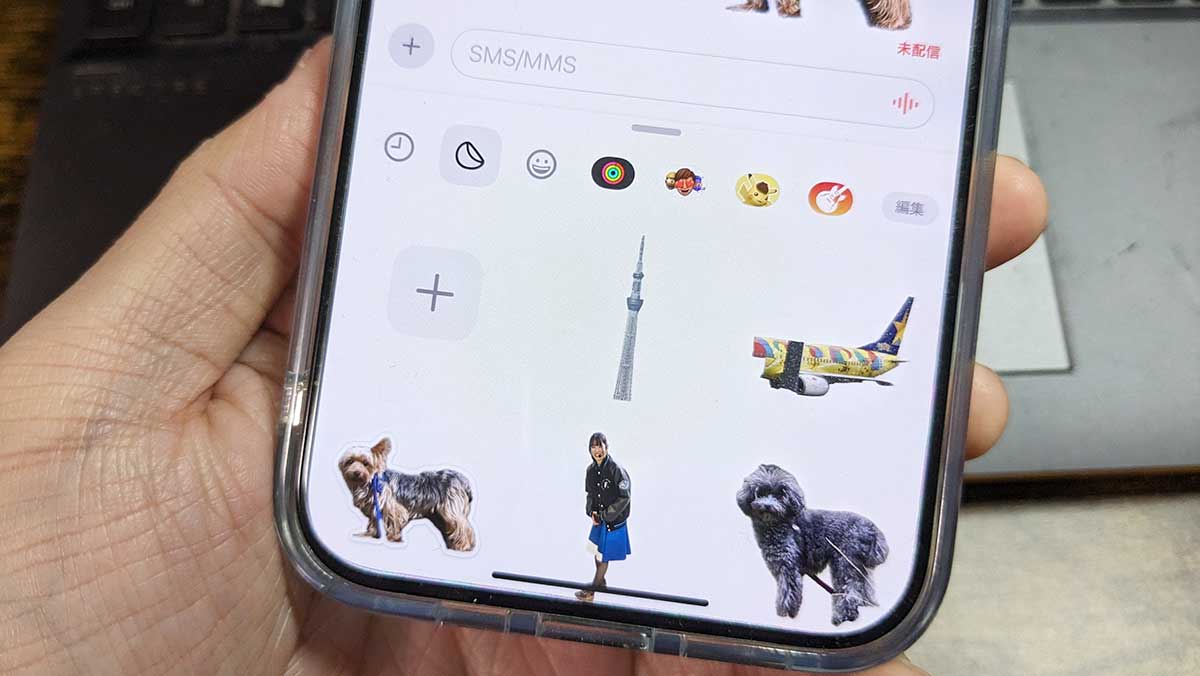

iPhoneって写真からスタンプを作って送れるってほんと?
ほんとだよ!自分で撮った写真をスタンプにできて、SMSやSNSで送ることができよ!
正式にはステッカーって言うけど…
iOS17から追加されたステッカー(スタンプ)作成機能!
自分で撮った写真から自動で被写体をくり抜いて、ステッカー化してくれます!
作ったステッカーは、iPhoneのSMS(ショートメール)やSNSで送ることができます!
ステッカーはSMSアプリから直接作ることも可能!
今はLINEを使ってやりとりをしてる人が多いと思いますが、友だちがiPhoneユーザーならステッカー(スタンプ)を作って送ってみませんか?
当記事では、iPhoneでSMS・SNSで送れるオリジナルステッカーを作る手順を解説します。
iPhoneでステッカーを作る手順は?
iPhoneでステッカー(スタンプ)を作る手順は以下の通り。
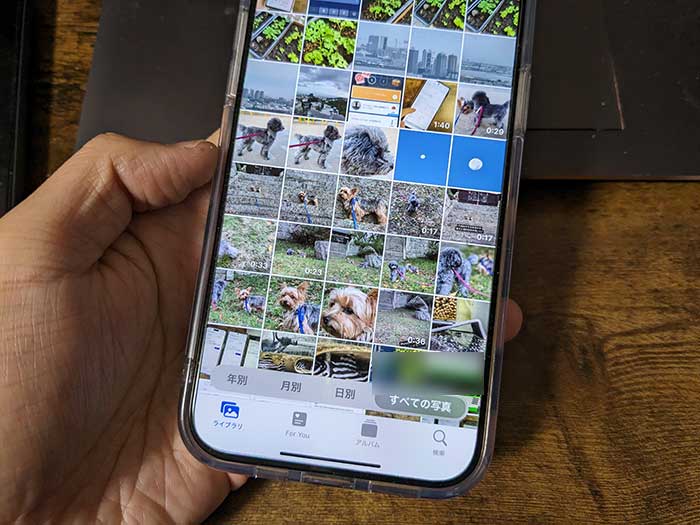
1iPhoneの写真アプリを開く。
2ステッカー(スタンプ)にしたい写真を選択。
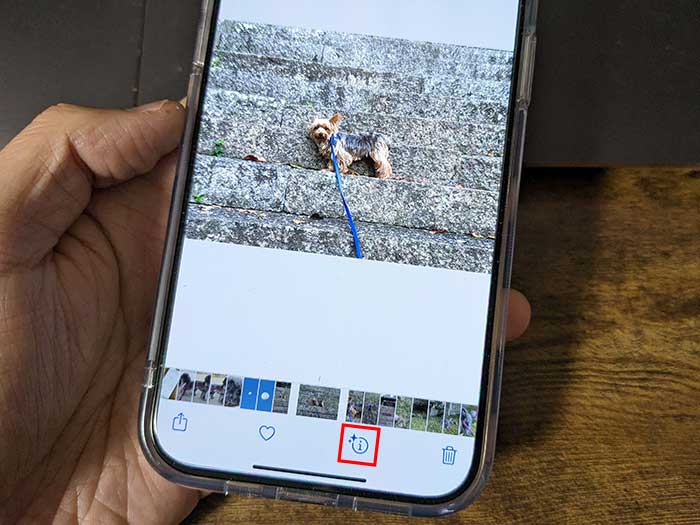
3写真個別画面下のiをタップ。
4ステッカー(スタンプ)にできる写真は、被写体の輪郭が明るくなります。タップすることでスタンプにできるエリアを広げられる場合もあります。
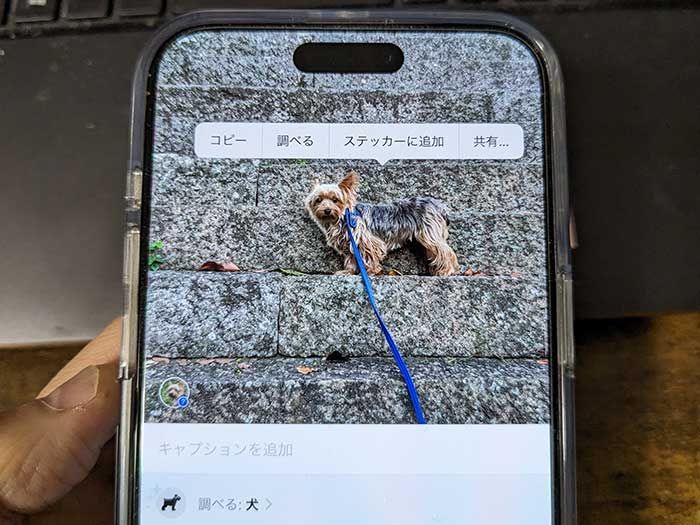
5ステッカーに追加タップでステッカー作成完了です!
エフェクト追加/並び替え/削除
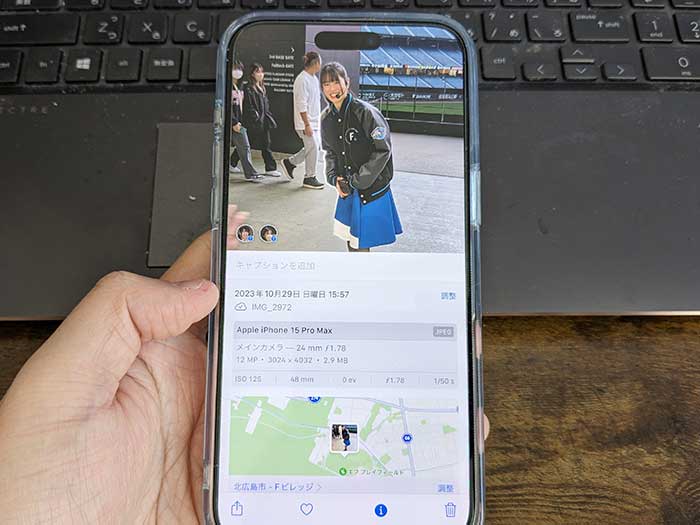
動物や人物、乗り物など、スタンプにできる写真はiOSの認識次第(笑)
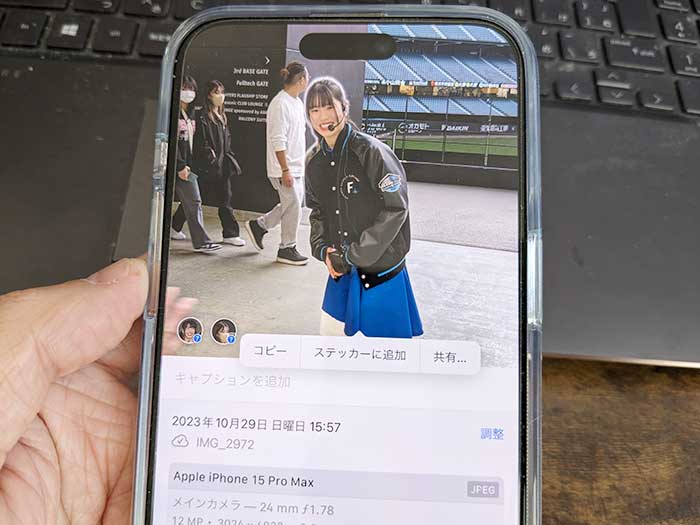
ステッカー(スタンプ)にしたい被写体があったら長押しをしてスタンプにできるか確認してみてください。
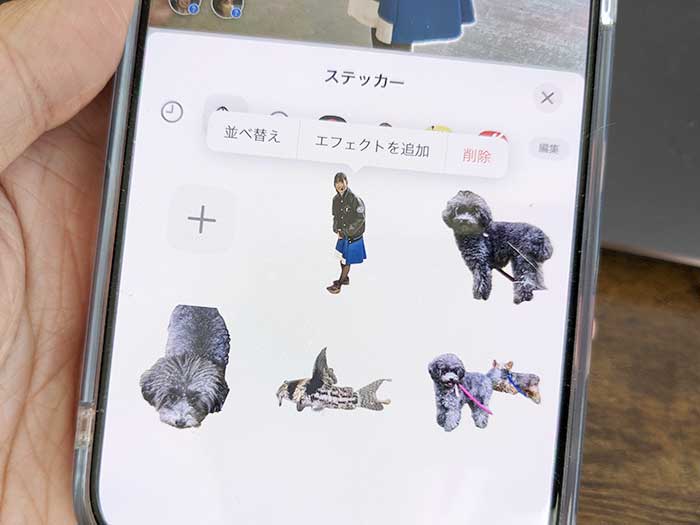
ステッカー(スタンプ)を長押しすれば、ステッカーにアウトライン/コミック/ぷくぷく/キラキラなどのエフェクトを加えることができます。
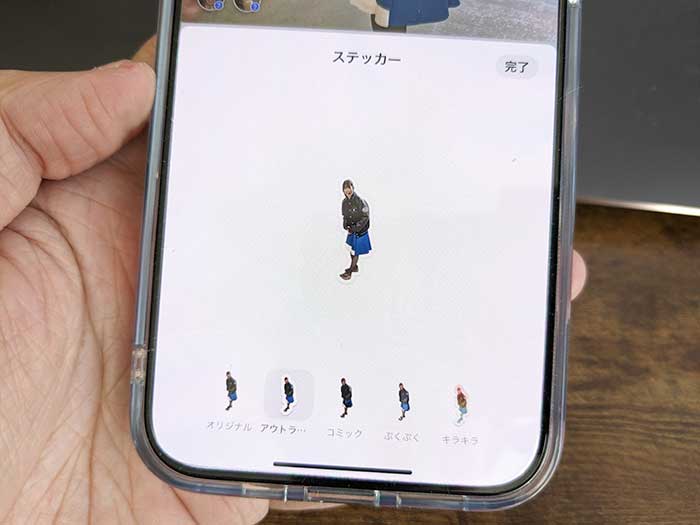
エフェクトを加えたら完了をタップ。
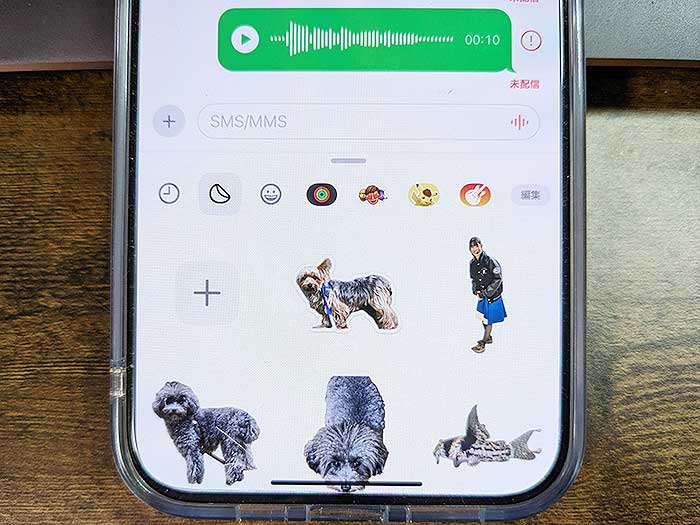
iPhoneの写真アプリから次々とオリジナルのステッカー(スタンプ)を作っていけますよ!
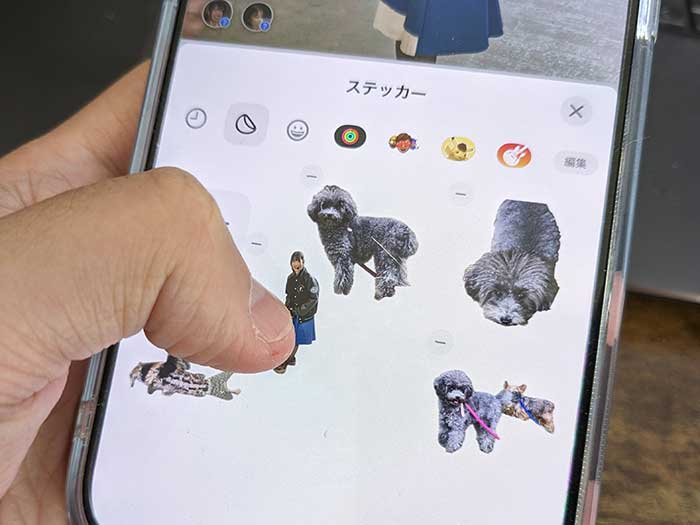
できたステッカー(スタンプ)を長押しすれば、ステッカーの並び替えや削除もできます。
iPhoneのSMSでオリジナルステッカーを作って送る手順は?
iPhoneのステッカー(スタンプ)は写真アプリからじゃなく、SMSアプリからでも作れます。
作ったステッカーはそのままショートメールとして送信できます。
iPhoneのSMSでオリジナルステッカーを作って送る手順は以下の通り。
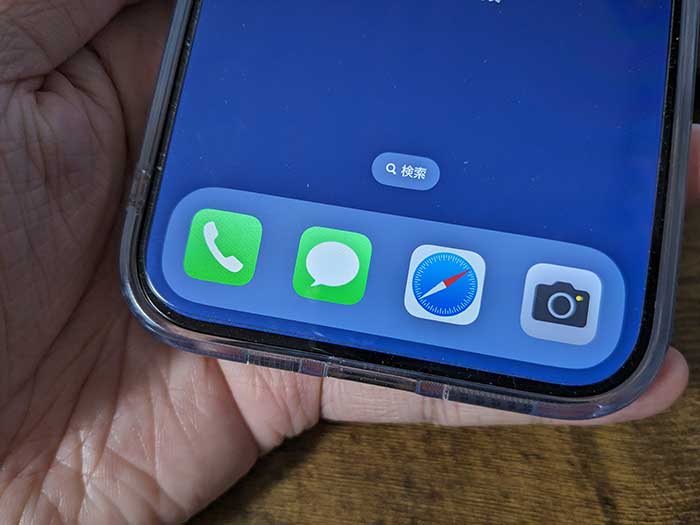
1iPhoneでSMSアプリを起動。
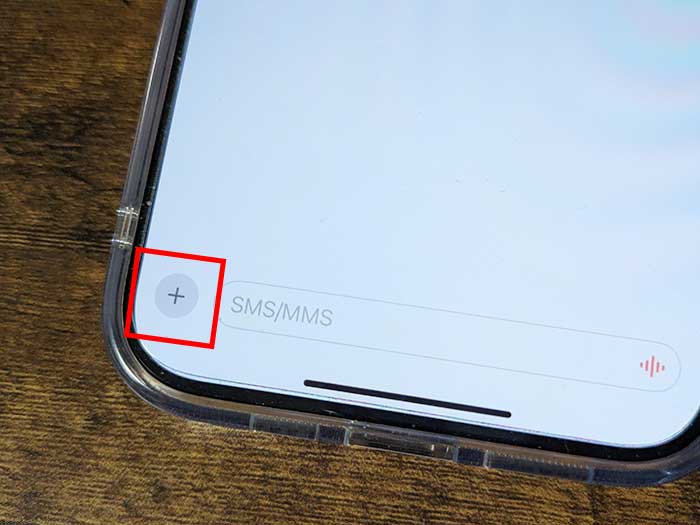
2連絡先(送信先)を選択して、画面左下の+をタップ。
3メニューが表示されるのでステッカーをタップ。
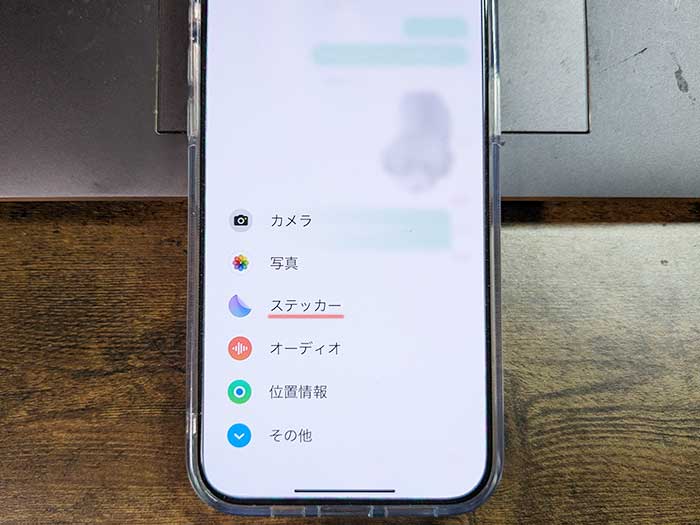
4欠けた球体をタップ。
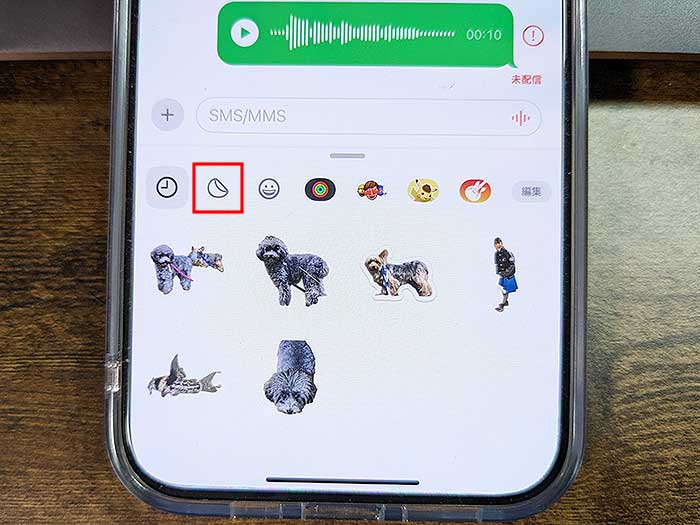
5作成済のステッカーが表示されるので+をタップ。
6ステッカー(スタンプ)にしたい被写体のある写真を選択。
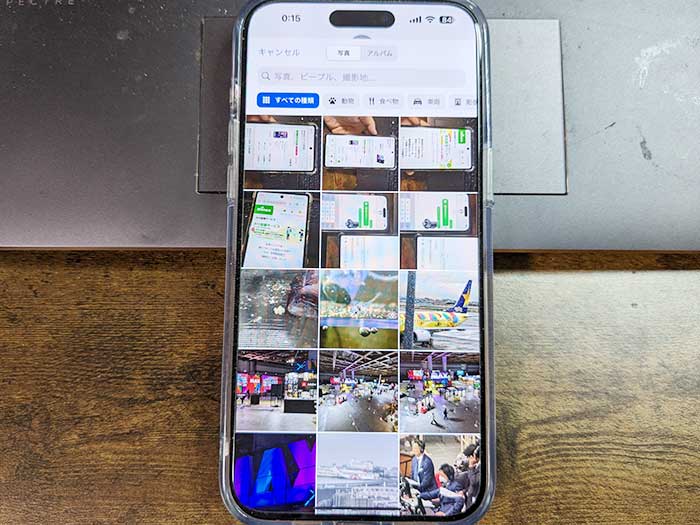
7写真個別画面下のiをタップ。
8自動で被写体が選択されるので画面右下のステッカーを追加をタップ。
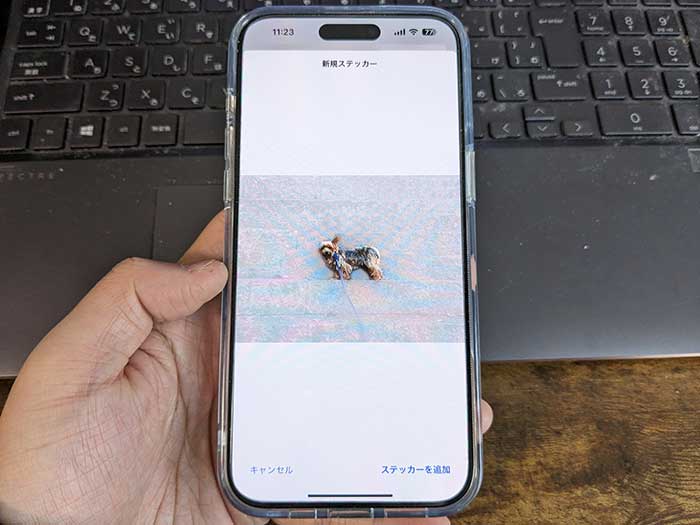
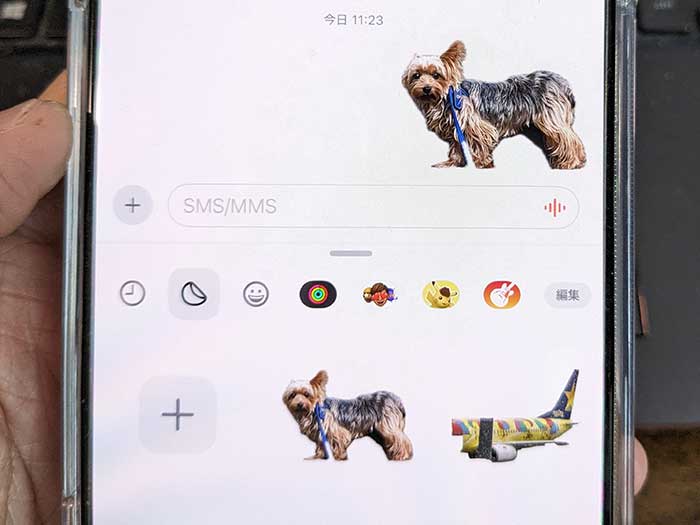
9ステッカーに追加されます。
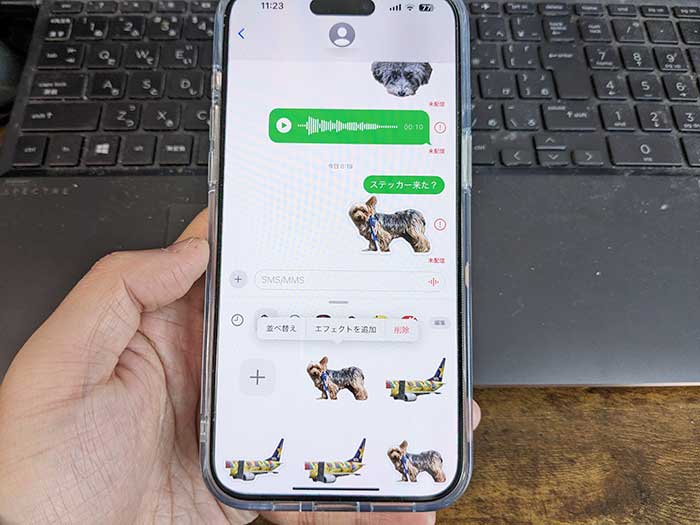
10そのままステッカー(スタンプ)をタップすることで、SMSにコメントと共に送れます。
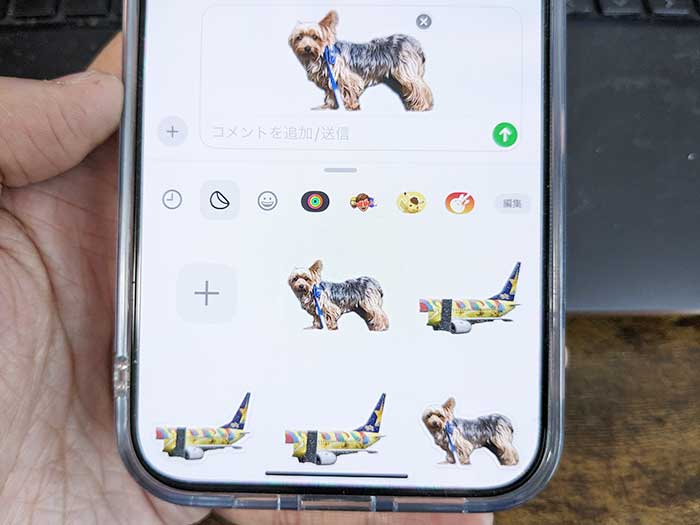
11↑タップで送信完了!
なお、androidにはiPhoneで作ったステッカーはSMSで送れません。未送信になります(汗)
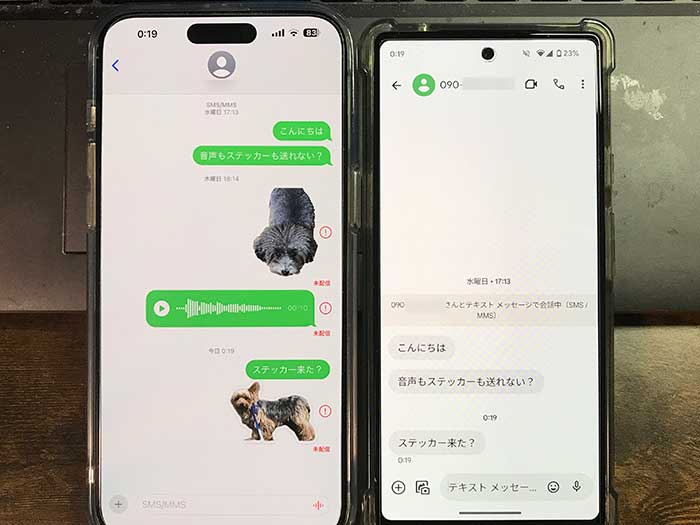
いつかは対応すると思うけど…。
作ったステッカーをSNSで使える?
iPhoneで作ったステッカーはSMS以外でも送れるのか?
試してみたので解説します。
インスタグラム
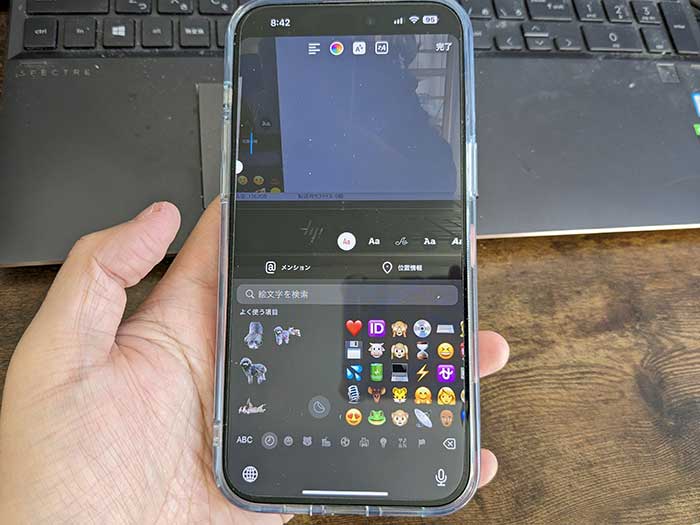
インスタグラムではストーリーで写真・動画上に配置できます。
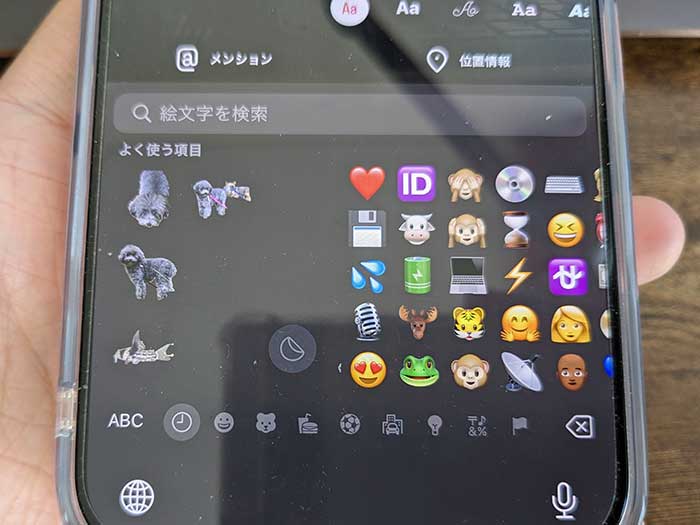
ステッカーはテキスト入力から選択できます。入力切替をしてみてください。
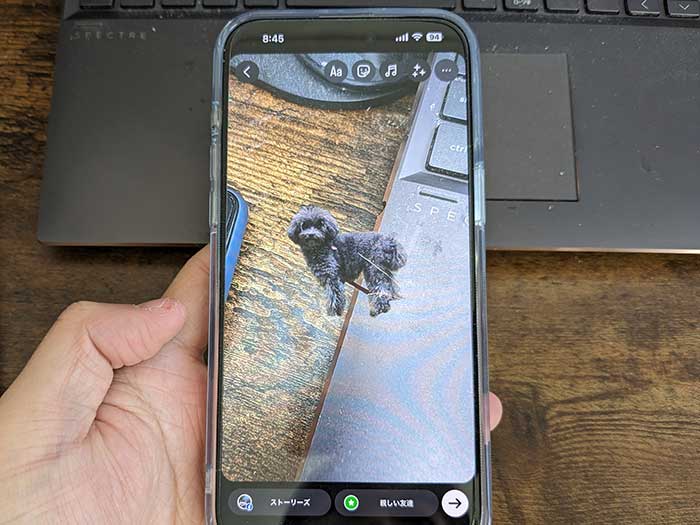
背景が透過されたステッカーをストーリー上に配置できます!
LINE
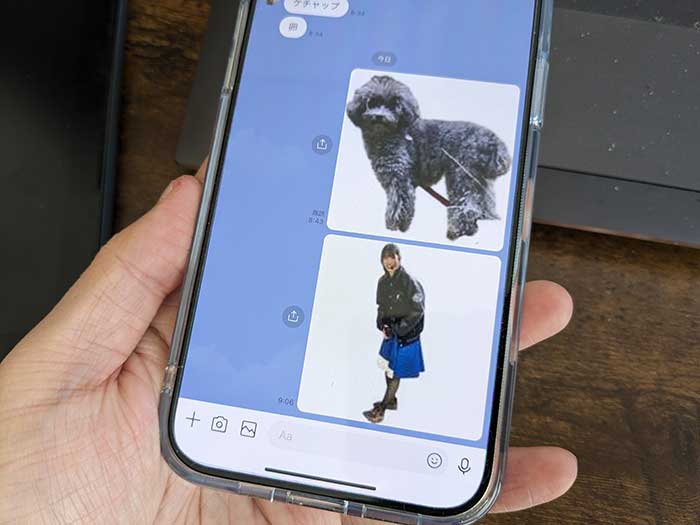
LINEのトークでステッカー(スタンプ)を送れます…が、背景が透過されてません…残念(汗)
X(ツイッター)
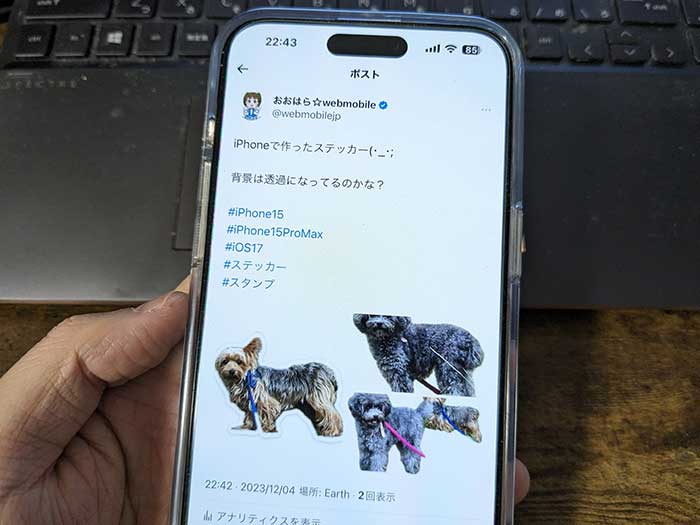
X(ツイッター)ではテキストとして選択可能!テキスト入力画面のスマイルアイコンをタップすることでスタンプを表示。
背景が白なので透過されてるかは不明…。
iPhoneで作れるステッカー(スタンプ)は吹き出しや文字を入れられないのでいつかは対応して欲しいところです。
友だちがiPhoneユーザーだったら自作のステッカー(スタンプ)をSMSで送ってみてください!どんな反応がくるかな?(笑)
たくさん写真撮ってるからステッカーを作ってみるね!
SMSは送信料がかかるので送り過ぎに気を付けてね(笑)
以上、iPhoneでSMS・SNSで送れるオリジナルステッカーを作る手順でした。