
「1分でわかる!」アップルウォッチにクレジットカードを追加してタッチ決済をする手順!これがApplePayの使い方。 #ApplePay #AppleWatch
アップルウォッチにクレジットカードを追加してタッチ決済をする手順を教えます!
iPhoneに登録してるクレジットカードをアップルウォッチでも使えるようにしておくとiPhoneを取り出すことなくアップルウォッチでタッチ決済ができます。
クレジットカードの追加はiPhoneでWatchアプリを開き、ウォレットとApplePayをタップ。
アップルウォッチで使いたいクレジットカードは事前にiPhoneに登録してください。
iPhone上のほかのカード一覧にアップルウォッチで使いたいクレカがあるのを確認して、追加をタップ。
クレジットカードのセキュリティコードを入力。
利用規約を確認して同意するをタップ。
カードが追加されたら対応してる電子マネーが表示されます。
メインカードとして使用をタップ。
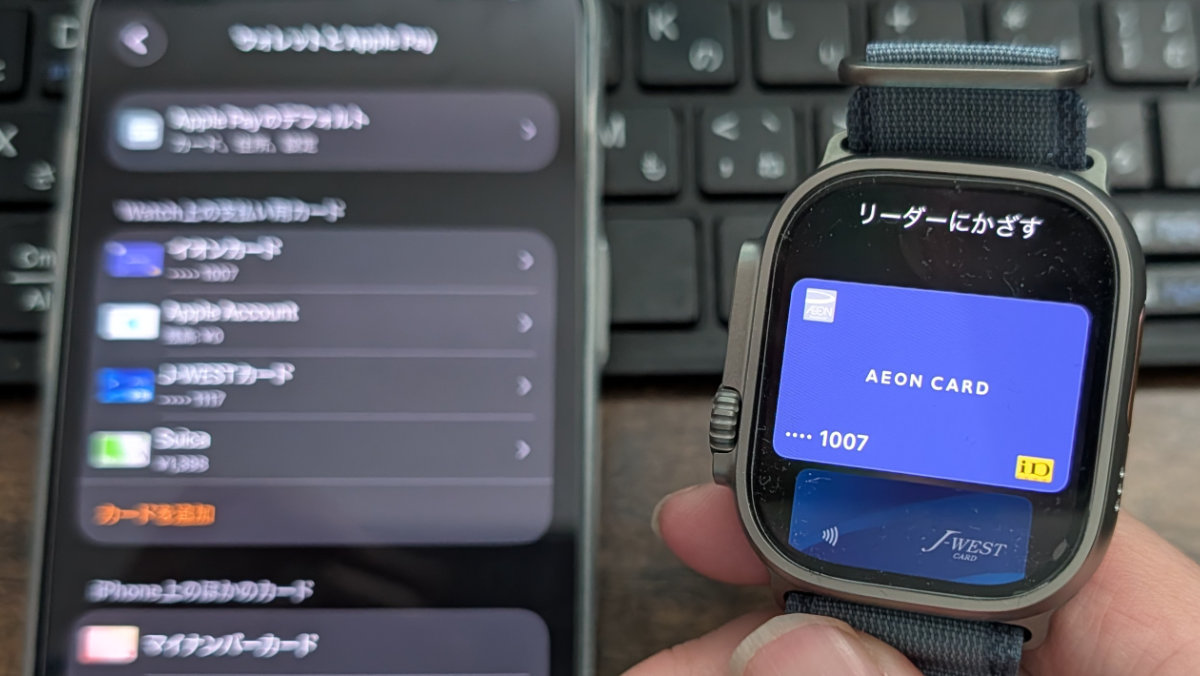
iPhoneのWatchアプリでアップルウォッチにクレジットカードが転送されてることがわかります。
アップルウォッチのウォレットを開くと、転送したクレジットカードが表示されます。
カード削除でiPhoneに戻すこともできます。
実際にアップルウォッチに追加したクレジットカードで支払いをしてみました。
アップルウォッチのサイドボタンを2回押してウォレットを開き、支払いモードに。
決済端末の操作でアップルペイまたはiDを選択。
アップルウォッチを決済端末にかざすことで支払いが行われます。
交通系電子マネーとは違って、支払いの際に認証のためウォレットを開く必要があるので注意してください。
慣れたら凄く便利なので、クレジットカード決済を良くされてる方はアップルウォッチで使えるようにしておきましょう!
参照 Apple WatchのApple Payを設定する
SNSのフォローとチャンネル登録、宜しくお願い致します!