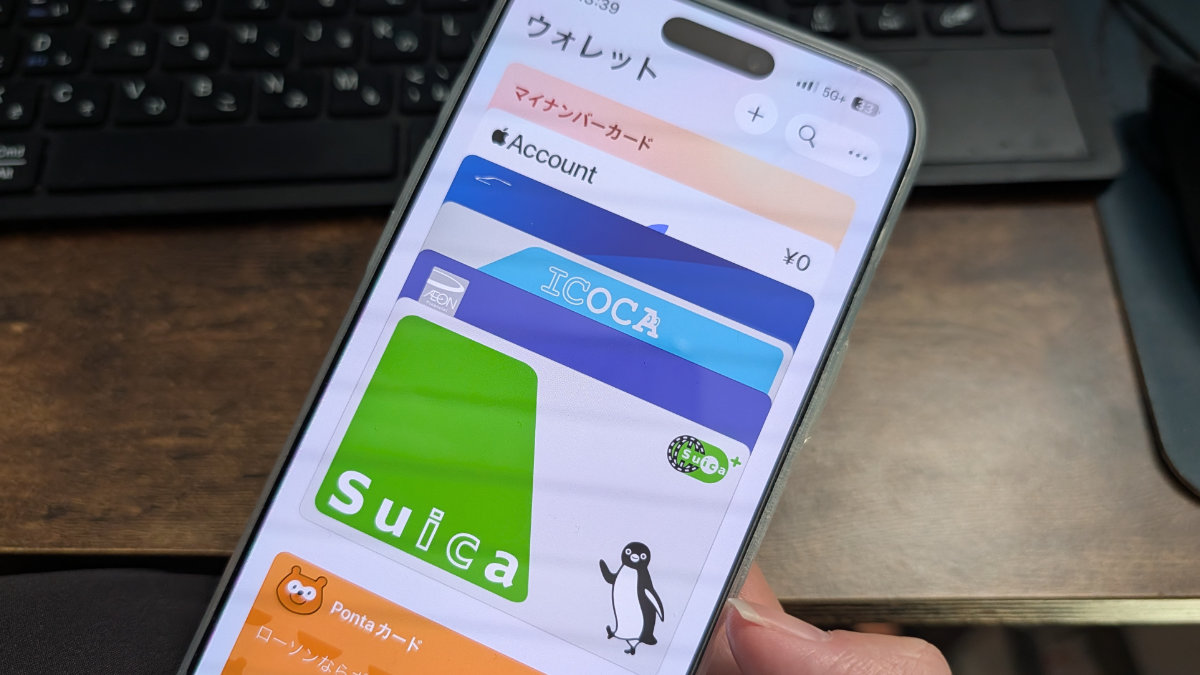

結論:iPhoneにSuicaを追加すれば、エクスプレスカード設定によりFace IDなどの認証なしで改札を通過でき、対応店舗でも支払えます。チャージはウォレットアプリから可能です。
iPhoneにSUICAを追加する手順・設定・ApplePayの使い方を教えます!
iPhoneでSUICAを使えるようにするにはウォレットアプリを開き、右上の+をタップ。
”ウォレットに追加”で交通系ICカードをタップ。
ICOCA・PASMO・SUICAとあるのでSUICAをタップ。
新規カードを追加またはお手持ちのカードを追加をタップ。
SUICAカードを持ってる方はiPhoneに取り入れることができます。
新規カードを追加の場合は、入金することから作成を始めます。
機種変前にカードを削除した場合は、各社のサーバーに保存されているので選びます。
iPhoneにSUICAが追加されます。
SUICAを交通系ICカードとして優先して使うためにエクスプレスカード設定ではチェックが入ってることを確認してください。
ウォレットに登録してあるカード一覧で、SUICAを一番手前に移動すると、買い物でも優先的に支払いに使えます。
iPhoneに追加したSUICAを実際に使ってみました。
おカネのチャージはウォレットアプリやコンビニのレジ・ATMでもできます。
アップルペイまたはSUICAで支払いすることを店員さんに伝えて、
iPhoneをタッチ決済端末にかざします。
音が鳴ったら支払い完了です!
「1分で解説!」iPhoneにSUICAを追加してタッチ決済をする手順 ・設定!交通系ICカードApplePayの使い方! #apple #ApplePay
iPhoneにSuicaを追加しておけば、財布からカードを出すことも認証操作をすることなく、駅の改札やお店のレジでタッチ決済ができます。
関連 アップルウォッチにSuicaを転送して実際に使ってみた!iPhoneで使えなくなる注意点と戻す方法
参照 Apple PayのSuica – JR東日本
SNSのフォローとチャンネル登録、宜しくお願い致します。