
アップルウォッチにSUICAを追加してタッチ決済をする手順わかる!
交通系ICカードApplePayの使い方!
アップルウォッチに交通系ICカード”SUICA”を追加する手順を教えます!
※アップルウォッチでSUICAを使えるようにするには事前にiPhoneにSUICAを追加しておく必要があります。
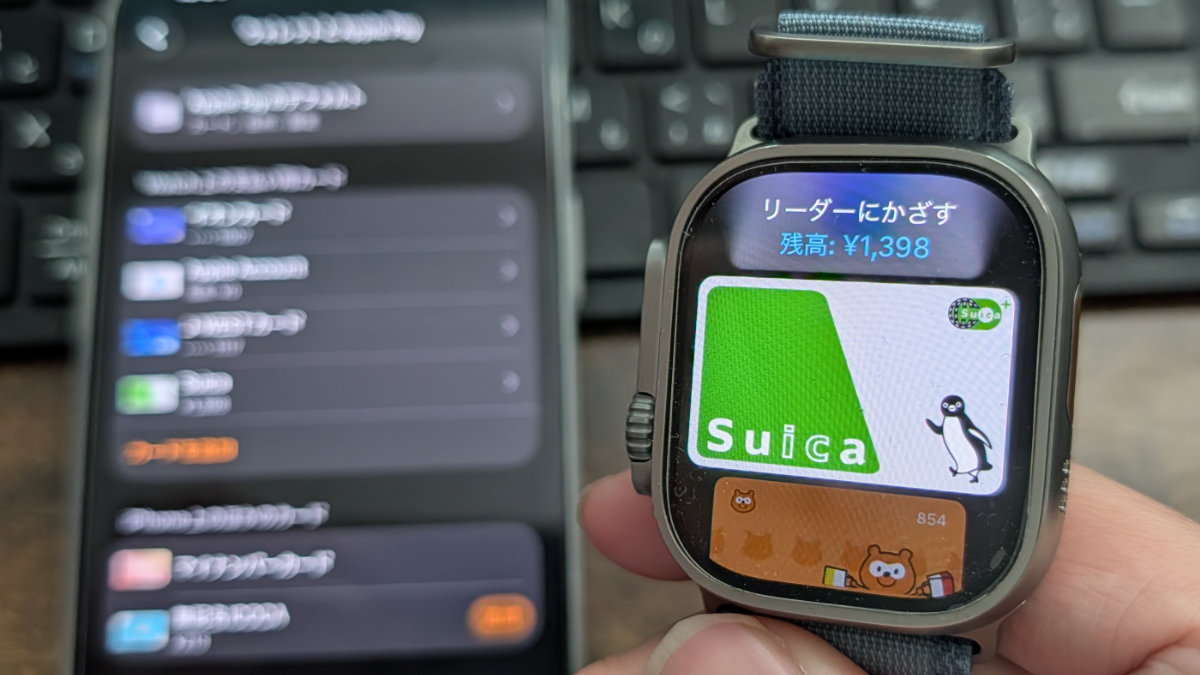
iPhoneにSUICAが追加されてる状態でWatchアプリを開き、ウォレットとApplePayをタップ。
iPhone上のほかのカードにSUICAとあるので追加をタップ。
アップルウォッチにSUICAが追加されます。
iPhoneのウォッチアプリでアクティベートが終わったら使えるようになります。
ウォッチアプリでは残高確認、エクスプレスカード設定、iPhoneに戻したり、カードの削除ができます。
アップルウォッチでウォレットを開いてSUICAを確認。
ヘルプモードのオン、カードの削除ができ、SUICA残高のチャージもできます。
アップルウォッチのSUICAのチャージはウォレットに登録してあるクレジットカードでできます。
クレジットカードが使えない場合は、コンビニのレジで現金でチャージができます。
店員さんにSUICA残高のチャージをしたいと伝えてください。
チャージした残高でそのまま支払いができます。
アップルウォッチのSUICAを使う際は、画面ロック解除できてれば支払い時の認証は不要です!
タッチ決済端末にかざすだけで支払いができます。
アップルウォッチにSuicaを追加しておけば、SUICAカードもiPhoneも使わずに駅の改札やお店のレジでタッチ決済ができます。
個人的にアップルウォッチは右手首に付けておくとタッチ決済がスムーズだと思っています!
関連 アップルウォッチにSuicaを転送して実際に使ってみた!iPhoneで使えなくなる注意点と戻す方法
参照 Apple Watchで交通系ICカードを使用する
SNSのフォローとチャンネル登録、宜しくお願い致します。